🎨 Bearbeitung & Entwicklung
Panoramen fotografieren und zusammensetzen: von Einzelbildern zu einem nahtlosen Breitbild
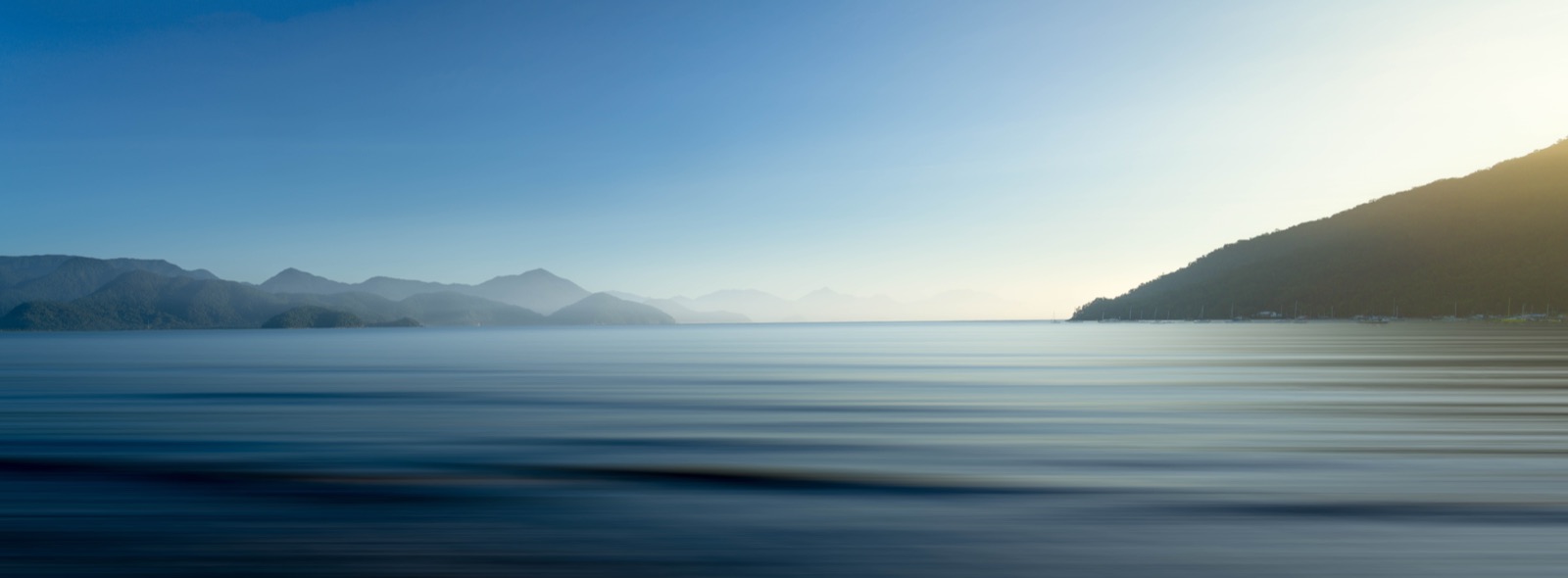
Ein einzelnes Weitwinkelbild kann die Szene vor dir nicht immer fassen – und presst du sie hinein, verzerren sich die Ränder und alles schrumpft auf Briefmarkengröße. Ein Panorama löst beides: Du fotografierst die Szene in überlappenden Einzelbildern und setzt sie zu einem riesigen, hochauflösenden Bild mit natürlichem Blickwinkel zusammen. Der Haken: Neunzig Prozent davon, ob ein Stitch gelingt, entscheidet sich im Feld, bevor du die Software überhaupt öffnest. Hier ist die Aufnahmedisziplin, die das Zusammensetzen einfach macht, und der Stitch selbst.
Ein Panorama ist nicht einfach ein „breites Foto“ – es ist eine Möglichkeit, eine Szene in natürlicher Perspektive und mit enormer Auflösung festzuhalten, wie es ein einzelnes Bild nicht kann. Fotografierst du ein weites Tal mit einem Ultra-Weitwinkel, strecken sich die Berge an den Rändern und alles wirkt klein; fotografierst du es als Panorama mit einem längeren Objektiv, bekommst du die große Weite ohne die Verzerrung – und eine Datei, die groß genug ist, um wandfüllend zu drucken. Das Geheimnis: Ein guter Stitch entsteht im Feld. Gelingt die Aufnahme, erledigt die Software fast automatisch den Rest; misslingt sie, kann kein noch so vieles Klicken die Nähte verbergen.
Warum zusammensetzen statt eines einzelnen Weitwinkelbilds
Zwei Gründe, und beide zählen:
- Perspektive. Ein Weitwinkel- oder Ultra-Weitwinkelobjektiv übertreibt den Vordergrund und krümmt die Ränder. Mehrere Bilder eines längeren Objektivs (35mm, 50mm) zusammenzusetzen ergibt ein breites Sichtfeld mit natürlichen, unverzerrten Proportionen – die Szene sieht so aus, wie sie sich angefühlt hat.
- Auflösung. Ein aus sechs Bildern zusammengesetztes Panorama hat etwa sechsmal so viele Pixel wie eine Einzelaufnahme. Das ist der Unterschied zwischen einem reinen Web-Bild und einem, das du groß drucken und frei zuschneiden kannst.
Ist die Szene breiter, als dein Objektiv ohne Verzerrung fassen kann, oder willst du maximale Qualität, dann setze sie zusammen.
Die Felddisziplin, die einen Stitch gelingen lässt
Das ist der Teil, der über alles entscheidet. Bevor du auslöst:
- Kamera waagerecht ausrichten. Die häufigste Ursache für einen misslungenen oder stark beschnittenen Stitch ist eine Kamera, die beim Schwenken nicht waagerecht bleibt. Nutze wenn möglich ein Stativ mit nivelliertem Kopf; aus der Hand halte den Horizont über den gesamten Schwenk stabil. Ein nivellierter Panoramakopf ist ideal, aber nicht zwingend nötig.
- Objektiv bewusst wählen. Greife zu Standard- bis kurzem Teleobjektiv (35–70mm) statt zu Ultra-Weitwinkel – weniger Verzerrung pro Bild bedeutet eine sauberere Verschmelzung und bessere Proportionen.
- Alles auf manuell festlegen. Manuelle Belichtung, manueller Weißabgleich, manueller Fokus. Misst oder fokussiert die Kamera zwischen den Bildern neu, passen die Kacheln nicht mehr zusammen, und der Himmel bekommt Streifen, wo sich die Belichtung ändert. Für die Szene messen, dann festlegen.
- Großzügig überlappen – etwa ein Drittel. Jedes Bild sollte sein Nachbarbild um etwa 30% überlappen. Die Software braucht diesen gemeinsamen Bereich, um passende Punkte zu finden und die Bilder auszurichten; zu wenig Überlappung, und der Stitch scheitert.
- Schnell fotografieren und auf Bewegung achten. Ziehende Wolken, bewegtes Wasser und Menschen verschieben sich zwischen den Bildern und verwirren den Stitch – schwenke zügig und achte darauf, was sich bewegt hat.
Beherrschst du diese fünf Punkte, wird das Zusammensetzen zur Formsache.
Die Bildserie aufnehmen
Arbeite die Szene methodisch ab: Beginne an einem Ende, nimm ein Bild auf, drehe so, dass das nächste Bild um ein Drittel überlappt, wiederhole bis zum anderen Ende. Halte die Drehung gleichmäßig und die Kamera durchgehend waagerecht. Für eine hohe Szene kannst du auf dieselbe Weise mehrere Reihen fotografieren (ein mehrreihiges Panorama), mit Überlappung auch in der Vertikalen. Die Bilder hochkant (Porträt) aufzunehmen und horizontal zu schwenken ist ein gängiger Trick – er gibt dem zusammengesetzten Ergebnis mehr Höhe zum Zuschneiden. Zähle deine Bilder mit, damit du weißt, welche Serie zusammengehört.
Zusammensetzen
Wähle in deinem Editor die Bilder aus und starte die Panorama-Verschmelzung (jeder große RAW-Konverter bietet das). Die Software findet die überlappenden Punkte, richtet die Bilder aus und verschmilzt sie zu einem einzigen breiten Bild. Ein paar Dinge, die dich erwarten:
- Projektion wählen, falls angeboten – zylindrisch für breite horizontale Schwenks, sphärisch für sehr breite oder mehrreihige Panoramen, perspektivisch für architektonische Szenen. Wirkt das Ergebnis gewölbt oder gestreckt, wechsle die Projektion.
- Ausgefransten Rand zuschneiden. Ein zusammengesetztes Panorama hat einen unregelmäßigen, gestuften Rand, wo die Bilder nicht perfekt überlappten – schneide auf das saubere Rechteck zu, oder nutze inhaltsbasiertes Füllen für kleine Lücken.
- Dann als ein Bild entwickeln – führe die zusammengesetzte Datei nach dem Stitchen durch deinen üblichen RAW-Workflow (Weißabgleich, Ton, Farbe), damit das gesamte Panorama einheitlich behandelt wird.
Als einen Ort loggen, nicht als zehn Aufnahmen
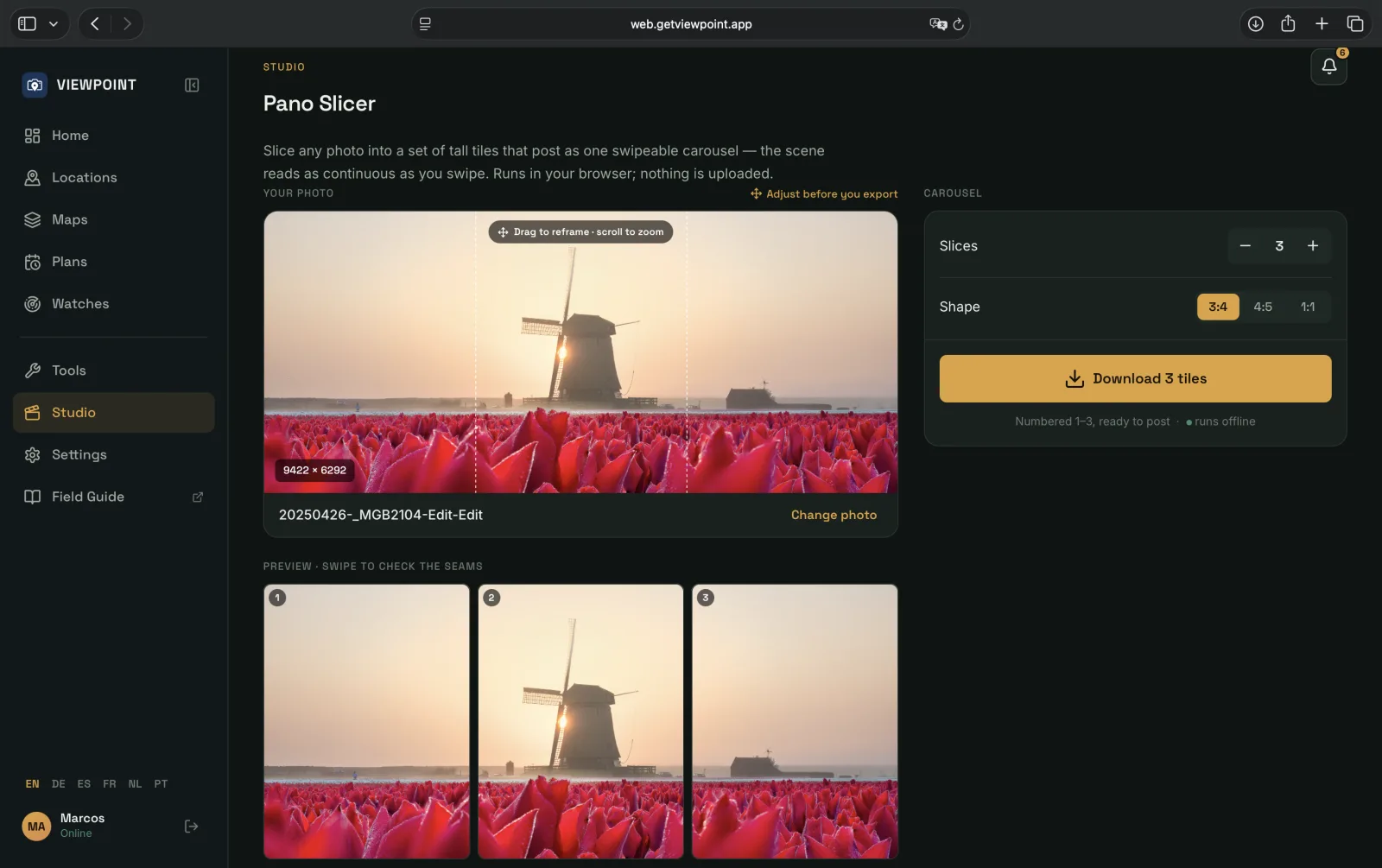
Ein kleiner Workflow-Gewinn: Ein Panorama ist ein Foto von einem Ort, auch wenn es als zehn Einzelbilder begann. Speicherst du den Spot, erfasse ihn als einen einzelnen Eintrag mit dem Panorama als Ergebnis – nicht als zehn verstreute Dateien, über die du später rätselst. Bindest du das fertige Panorama an den Ort (mit vermerkter Brennweite und dem Hinweis, dass es ein Stitch ist), weißt du beim nächsten Besuch genau, wie du es gemacht hast. Und wenn es zum Teilen bereit ist, macht Studio aus dem breiten Bild etwas, das ein Feed tatsächlich zeigen kann.
Schnellstart-Checkliste
- Für Perspektive und Auflösung zusammensetzen – ein längeres Objektiv über mehrere Bilder schlägt ein verzerrtes Ultra-Weitwinkel.
- Kamera waagerecht ausrichten – die Hauptursache für misslungene Stitches.
- Belichtung, Weißabgleich und Fokus auf manuell festlegen – damit die Kacheln zusammenpassen.
- Jedes Bild um etwa ein Drittel überlappen – die Software braucht den gemeinsamen Bereich.
- Schnell fotografieren, auf Bewegung achten; hochkante Bilder für mehr Höhe zum Zuschneiden.
- Verschmelzen, die passende Projektion wählen, den ausgefransten Rand zuschneiden, dann als ein Bild entwickeln.
- Als einen Spot speichern mit dem Panorama als Ergebnis – und Studio daraus etwas Postbares machen lassen.