🎨 Bearbeitung & Entwicklung
Fotos schärfen und exportieren für Web, Druck und Social Media
Du hast die Aufnahme entwickelt, und sie sieht in voller Größe auf deinem Bildschirm perfekt aus – dann postest du sie, und sie kommt weich, krisplig oder von hässlichen Halos umrandet heraus. Schärfung und Export sind die letzten, unglamourösesten Schritte der Bearbeitung, und genau dort scheitern viele gute Fotos leise. Der Trick ist zu verstehen, dass es nicht den einen „Schärfen“-Knopf gibt: Es gibt drei Arten der Schärfung für drei verschiedene Aufgaben, und die Reihenfolge, in der du sie anwendest – erst die Größe anpassen, zuletzt schärfen –, entscheidet, ob ein Post knackig wird oder matschig bleibt.
Schärfung fühlt sich an, als sollte sie einfach sein – ein Regler, der Dinge knackiger macht –, aber genau dieses Denkmodell erzeugt Halos, Krispeln und Rauschen. Schärfung fügt keine Details hinzu; sie erhöht den Kontrast entlang von Kanten, um den Eindruck von Detail zu erzeugen, und wie viel du davon brauchst, hängt vollständig davon ab, in welcher Phase du bist und wohin das Foto geht. Stimmen die Phasen und die Reihenfolge, wirken deine Fotos überall knackig; stimmen sie nicht, sieht dieselbe Datei auf deinem Bildschirm großartig aus und im Feed furchtbar.
Die drei Arten der Schärfung
Professionelle Workflows schärfen in bis zu drei Durchgängen, jeder mit einer anderen Aufgabe:
- Aufnahmeschärfung – ein kleiner, globaler Durchgang früh in der Bearbeitung, der die leichte Weichzeichnung ausgleicht, die jeder digitale Sensor mit sich bringt (der Anti-Aliasing-Filter und das Demosaicing der RAW-Daten). Er bringt die Datei einfach zurück auf „neutral scharf“. Moderne RAW-Konverter wenden automatisch einen sinnvollen Standardwert an.
- Kreative Schärfung – lokal, gezielt, während der Bearbeitung angewendet, um den Blick zu lenken: etwas mehr auf einer Felswand oder der Struktur eines Motivs, keine auf einem glatten Himmel oder Wasser. Das ist Teil der Bildgestaltung, kein globaler Schritt.
- Ausgabeschärfung – der letzte Durchgang, angewendet zuletzt, abgestimmt auf die konkrete Größe und das Medium, für das das Foto bestimmt ist. Das ist der Schritt, den die meisten überspringen, und er entscheidet darüber, ob das Foto dort richtig aussieht, wo es tatsächlich betrachtet wird.
Diese drei getrennt zu halten, ist der ganze Trick. Packst du deine gesamte Schärfung in einen einzigen schweren globalen Durchgang, überschärfst du die glatten Flächen (hallo, verrauschte Himmel und Halos), während die wichtigen Kanten für die endgültige Größe trotzdem nicht richtig aussehen.
Warum du vor dem Schärfen die Größe anpasst
Das ist die eine Regel, die die meisten weichen oder krispligen Exporte behebt: erst auf die finalen Maße bringen, dann die Ausgabeschärfung anwenden. Schärfung arbeitet auf Pixelebene, also hängt ihre Wirkung davon ab, wie groß die Pixel relativ zum Bild sind. Schärfst du eine 45-Megapixel-Datei und verkleinerst sie danach auf 2048px fürs Web, wirft die Verkleinerung den Großteil dieser Schärfung wieder weg – das Ergebnis wirkt weich. Verkleinere zuerst, schärfe dann für genau diese Größe, und jeder Teil des Durchgangs landet dort, wo er gesehen wird. Immer: erst die Größe anpassen, dann ausgabeschärfen.
Rauschreduzierung kommt allerdings zuerst
Eine Reihenfolgen-Falle erwischt so gut wie jeden: reduziere Rauschen, bevor du schärfst, nie danach. Schärfung verstärkt alles, was da ist – auch Körnung –, also brennst du das Rauschen dauerhaft ein, wenn du eine verrauschte Nachtaufnahme zuerst schärfst, und keine noch so gründliche spätere Rauschreduzierung entfernt es sauber, ohne die Details zu verschmieren, die du gerade geschärft hast. Die wirkliche Reihenfolge am Ende der Bearbeitung lautet also: Rauschreduzierung → Größe anpassen → Ausgabeschärfung. (Woher dieses Rauschen überhaupt kommt, erklärt ISO und Bildrauschen genauer.)
Ausgabe für den jeweiligen Bestimmungsort
Die richtigen Exporteinstellungen hängen vollständig vom Zielort ab:
- Web- und Portfolioseiten – exportiere mit kleinerer langer Kante (üblich sind 2048px), sRGB-Farbraum, JPEG in hoher, aber nicht maximaler Qualität, mit leichter Ausgabeschärfung. Zu viel davon, und du siehst Halos, sobald die Seite deine Datei erneut komprimiert.
- Social-Media-Feeds – Plattformen komprimieren und verkleinern alles, was du hochlädst, aggressiv erneut, also gib ihnen eine Datei, die bereits nah an der Anzeigegröße liegt, und überschärfe nicht; starke Schärfung plus Plattformkompression ist genau das, was diese krispligen, artefaktdurchzogenen Posts erzeugt. Passe auch das Seitenverhältnis der Plattform an, damit du den Ausschnitt kontrollierst und nicht der Algorithmus.
- Druck – das andere Extrem: exportiere in voller Auflösung, im Farbraum des Druckdienstleisters, mit stärkerer Ausgabeschärfung, weil Tinte auf Papier leicht verläuft und feine Details weichzeichnet. Eine Datei, die perfekt für den Bildschirm geschärft ist, wirkt im Druck weich – und umgekehrt –, genau deshalb ist die Ausgabeschärfung ein separater, zielortspezifischer Durchgang.
Vom Export zum Feed
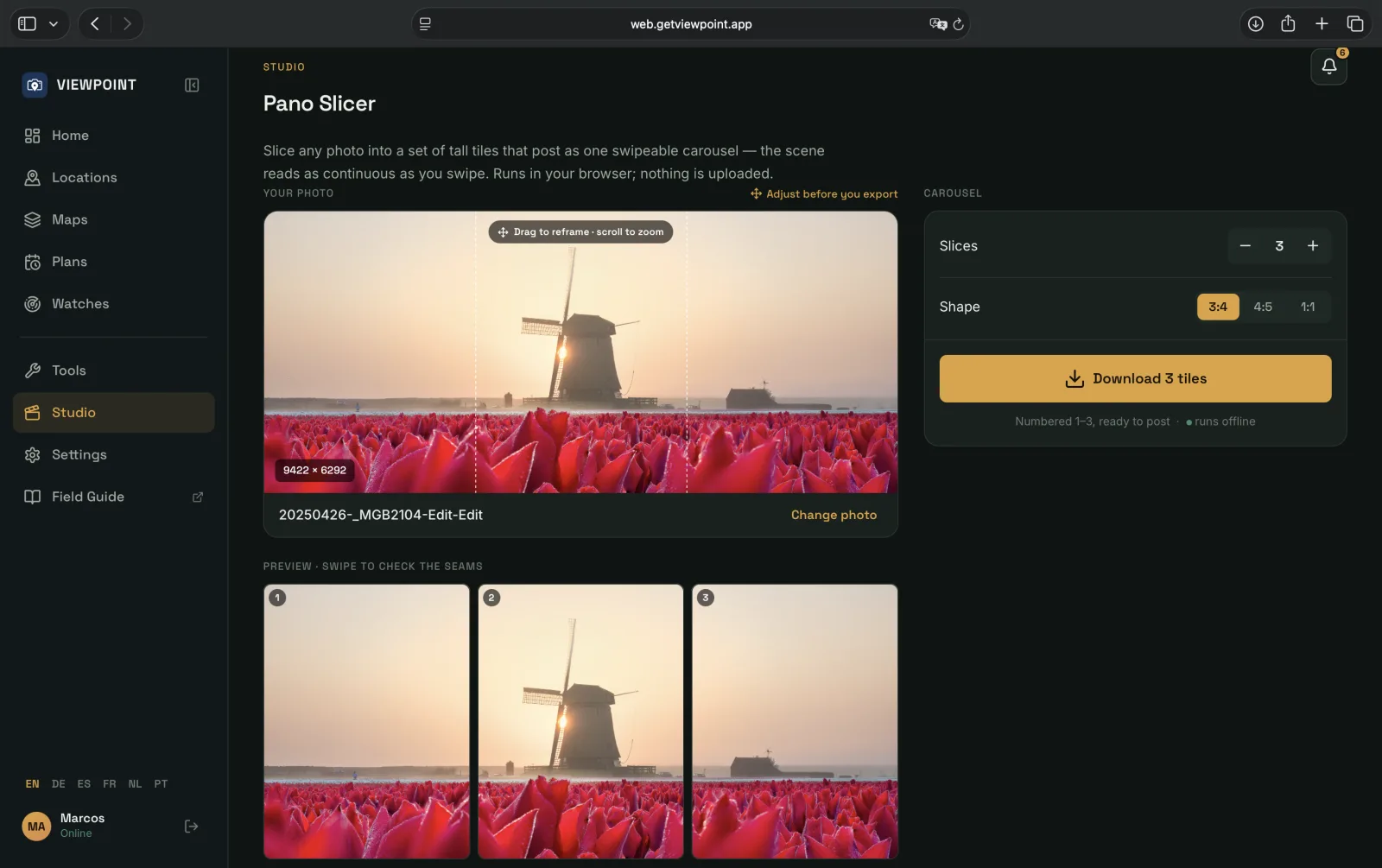
Der Export ist noch nicht ganz die Ziellinie, wenn das Foto für Social Media bestimmt ist. Ein breites Panorama schrumpft im Feed zu einem unlesbaren Streifen; ein wunderschönes, flach gepostetes Bild wird weggescrollt. Genau diese Aufgabe übernimmt Studio: Es nimmt dein fertiges, exportiertes Foto und baut es für die Art um, wie Feeds Arbeiten tatsächlich zeigen – ein Panorama wird in eine Reihe hoher Kacheln geschnitten, die als ein wischbares Karussell posten, eine Aufnahme wird zu einem geschmeidigen vertikalen Reel, oder es entsteht eine Karte, die die Einstellungen hinter dem Bild zeigt. Alles läuft auf deinem Gerät – das Foto wird nie hochgeladen –, und es ist der natürliche letzte Schritt, nachdem du für den Bildschirm geschärft und in der Größe angepasst hast: erst die Datei richtig machen, dann dafür sorgen, dass sie gesehen wird.
Schnellstart-Checkliste
- Schärfung fügt kein Detail hinzu – sie fügt Kantenkontrast hinzu, also bewirkt schon wenig viel.
- Drei Durchgänge, drei Aufgaben – Aufnahme (Sensor-Weichzeichnung ausgleichen), kreativ (den Blick lenken), Ausgabe (final, größenspezifisch).
- Immer zuerst Rauschreduzierung – schärfst du ein verrauschtes Bild, brennst du die Körnung ein.
- Größe anpassen, dann ausgabeschärfen – schärfst du vor dem Verkleinern, wirft die Verkleinerung es wieder weg.
- Passe die Ausgabe an den Zielort an – leicht für Web/Social, stark und in voller Auflösung für Druck.
- Größe für die Plattform – Feeds komprimieren erneut, also lade eine Datei hoch, die bereits nah an der Anzeigegröße liegt, im richtigen Seitenverhältnis.
- Dann übergib es an Studio – verwandle das fertige Bild in ein Karussell, einen Reel oder eine Spec-Karte, bereit zum Posten.