🎨 Bewerken & verwerken
Zo scherp en exporteer je foto's voor web, print en social
Je hebt de opname ontwikkeld en hij oogt perfect op volledig formaat op je scherm — en dan post je hem en komt hij zacht uit, of knapperig, of omringd door lelijke halo's. Scherpen en exporteren zijn de laatste, minst glamoureuze stappen van bewerken, en het is waar veel goede foto's stilletjes onderuitgaan. De oplossing is begrijpen dat er niet één 'scherpen'-knop is: er zijn drie soorten scherpte voor drie verschillende taken, en de volgorde waarin je ze doet — eerst verkleinen, als laatste scherpen — bepaalt het verschil tussen een messcherpe post en een waterige.
Scherpen voelt alsof het simpel zou moeten zijn — een schuifje dat dingen strakker maakt — maar precies dat denkbeeld levert halo’s, korreligheid en ruis op. Scherpen voegt geen detail toe; het verhoogt het contrast langs randen om de indruk van detail te wekken, en hoeveel je nodig hebt hangt volledig af van in welke fase je zit en waar de foto naartoe gaat. Krijg je de fasen en de volgorde goed, dan ogen je foto’s overal strak; doe je het verkeerd, dan ziet hetzelfde bestand er geweldig uit op je scherm en beroerd in de feed.
De drie soorten scherpte
Professionele workflows scherpen in tot drie stappen, elk met een andere taak:
- Capture-scherpte — een kleine, globale stap vroeg in de bewerking die de lichte verzachting compenseert die elke digitale sensor introduceert (het anti-aliasingfilter en het demosaicen van RAW-data). Het brengt het bestand simpelweg terug naar “neutraal scherp.” Moderne RAW-ontwikkelaars passen automatisch een verstandige standaard toe.
- Creatieve scherpte — lokaal, selectief, toegepast tijdens de bewerking om het oog te sturen: iets extra’s op een rotswand of de textuur van een onderwerp, niets op een gladde lucht of water. Dit is onderdeel van het vormgeven van het beeld, geen globale ingreep.
- Output-scherpte — de laatste stap, toegepast als laatste, afgestemd op het specifieke formaat en medium waar de foto naartoe gaat. Dit is de stap die de meeste mensen overslaan, en degene die bepaalt of de foto er goed uitziet waar hij daadwerkelijk wordt bekeken.
Deze gescheiden houden is de hele truc. Stop je alle scherpte in één zware globale stap, dan oversharpen je de gladde gebieden (hallo, ruizige luchten en halo’s) terwijl de belangrijke randen nog steeds niet goed ogen op het uiteindelijke formaat.
Waarom je verkleint voordat je scherpt
Dit is de ene regel die de meeste zachte of knapperige exports oplost: verklein eerst naar de uiteindelijke afmetingen, pas dan output-scherpen toe. Scherpen werkt op pixelniveau, dus het effect hangt af van hoe groot de pixels zijn ten opzichte van het beeld. Scherp je een bestand van 45 megapixel en verklein je het daarna naar 2048px voor het web, dan gooit het verkleinen het grootste deel van die scherpte weg — het resultaat oogt zacht. Verklein eerst, scherp dan voor dat exacte formaat, en elk beetje van de bewerking komt terecht waar het gezien wordt. Altijd: verklein, dan pas output-scherpen.
Ruisreductie komt echter eerst
Eén valkuil in de volgorde pakt iedereen: verminder ruis voordat je scherpt, nooit erna. Scherpen versterkt alles wat er is — inclusief korrel — dus scherp je eerst een ruizig nachtbeeld, dan ets je de ruis permanent in, en geen hoeveelheid latere ruisreductie krijgt het nog schoon weg zonder het detail uit te smeren dat je net scherpte. De echte volgorde aan het einde van de bewerking is dus: ruisreductie → verkleinen → output-scherpen. (Voor een dieper inzicht in waar die ruis vandaan komt, zie ISO en ruis.)
Output voor de bestemming
De juiste exportinstellingen hangen volledig af van de bestemming:
- Web en portfoliosites — exporteer een kleinere lange zijde (doorgaans 2048px), sRGB-kleur, JPEG op een hoge maar niet maximale kwaliteit, met licht output-scherpen. Te veel en je ziet halo’s zodra de site je bestand opnieuw comprimeert.
- Social feeds — platforms comprimeren en verkleinen alles wat je uploadt agressief, dus geef ze een bestand dat al dicht bij hun weergaveformaat zit en oversharpen niet; zware scherpte plus platformcompressie is precies wat die knapperige, artefactrijke posts oplevert. Match ook de beeldverhouding van het platform, zodat jij de crop bepaalt en niet het algoritme.
- Print — het andere uiterste: exporteer op volledige resolutie, in de kleurruimte van het printlab, met steviger output-scherpen, want inkt op papier vloeit iets uit en verzacht fijn detail. Een bestand perfect gescherpt voor het scherm oogt zacht in print, en andersom — en precies daarom is output-scherpen een aparte, bestemmingsspecifieke stap.
Van export naar de feed
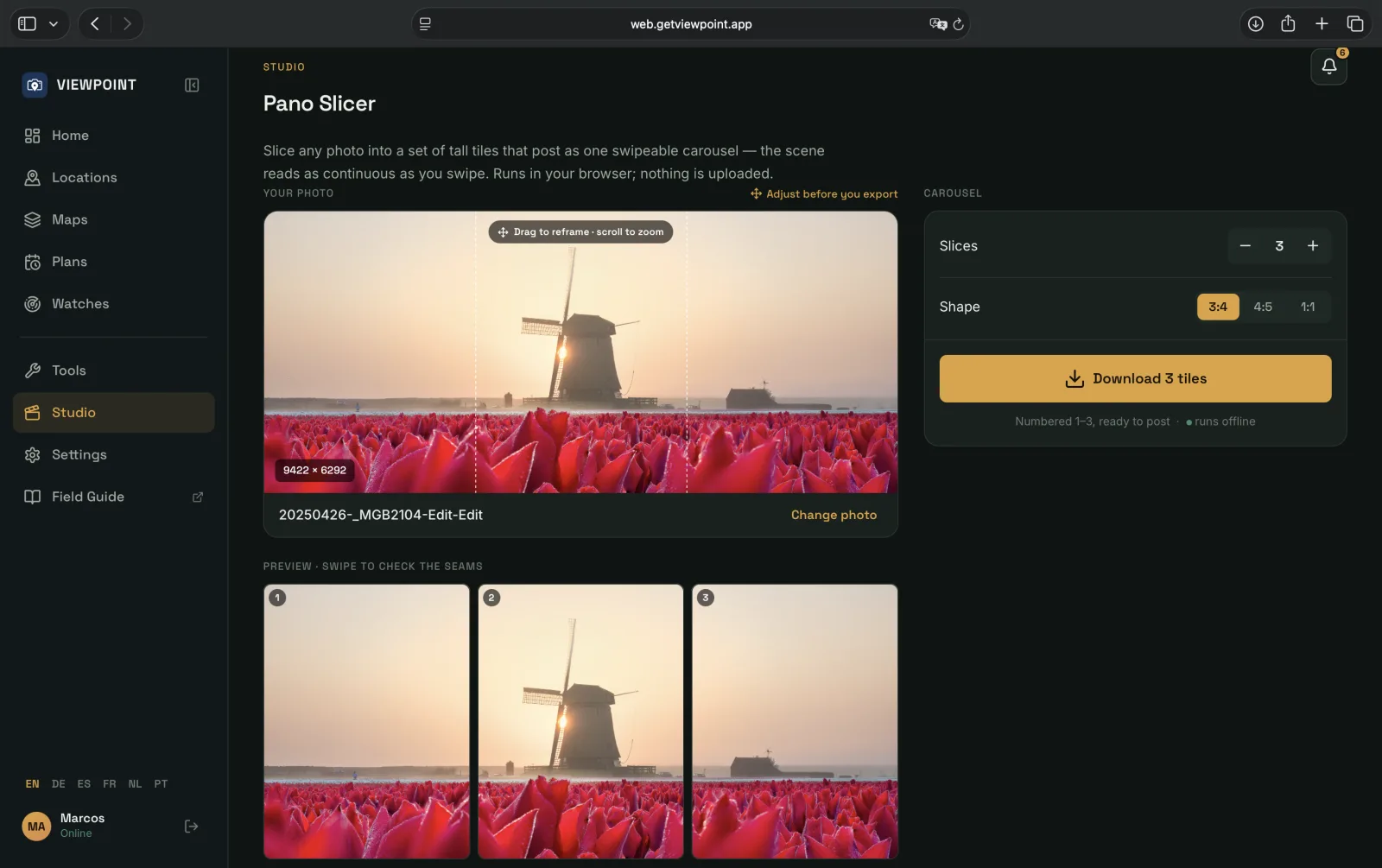
Exporteren is niet helemaal de finish als de foto richting social gaat. Een breed panorama krimpt in een feed tot een onleesbaar streepje; een prachtig beeld dat plat wordt gepost, scrollt voorbij. Dit is de taak van Studio: het neemt je afgewerkte, geëxporteerde foto en bouwt hem om naar hoe feeds werk daadwerkelijk tonen — een panorama in een set hoge tegels snijden die als één swipebare carrousel worden gepost, een opname omzetten in een vloeiende verticale reel, of een kaart bouwen die de instellingen achter het beeld laat zien. Het draait allemaal op je toestel — de foto wordt nooit geüpload — en het is de natuurlijke laatste stap nadat je hebt gescherpt en op maat gemaakt voor het scherm: krijg het bestand goed, en laat het dan zien.
Snelstart-checklist
- Scherpen voegt geen detail toe — het voegt randcontrast toe, dus een beetje gaat een lange weg.
- Drie stappen, drie taken — capture (sensorverzachting herstellen), creatief (het oog sturen), output (laatste, formaatspecifieke stap).
- Altijd eerst ruisreductie — scherp een ruizig beeld en je zet de korrel vast.
- Verklein, dan pas output-scherpen — scherp voor het verkleinen en het verkleinen gooit het weg.
- Match de output op de bestemming — licht voor web/social, stevig en op volledige resolutie voor print.
- Formaat voor het platform — feeds comprimeren opnieuw, dus upload een bestand dat al dicht bij het weergaveformaat zit, in de juiste beeldverhouding.
- Geef het dan aan Studio — maak van het afgewerkte beeld een carrousel, reel of spec-kaart, klaar om te posten.