🎨 Retouche & développement
Comment appliquer la netteté et exporter ses photos pour le web, l'impression et les réseaux sociaux
Vous avez développé la photo et elle paraît parfaite en pleine taille sur votre écran — puis vous la publiez et elle ressort floue, ou croustillante, ou cerclée de vilains halos. La netteté et l'export sont les dernières étapes du développement, les moins glamour, et c'est là que beaucoup de bonnes photos s'effondrent discrètement. La solution consiste à comprendre qu'il n'existe pas un seul bouton « netteté » : il existe trois types de netteté pour trois tâches différentes, et l'ordre dans lequel vous les appliquez — redimensionner d'abord, affiner en dernier — est ce qui sépare une publication nette d'une publication molle.
La netteté donne l’impression que ça devrait être simple — un curseur qui rend les choses plus nettes — mais c’est justement ce modèle mental qui produit halos, croquant excessif et bruit. La netteté n’ajoute pas de détail ; elle augmente le contraste le long des contours pour créer l’impression de détail, et la quantité qu’il vous faut dépend entièrement de l’étape où vous en êtes et de la destination de la photo. Maîtrisez les étapes et leur ordre, et vos photos paraissent nettes partout ; ratez-les, et le même fichier sera superbe sur votre écran et terrible dans le fil d’actualité.
Les trois types de netteté
Les flux de travail professionnels appliquent la netteté en jusqu’à trois passes, chacune ayant un rôle différent :
- Netteté de capture — une petite passe globale, tôt dans le développement, qui compense le léger adoucissement introduit par tout capteur numérique (le filtre anti-aliasing et le dématriçage des données RAW). Elle ramène simplement le fichier à une netteté « neutre ». Les logiciels de développement RAW modernes appliquent automatiquement une valeur par défaut raisonnable.
- Netteté créative — locale, sélective, appliquée pendant le développement pour guider le regard : un peu plus sur une paroi rocheuse ou la texture d’un sujet, aucune sur un ciel ou une eau lisses. Cela fait partie du façonnage de l’image, pas d’un geste global.
- Netteté de sortie — la passe finale, appliquée en dernier, ajustée à la taille et au support précis vers lesquels la photo se dirige. C’est celle que la plupart des gens sautent, et c’est elle qui décide si la photo paraît juste là où elle est réellement vue.
Les garder séparées, c’est toute l’astuce. Empilez toute votre netteté dans une seule passe globale lourde et vous sur-affinez les zones lisses (bonjour les ciels bruités et les halos), tandis que les contours importants ne sont toujours pas justes pour la taille finale.
Pourquoi redimensionner avant d’appliquer la netteté
Voici la règle unique qui corrige la plupart des exports flous ou croustillants : redimensionnez d’abord aux dimensions finales, puis appliquez la netteté de sortie. La netteté agit au niveau du pixel, donc son effet dépend de la taille des pixels par rapport à l’image. Appliquez la netteté à un fichier de 45 mégapixels puis réduisez-le à 2048 px pour le web, et le redimensionnement jette l’essentiel de cette netteté — le résultat paraît flou. Réduisez d’abord, puis affinez pour cette taille exacte, et chaque once de la passe atterrit là où elle est vue. Toujours : redimensionner, puis appliquer la netteté de sortie.
La réduction du bruit vient d’abord, cependant
Un piège d’ordre attrape tout le monde : réduisez le bruit avant d’appliquer la netteté, jamais après. La netteté amplifie tout ce qui est présent — y compris le grain — donc si vous affinez d’abord une image de nuit bruitée, vous gravez le bruit de façon permanente, et aucune réduction du bruit ultérieure ne pourra l’enlever proprement sans étaler le détail que vous venez d’affiner. L’ordre réel en fin de développement est donc : réduction du bruit → redimensionnement → netteté de sortie. (Pour un aperçu plus approfondi de l’origine de ce bruit, voir ISO et bruit numérique.)
L’export selon la destination
Les bons réglages d’export dépendent entièrement de la destination :
- Web et sites portfolio — exportez un côté long plus petit (généralement 2048 px), en couleur sRGB, en JPEG à une qualité élevée mais pas maximale, avec une netteté de sortie légère. Trop en mettre, et vous verrez des halos une fois que le site aura recompressé votre fichier.
- Réseaux sociaux — les plateformes recompressent et redimensionnent agressivement tout ce que vous téléversez, donnez-leur donc un fichier déjà proche de la taille d’affichage et n’en abusez pas sur la netteté ; une netteté lourde combinée à la compression de la plateforme, c’est exactement ce qui produit ces publications croustillantes et pleines d’artefacts. Respectez aussi le rapport d’aspect de la plateforme, pour que ce soit vous, et non l’algorithme, qui contrôliez le recadrage.
- Impression — l’extrême opposé : exportez en pleine résolution, dans l’espace colorimétrique du laboratoire, avec une netteté de sortie plus marquée, car l’encre s’étale légèrement sur le papier et adoucit les détails fins. Un fichier parfaitement affiné pour l’écran paraîtra flou à l’impression, et inversement — c’est exactement pourquoi la netteté de sortie est une passe séparée, spécifique à la destination.
De l’export au fil d’actualité
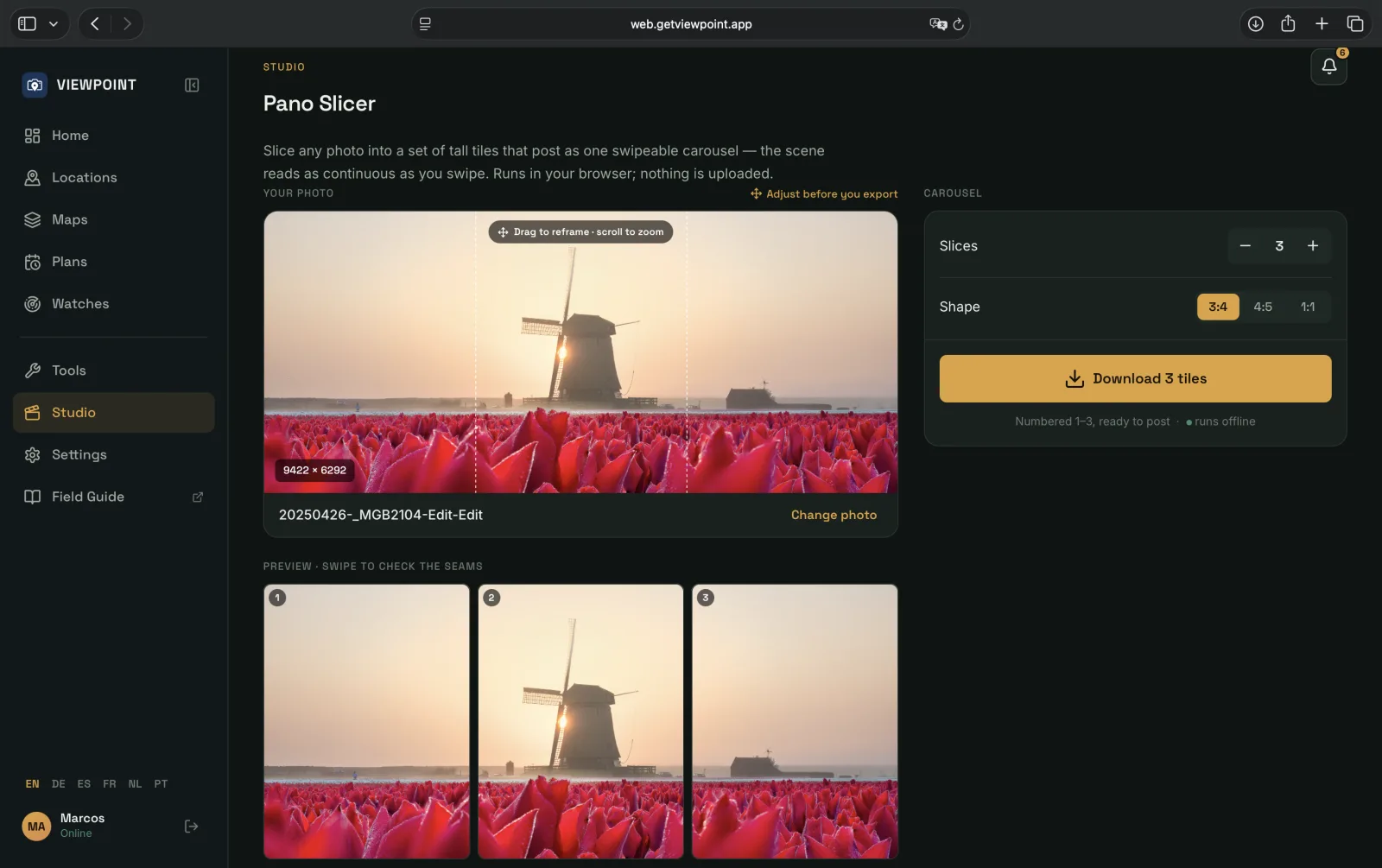
L’export n’est pas tout à fait la ligne d’arrivée si la photo est destinée aux réseaux sociaux. Un large panorama se réduit à une bande illisible dans un fil ; un beau cadre publié à plat se fait défiler sans un regard. C’est le travail que fait Studio : il prend votre photo finale, exportée, et la reconstruit pour la façon dont les fils affichent réellement le travail — découpant un panorama en une série de vignettes hautes qui se publient comme un carrousel défilable, transformant une prise de vue en un reel vertical fluide, ou construisant une carte qui montre les réglages derrière le cadre. Tout tourne sur votre appareil — la photo n’est jamais téléversée — et c’est l’étape finale naturelle une fois que vous avez affiné et redimensionné pour l’écran : réglez bien le fichier, puis faites-le voir.
Liste de démarrage rapide
- La netteté n’ajoute pas de détail — elle ajoute du contraste de contour, donc un peu suffit largement.
- Trois passes, trois rôles — capture (corriger l’adoucissement du capteur), créative (guider le regard), sortie (finale, spécifique à la taille).
- Réduction du bruit d’abord, toujours — affinez une image bruitée et vous figez le grain en place.
- Redimensionnez, puis appliquez la netteté de sortie — affinez avant de redimensionner et la réduction jette tout le travail.
- Adaptez l’export à la destination — léger pour le web et les réseaux sociaux, marqué et en pleine résolution pour l’impression.
- Dimensionnez pour la plateforme — les fils recompressent, téléversez donc un fichier déjà proche de la taille d’affichage, au bon rapport d’aspect.
- Puis confiez-le à Studio — transformez le cadre final en carrousel, en reel ou en carte technique prête à publier.