
Fonctionnalités
Studio
Vous avez fait le repérage, la route et pris la photo — maintenant, partagez-la. Les outils Studio de Viewpoint transforment une photo finie en quelque chose conçu pour la façon dont les réseaux sociaux affichent réellement votre travail : un carrousel à faire défiler, une vidéo verticale fluide, une mosaïque pour votre grille de profil, une carte qui montre exactement comment vous avez pris la photo, ou un reel des coulisses qui associe vos préparatifs au résultat. Et quand il faut simplement qu’un gros export rentre quelque part — une limite de téléversement, un e-mail, un formulaire de laboratoire d’impression — Compresser le réduit à la taille de votre choix.
Tout fonctionne directement sur votre appareil — votre photo n’est jamais téléversée pour réaliser tout cela. Vous choisissez une image, Viewpoint fait le travail, et vous enregistrez les fichiers finis directement sur votre appareil, prêts à publier.
Tous les outils ci-dessous sont disponibles dès aujourd’hui sur iPhone et sur le web. Studio arrive aussi sur Android, avec sept de ces outils dans sa première version — voici exactement ce qu’il y fera.
Pano Slicer — une photo, un carrousel à faire défiler
Une photo large publiée en entier se réduit à une fine bande que personne ne prend le temps de regarder. Pano Slicer la découpe en un ensemble de tuiles verticales que vous publiez en un seul carrousel — ainsi, à mesure que vos abonnés font défiler, la scène défile en continu, en pleine hauteur, telle que vous l’avez vue.
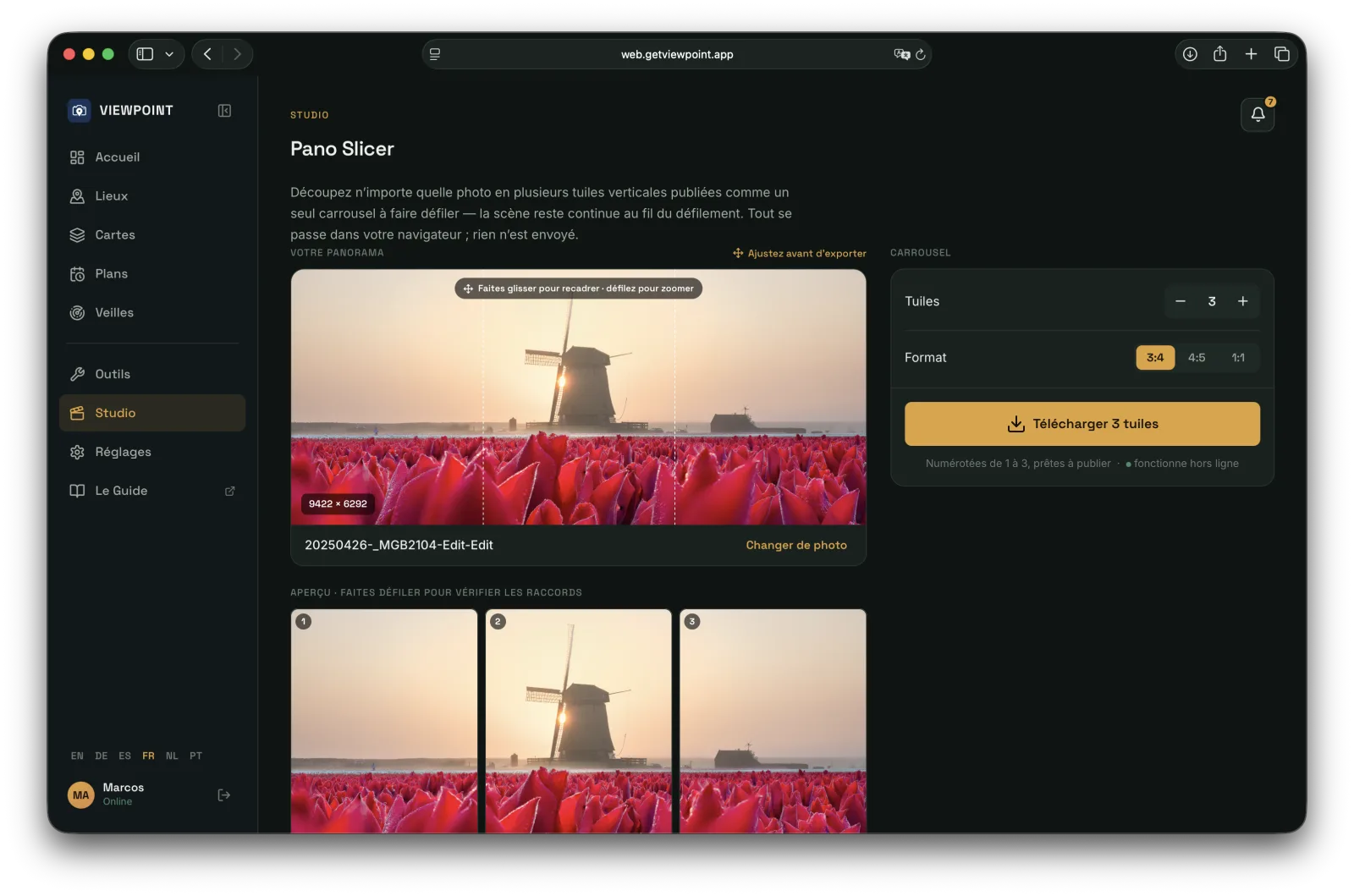
- Découpez n’importe quelle photo, pas seulement les panoramas ultra-larges. Choisissez aussi bien une simple photo large qu’un assemblage panoramique à 180°.
- Choisissez le nombre de tuiles — de 2 à 10. Dix est le maximum qu’un seul carrousel peut contenir, vous pouvez donc étirer un grand panorama sur l’ensemble complet ou limiter une photo plus large à quelques images seulement.
- Choisissez la forme des tuiles. Le nouveau format vertical 3:4, le classique 4:5, ou le carré 1:1 — celui qui convient le mieux à la publication.
- Cadrez vous-même. Faites glisser pour déplacer la photo et pincez pour zoomer derrière un cadre de recadrage fixe, afin de placer le carrousel exactement où vous le voulez — fini les découpes décentrées ou de travers.
- Voyez les jointures avant de valider. Un aperçu en direct montre exactement où tombe chaque découpe et comment les tuiles s’enchaînent lors du défilement, pour que rien d’important ne soit coupé maladroitement.
- Enregistrez avec une numérotation, prêtes à publier. Les tuiles sont numérotées dans l’ordre, vous les téléversez donc de gauche à droite et le carrousel se lit comme une seule scène continue.
Panorama Pan — une photo large devient une vidéo verticale
Certaines scènes sont trop larges pour être montrées d’un seul coup et trop belles pour être recadrées. Panorama Pan transforme une photo large en une vidéo verticale qui glisse le long de la photo — une fenêtre mobile qui révèle la scène d’un bout à l’autre, au format Reels, TikTok et Shorts.
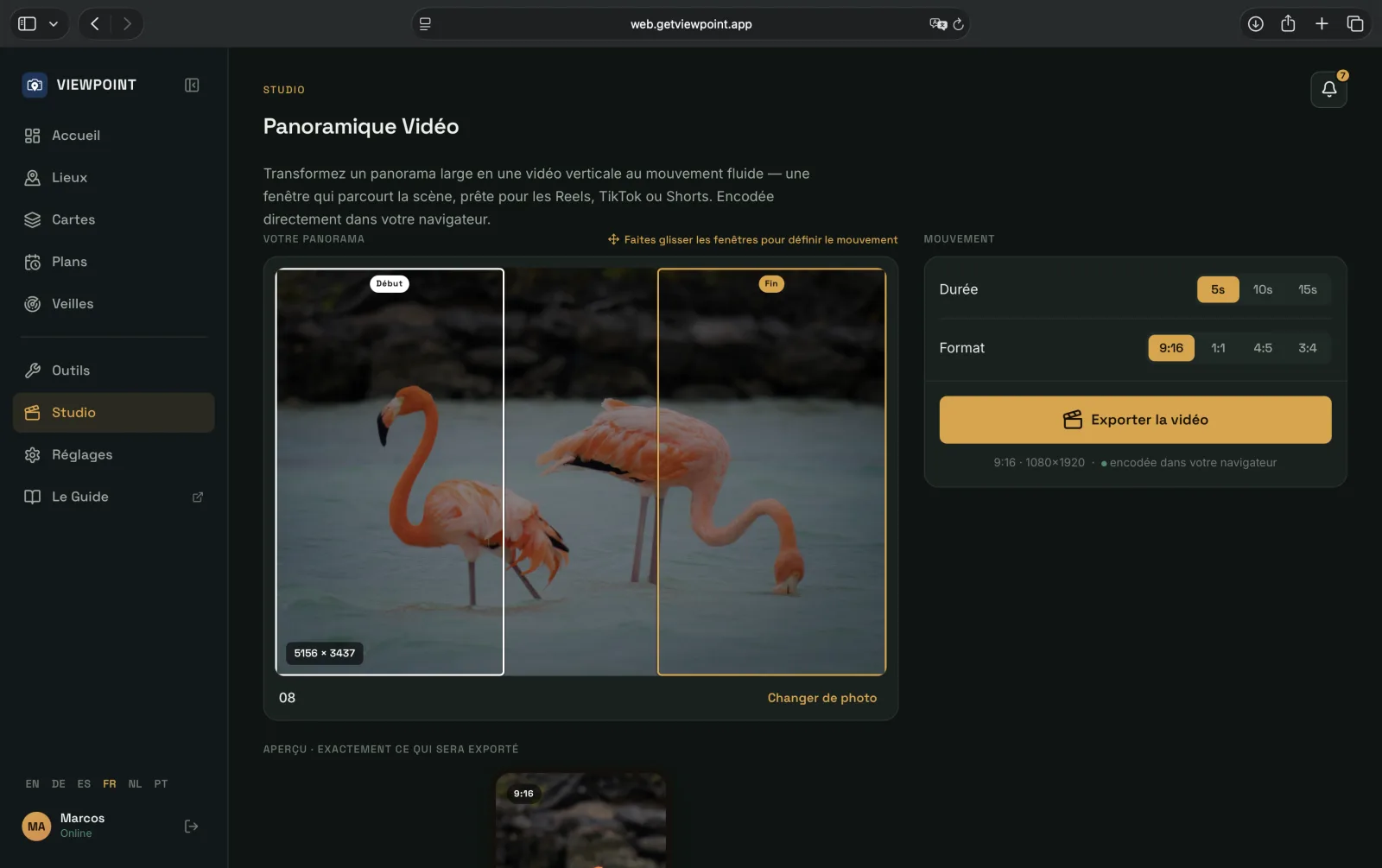
- Un glissement fluide et régulier le long de votre panorama, sans caméra ni application de montage.
- Définissez le début et la fin du panoramique. Faites glisser les fenêtres de début et de fin sur la photo pour choisir exactement l’étendue balayée par la vidéo.
- Conçu pour les fils verticaux. Choisissez la forme de la vidéo — verticale pleine hauteur, carrée, 4:5, ou le nouveau format vertical 3:4 — pour s’adapter partout où vous publiez.
- Définissez le début et la fin du glissement. Faites glisser les cadres de début et de fin sur la photo pour choisir le balayage, ajustez-le vers le haut ou le bas, et observez un aperçu fidèle au rendu du cadre final pendant que vous parcourez.
- Choisissez la durée pour que le rythme convienne à la scène, et prévisualisez le mouvement avant d’exporter.
- Enregistrez la vidéo finie sur votre appareil, prête à téléverser.
Grid Slicer — une photo devient une mosaïque de grille de profil
Certaines photos méritent la place d’honneur en haut de votre profil. Grid Slicer découpe une photo en une mosaïque à trois colonnes — un bloc de tuiles en 3×1, 3×2, 3×3 ou 3×4 qui se recompose en image entière en haut de votre grille Instagram.
- Choisissez la forme. Décidez du nombre de lignes de la mosaïque, d’une seule ligne à un bloc complet de quatre lignes.
- Cadrez. Faites glisser et zoomez la photo derrière la grille pour définir exactement ce que montre chaque tuile.
- Publiées dans le bon ordre. Les tuiles sont enregistrées dans l’ordre où vous les publiez — de bas en haut et de droite à gauche — pour qu’elles retombent en place en haut à gauche de votre grille, sans avoir à deviner.
- Enregistrez les tuiles sur votre appareil, numérotées et prêtes à être téléversées l’une après l’autre.
Spec Card — montrez exactement comment vous avez pris la photo
Certaines photos méritent d’être expliquées, pas seulement publiées. Spec Card lit les réglages de prise de vue d’une photo et les grave sur une carte à partager : votre photo en fond doux et flouté, avec l’ouverture, la vitesse d’obturation, les ISO, la focale, le boîtier et l’objectif disposés bien nets par-dessus — l’histoire derrière l’image, en un coup d’œil.
- Choisissez une photo, Viewpoint lit le reste. Les réglages que votre appareil a enregistrés avec la photo — ouverture, vitesse d’obturation, ISO, focale, boîtier et objectif — sont lus directement dans le fichier. Rien à saisir.
- Deux styles. Un style minimal avec les réglages flottant au-dessus de la scène, ou un panneau soigné qui les présente comme une fiche technique — choisissez celui qui convient à la publication.
- Choisissez la forme. Reprenez les proportions de votre photo, ou choisissez le carré, le 4:5 ou le nouveau format vertical 3:4 — selon l’endroit où vous publiez.
- Gère élégamment une photo silencieuse. Une capture d’écran ou une photo sans données de prise de vue donne quand même une carte propre — elle le dit, au lieu d’afficher des blancs.
- Corrigez le boîtier ou l’objectif à la main. Quand un boîtier annonce un nom étrange ou vide, ou qu’un objectif adapté ou manuel n’annonce rien, touchez Modifier la fiche et saisissez vous-même l’intitulé — ou ajoutez-en un à une photo qui n’en a jamais eu. Cela ne change que la carte, jamais votre photo.
- Ajoutez ce que la photo ne peut pas dire. Un fichier enregistre l’exposition, mais pas votre façon de travailler. Sous Technique, indiquez si vous étiez à main levée ou sur trépied, ce qu’il y avait devant l’objectif — un ND plein de 1 à 15 diaphragmes, un polariseur, un ND dégradé, ou n’importe quelle combinaison des trois, parce que c’est ainsi que les filtres s’utilisent réellement — et si l’image est un empilement, et de combien de poses. Vous saisissez le nombre au lieu de l’incrémenter, pour qu’un focus stacking ou une intégration astro de plusieurs centaines d’images soit l’affaire d’un instant. Ce que vous renseignez apparaît sur la carte en une discrète deuxième ligne sous les valeurs d’exposition. N’y touchez pas et votre carte reste exactement comme avant : elle n’invente jamais « à main levée » ni « aucun filtre » pour meubler, et elle repart de zéro à chaque nouvelle photo, parce qu’elle décrit cette prise de vue et non vous.
- Tout sur un seul écran. Les réglages de la carte ne sont pas enfouis dans une feuille séparée — choisissez le style, puis votre matériel et votre technique se trouvent juste sous l’aperçu, pour que vous voyiez ce que dit la carte et le changiez sans faire d’allers-retours. L’aperçu se met à jour au fur et à mesure. Identique sur iPhone et sur le web, et les deux utilisent le même moteur de données de prise de vue : une carte créée sur votre ordinateur dit exactement la même chose que celle créée sur votre téléphone.
- Signez-la avec votre pseudo. Ajoutez votre pseudo une fois et il figure sur la carte comme un crédit discret — et il est mémorisé, donc prêt pour votre prochaine carte, ici comme sur Share the Plan.
- Enregistrez la carte finie sur votre appareil, prête à publier.
Share the Plan — associez le plan à la photo
Vous n’avez pas seulement pris la photo — vous l’aviez planifiée. Share the Plan prend un plan de prise de vue que vous avez déjà enregistré et la photo que vous avez rapportée, et les transforme en une seule carte à partager : votre photo finale en image principale bien nette, avec une petite vignette de la carte du plan — où vous vous êtes placé et ce que vous visiez — nichée dans le coin. « Vous l’avez planifiée, vous l’avez photographiée », en une seule image.
- Choisissez un plan, puis votre photo, et Viewpoint fait le reste. Rien à saisir — la carte reprend directement le plan que vous avez déjà enregistré.
- Associe la carte à la photo. Une petite vignette de carte montre la prise de vue que vous aviez préparée — votre position, votre sujet, et la ligne entre les deux — juste à côté du résultat.
- Montre la lumière autour de laquelle vous avez planifié. Pour un plan solaire, la carte trace une ligne depuis votre position vers l’endroit où se trouvait le soleil, avec une courte mention sur la lumière — contre-jour, éclairage latéral ou éclairage de face, et de combien elle était hors axe. Le « pourquoi » du plan, sur la carte.
- Faites glisser pour repositionner. Une fois le format choisi, faites glisser la photo pour la cadrer exactement comme vous le souhaitez dans la carte — fini le recadrage centré par défaut.
- Indique la zone approximative, jamais l’endroit exact. La carte nomme le secteur, pas le point de vue précis que vous avez trouvé : partager votre photo ne revient donc jamais à le donner.
- Comprend les détails qui comptent. La date à laquelle vous aviez planifié la prise de vue et l’objectif utilisé — chacun affiché uniquement si vous en disposez, jamais un espace vide.
- Choisissez la forme selon l’endroit où vous publiez. D’une story ou d’un Reel 9:16 pleine hauteur, en passant par le 4:5, le 3:4 et les publications carrées, jusqu’au paysage 16:9 — ou reprenez les proportions de votre photo.
- Enregistrez la carte finie sur votre appareil, prête à publier.
Setup vs. The Shot — le reel des coulisses
La photo devant laquelle les gens passent est celle qu’ils ont déjà vue ; celle qui les arrête montre comment elle a été faite. Setup vs. The Shot associe un bref moment de coulisses — un clip de vous en train de travailler, ou une photo de vos préparatifs — à l’image finale qui en est sortie, dans un court reel vertical, dans le style « ce que voit mon téléphone vs. ce que voit mon appareil photo » qu’adorent les réseaux.
- Un clip ou une photo pour les préparatifs. Utilisez quelques secondes de vidéo des coulisses, ou une photo de vous en position — ce que vous avez sous la main.
- Votre photo principale en récompense. Le reel joue vos préparatifs, puis s’arrête sur la photo finale, maintenue un instant.
- Cadrez chaque image exactement comme vous voulez. Faites glisser pour repositionner et zoomer les préparatifs et la photo principale dans le cadre, pour que rien d’important ne soit rogné — ce que vous voyez dans l’aperçu est ce qui s’exporte.
- Vos propres légendes. Pré-remplies avec la tendance — « Ce que voit mon téléphone » sur les préparatifs, « Ce que voit mon appareil photo » sur la photo — et à vous de les reformuler ou de les effacer.
- Choisissez la transition. Une coupe nette, un fondu doux, ou un glissement de l’une à l’autre.
- Réglez le rythme. Ajustez la durée pendant laquelle les préparatifs et la photo restent à l’écran.
- Conçu pour les fils verticaux. 9:16 pleine hauteur, carré, ou le format vertical 3:4.
- Le son du clip, en fondu de sortie sous la transition, pour que le reel se termine proprement.
- Enregistrez le reel fini sur votre appareil, prêt à publier.
Before / After Wipe — montrez la retouche, pas seulement le résultat
La retouche, c’est la moitié de l’histoire. Before / After Wipe transforme votre photo de repérage brute et la photo finie en une courte vidéo en boucle où une ligne étiquetée balaie l’image — le brut d’un côté, la version finale de l’autre — le genre de vidéo-révélation qu’adorent les réseaux.
- Deux photos, un seul clip. Choisissez l’image sortie telle quelle de l’appareil et votre retouche finale ; l’outil les aligne.
- Un balayage net et étiqueté. Une ligne de séparation glisse d’un bord à l’autre puis revient, avec les mentions AVANT et APRÈS pour que l’histoire se lise d’un coup d’œil, et la boucle est sans raccord.
- Prêt pour les réseaux. Exportez une vidéo compacte, prête à partager, et publiez-la où vous voulez.
Compresser — adapter n’importe quel export à une taille
Un export en pleine résolution sorti de votre logiciel de retouche peut peser 70, 80, cent mégaoctets — et le formulaire de téléversement en demande 10, l’e-mail est rejeté, le laboratoire d’impression le refuse. Compresser réduit votre photo à une taille que vous indiquez, et trouve la meilleure façon d’y parvenir.
- Indiquez la taille, pas les réglages. Choisissez une cible — 10 Mo, 5 Mo, 2 Mo, ou saisissez la vôtre — et Viewpoint cherche la plus haute qualité qui reste sous cette limite. Fini de tâtonner avec un curseur de qualité jusqu’à ce que le fichier soit enfin assez petit.
- Ou pilotez la qualité vous-même. Vous préférez régler la qualité à la main ? Passez en manuel et regardez la taille du fichier se mettre à jour en direct pendant que vous déplacez le curseur.
- JPEG, PNG ou HEIC. Choisissez le format qu’il vous faut. Le PNG est sans perte — il n’y a pas de qualité à sacrifier — donc pour le PNG, Compresser atteint votre cible en redimensionnant, et vous indique les nouvelles dimensions.
- Honnête quand une taille ne peut pas être atteinte. Si une cible est plus petite que ce que l’image peut atteindre, Compresser s’en approche au maximum et le dit, plutôt que de manquer la cible en silence.
- Enregistrez le fichier là où il doit aller. Envoyez le fichier réduit vers Photos, vers Fichiers, ou directement dans une feuille de partage — ou, sur le web, téléchargez-le.
- Sur votre téléphone, c’est aussi un raccourci. Ajoutez Compresser l’image à un raccourci ou au bouton Action et réduisez une photo à une taille cible sans même ouvrir l’application — pratique pour un enchaînement « compresser la dernière photo et l’envoyer par e-mail » en un seul geste.
Studio sur Android
Viewpoint pour Android est en préparation, et Studio l’accompagnera : sept des huit outils, dans leur propre onglet Studio de la barre du bas, aux côtés de Lieux, Cartes et Outils. Tout ce qu’ils produisent sera enregistré dans votre galerie — photos comme vidéos, rangées dans un album Viewpoint sur Android 10 et versions ultérieures — et remis également à la feuille de partage, pour qu’un export soit un fichier que vous aurez encore demain, que vous le publiiez tout de suite ou non. Le travail lui-même se fera sur le téléphone — vos photos et vos clips ne sont jamais téléversés pour le réaliser.
Rien ci-dessous n’est encore disponible à l’installation. Voici ce que fera chaque outil dans cette première version Android, et ce qui reste à venir après elle.
- Pano Slicer découpe n’importe quelle photo en 2 à 10 tuiles de carrousel, prévisualisées comme un défilement, et les enregistre numérotées dans l’ordre de publication. Reste à venir : les tuiles sont uniquement en 4:5 — ni 3:4, ni carré — elles sont centrées automatiquement plutôt que cadrées à la main, et vous jugez les découpes sur les tuiles finies plutôt que sur des repères tracés par-dessus la photo.
- Panorama Pan transforme une photo large en une vidéo verticale qui glisse le long de la photo, en 9:16, 4:5 ou carré. Reste à venir : le glissement est un balayage unique et fixe de toute l’image, d’une durée déterminée — choisir où il commence et où il finit, régler le rythme, voir le mouvement avant d’exporter, et le format vertical 3:4.
- Grid Slicer découpe une photo en mosaïque de profil 3×1, 3×2, 3×3 ou 3×4, prévisualisée telle qu’elle se lira, et enregistre les tuiles dans l’ordre de publication. Reste à venir : la mosaïque est centrée automatiquement plutôt que cadrée à la main.
- Spec Card lit dans le fichier votre ouverture, votre vitesse d’obturation, vos ISO, votre focale, votre boîtier et votre objectif, et les dispose par-dessus la photo, dans les proportions de celle-ci — et une capture d’écran ou une photo sans données de prise de vue donne quand même une carte propre qui le dit. Reste à venir : un seul style au lieu de deux, avec la photo derrière assombrie plutôt que doucement floutée ; le choix de la forme ; la correction à la main d’un nom de boîtier ou d’objectif ; la ligne Technique pour le trépied, les filtres et les empilements ; et votre pseudo sur la carte.
- Share the Plan transforme un plan de prise de vue enregistré en une carte portant son nom, la date et l’heure prévues, ainsi que la zone approximative — jamais votre point de vue exact — dès que le secteur peut être identifié. Reste à venir : c’est le plan seul. Pas de photo en image principale, pas de vignette de carte, pas de mention sur la lumière autour de laquelle vous aviez planifié, pas de ligne objectif, pas de choix de forme, pas de repositionnement et pas de pseudo.
- Setup vs. The Shot associe un clip des coulisses à votre image finale dans un reel 9:16, avec vos propres légendes, la durée de chaque partie sous votre contrôle, et une coupe ou un fondu à la transition. Reste à venir : une photo fixe comme préparatifs, le son du clip, les formats carré et 3:4, la transition en glissement, le cadrage à la main de chaque image, et la possibilité de voir le reel avant de l’exporter.
- Before / After Wipe prend votre image brute et votre retouche finale et exporte le même balayage étiqueté en boucle que partout ailleurs. Reste à venir : vous voyez les deux photos que vous avez choisies plutôt qu’un aperçu du clip fini.
- Compresser n’est pas encore sur Android.
Tout le reste de cette page est disponible sur iPhone et sur le web aujourd’hui. Cette page est mise à jour à mesure qu’Android rattrape son retard.
Rien ne quitte votre appareil
Chaque outil Studio effectue tout son travail sur l’appareil qui est devant vous. Votre photo n’est envoyée nulle part, aucun compte n’est nécessaire pour utiliser ces outils, et ce que vous récupérez — tuiles, vidéo ou carte — vous appartient, à publier où bon vous semble.
Où les trouver
Les outils de publication font partie de la boîte à outils de Viewpoint et sont inclus dans tout abonnement Viewpoint payant.
- Sur le web — Pano Slicer, Panorama Pan, Grid Slicer, Spec Card, Share the Plan, Setup vs. The Shot, Before / After Wipe et Compresser sont disponibles dès maintenant dans l’application web. Ouvrez le menu des outils, choisissez votre photo (ou un clip), et enregistrez le résultat.
- Sur iPhone — les huit sont disponibles dès maintenant : Pano Slicer, Panorama Pan, Grid Slicer, Spec Card, Share the Plan, Setup vs. The Shot, Before / After Wipe et Compresser (avec son raccourci Compresser l’image) se trouvent dans l’onglet Studio de l’application, dans la barre du bas, aux côtés de Lieux, Cartes et Outils — ils ne sont plus rangés dans l’espace Outils.
- Sur Android — Viewpoint pour Android est en préparation, et Studio arrivera avec lui : Pano Slicer, Panorama Pan, Grid Slicer, Spec Card, Share the Plan, Setup vs. The Shot et Before / After Wipe, dans leur propre onglet Studio, enregistrant directement dans votre galerie. Il n’y a pas encore de date à communiquer, et chaque outil démarrera avec moins de commandes que sur iPhone et sur le web — Studio sur Android le détaille outil par outil.