
Funzionalità
Studio
Hai fatto il sopralluogo, guidato fin lì e scattato la foto — ora condividila. Gli strumenti Studio di Viewpoint trasformano una foto finita in qualcosa pensato per come i social mostrano davvero il tuo lavoro: un carosello scorrevole, un video verticale fluido, un mosaico per la griglia del profilo, una scheda che racconta esattamente come hai realizzato lo scatto, o un reel dietro le quinte che affianca il tuo setup al risultato. E quando ti serve solo un file grande che entri da qualche parte — un limite di upload, un’email, un modulo di un laboratorio di stampa — Comprimi lo riduce alla dimensione che scegli tu.
Tutto avviene direttamente sul tuo dispositivo — la tua foto non viene mai caricata per fare nulla di tutto questo. Scegli una foto, Viewpoint fa il lavoro, e salvi i file finiti direttamente sul dispositivo, pronti da pubblicare.
Ogni strumento qui sotto è già disponibile su iPhone e sul web. Studio arriverà anche su Android, con sette di questi strumenti nella prima versione — ecco esattamente cosa farà lì.
Pano Slicer — una foto, un carosello scorrevole
Una foto larga pubblicata per intero si riduce a una striscia sottile su cui nessuno si ferma a guardare. Pano Slicer la taglia in una serie di riquadri verticali che pubblichi come un unico carosello — così, mentre i tuoi follower scorrono, la scena scorre in modo continuo, a piena altezza, come l’hai vista tu.
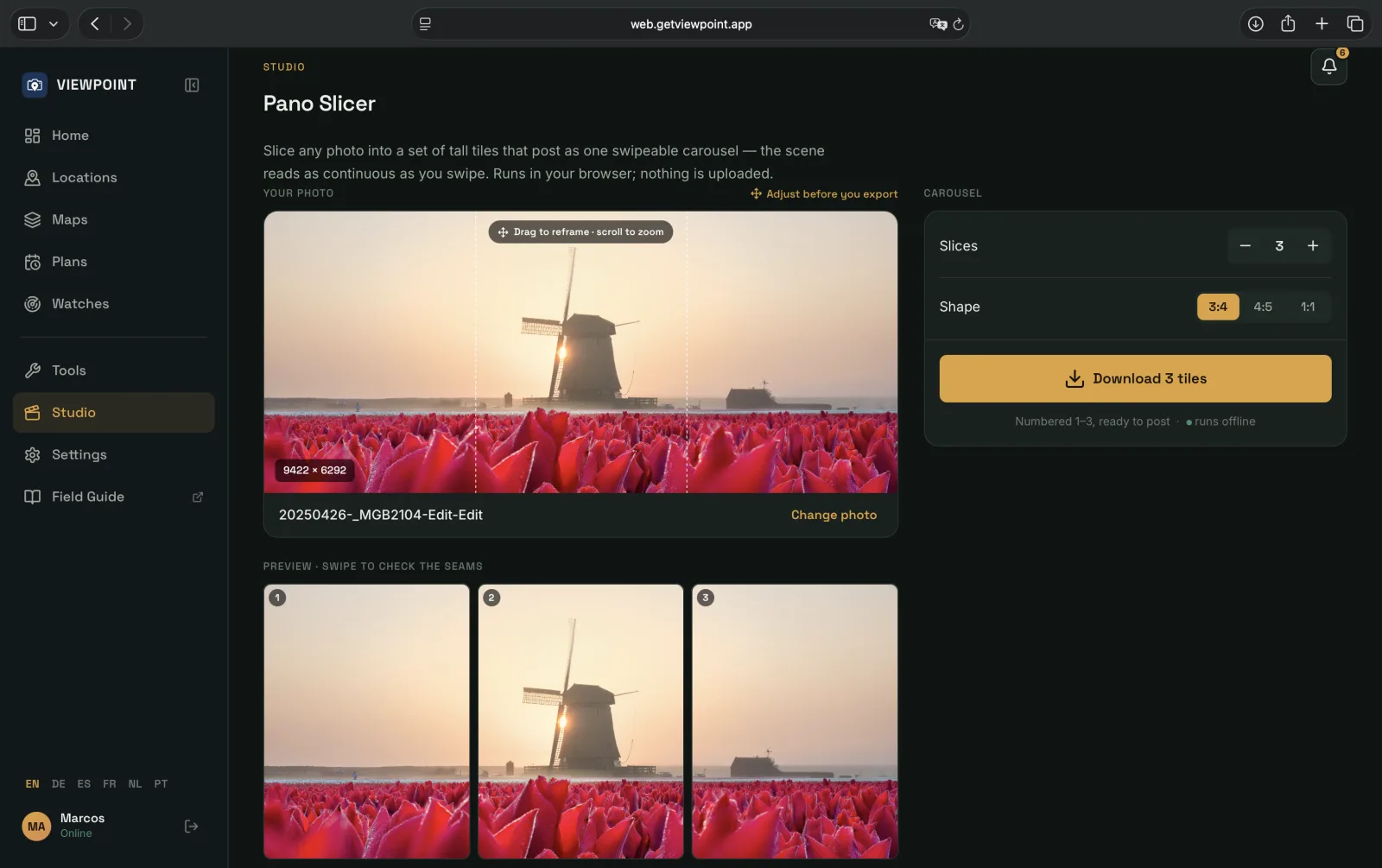
- Taglia qualsiasi foto, non solo i panorami ultra-larghi. Scegli qualunque cosa, da uno scatto leggermente largo a una panoramica cucita a 180°.
- Scegli quanti riquadri — da 2 a 10. Dieci è il massimo che un singolo post a carosello può contenere, così puoi distendere un grande panorama su tutta la serie o limitare uno scatto più largo a un paio di fotogrammi.
- Scegli la forma dei riquadri. Il nuovo formato verticale 3:4, il classico 4:5, o i quadrati 1:1 — quello che si adatta meglio al post.
- Inquadra a modo tuo. Trascina per spostare la foto e usa il pizzico per lo zoom dietro un fotogramma di ritaglio fisso, così posizioni il carosello esattamente dove vuoi — niente più tagli decentrati o storti a cui rassegnarsi.
- Vedi i punti di taglio prima di confermare. Un’anteprima in tempo reale mostra esattamente dove cade ogni taglio e come si allineano i riquadri durante lo swipe, così niente di importante viene tagliato male.
- Salva i riquadri numerate, pronte da pubblicare. I riquadri escono numerate in ordine, così le carichi da sinistra a destra e il carosello si legge come un’unica scena continua.
Panorama Pan — uno scatto largo diventa un video verticale
Alcune scene sono troppo larghe per essere mostrate tutte insieme e troppo belle per essere tagliate. Panorama Pan trasforma una foto larga in un video verticale che scorre lungo lo scatto — una finestra in movimento che rivela la scena da un capo all’altro, nel formato giusto per Reels, TikTok e Shorts.
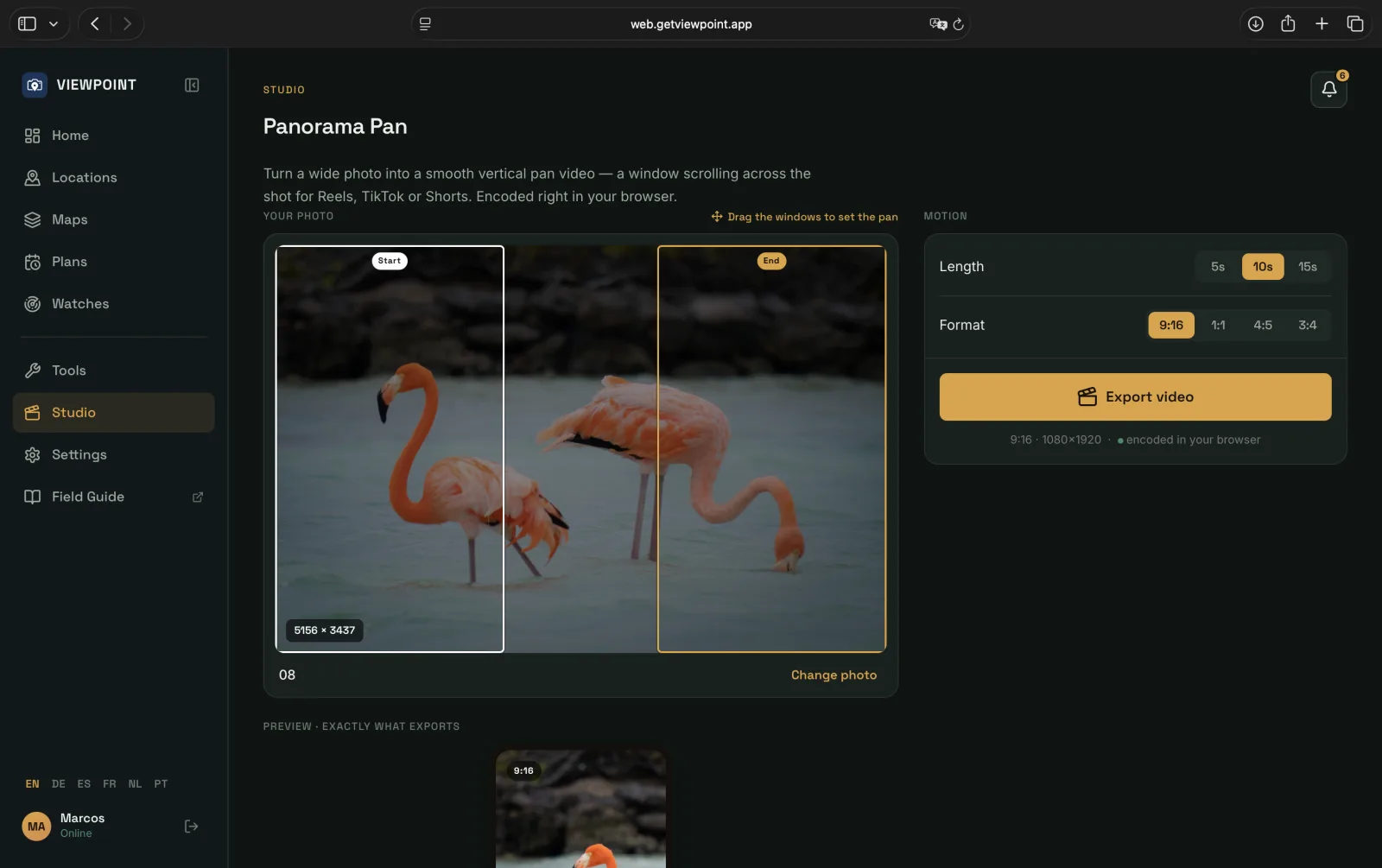
- Uno scorrimento fluido e costante lungo il tuo panorama, senza bisogno di fotocamera o app di editing.
- Imposta dove inizia e finisce il movimento. Trascina le finestre di inizio e fine lungo lo scatto per scegliere esattamente tra cosa il video si muove.
- Pensato per i feed verticali. Scegli il formato del video — verticale a piena altezza, quadrato, 4:5, o il nuovo formato verticale 3:4 — per adattarlo a dove stai pubblicando.
- Imposta dove inizia e finisce lo scorrimento. Trascina i fotogrammi di inizio e fine lungo la foto per scegliere il movimento, spostalo su o giù, e guarda un’anteprima fedele al risultato del fotogramma finito mentre scorri.
- Scegli la durata in modo che il ritmo si adatti alla scena, e visualizza in anteprima il movimento prima di esportare.
- Salva il video finito sul dispositivo, pronto da caricare.
Grid Slicer — una foto diventa un mosaico per la griglia del profilo
Alcuni scatti meritano un posto d’onore in cima al tuo profilo. Grid Slicer taglia una foto in un mosaico a 3 colonne — un blocco di riquadri 3×1, 3×2, 3×3 o 3×4 che si ricompone nell’immagine completa in cima alla tua griglia Instagram.
- Scegli la forma. Decidi quante righe deve avere il mosaico, da una sola riga fino a un blocco completo di quattro.
- Inquadralo. Trascina e ingrandisci la foto dietro la griglia per decidere esattamente cosa mostra ogni riquadro.
- Pubblicato nell’ordine giusto. I riquadri vengono salvate nell’ordine in cui le pubblichi — dal basso verso l’alto e da destra a sinistra — così tornano al loro posto in alto a sinistra della griglia senza bisogno di indovinare.
- Salva i riquadri sul dispositivo, numerati e pronti da caricare una dopo l’altra.
Spec Card — mostra esattamente come hai realizzato lo scatto
Alcune foto meritano una spiegazione, non solo una pubblicazione. Spec Card legge le impostazioni di scatto di una foto e le imprime su una scheda condivisibile: il tuo scatto come sfondo morbido e sfocato, con apertura, tempo di posa, ISO, lunghezza focale, fotocamera e obiettivo disposti nitidissimi sopra — la storia dietro lo scatto, a colpo d’occhio.
- Scegli una foto, e Viewpoint legge il resto. Le impostazioni che la fotocamera ha salvato con lo scatto — apertura, tempo di posa, ISO, lunghezza focale, fotocamera e obiettivo — arrivano direttamente dal file. Niente da digitare.
- Due stili. Uno minimale, con le impostazioni che fluttuano sulla scena, oppure un pannello ordinato che le dispone come una scheda tecnica — scegli quello più adatto al post.
- Scegli la forma. Mantieni le proporzioni originali della foto, oppure scegli un quadrato, 4:5, o il nuovo formato verticale 3:4 — quello che si adatta a dove stai pubblicando.
- Gestisce con eleganza una foto senza dati. Uno screenshot o una foto senza dati di scatto ottiene comunque una scheda pulita — lo dice semplicemente, invece di mostrare campi vuoti.
- Correggi a mano fotocamera o obiettivo. Quando un corpo macchina riporta un nome strano o vuoto, o un obiettivo adattato o manuale non riporta nulla, tocca Modifica specifiche e imposta tu l’etichetta — o aggiungine una a una foto che non l’ha mai avuta. Cambia solo la scheda, mai la foto.
- Aggiungi ciò che la foto non può dire da sola. Un file registra l’esposizione, ma non come hai lavorato. Sotto Tecnica, indica se eri a mano libera o su treppiede, cosa avevi davanti all’obiettivo — un ND pieno da 1 a 15 stop, un polarizzatore, un ND graduato, o una qualsiasi combinazione dei tre, perché è così che i filtri vengono davvero usati — e se lo scatto è uno stack, e di quanti scatti. Digita il numero invece di incrementarlo un tocco alla volta, così un focus stacking o un’integrazione astro di svariate centinaia di fotogrammi è questione di un attimo. Qualunque cosa imposti compare sulla scheda come una discreta seconda riga sotto i dati di esposizione. Lascia tutto invariato e la tua scheda resta esattamente come sempre: non inventa mai «a mano libera» o «nessun filtro» per riempire lo spazio, e riparte da zero a ogni nuova foto, perché descrive quello scatto, non te.
- Tutto su una sola schermata. Le impostazioni della scheda non sono nascoste in un pannello separato — scegli lo stile, poi la tua attrezzatura e la tua tecnica si trovano subito sotto l’anteprima, così vedi cosa dice la scheda e lo cambi senza andare avanti e indietro. L’anteprima si aggiorna man mano. Lo stesso su iPhone e sul web: entrambi usano lo stesso motore per i dati di scatto, così una scheda creata sul laptop dice esattamente quello che dice quella creata sul telefono.
- Firmala con il tuo handle. Aggiungi il tuo handle una volta sola e comparirà sulla scheda come un discreto credito — e viene ricordato, così è pronto anche per la tua prossima scheda, qui e su Share the Plan.
- Salva la scheda finita sul dispositivo, pronta da pubblicare.
Share the Plan — abbina il piano allo scatto
Non hai solo realizzato lo scatto — l’avevi pianificato. Share the Plan prende un piano di scatto che hai già salvato e la foto con cui sei tornato a casa, e li trasforma in un’unica scheda condivisibile: la tua foto finale come immagine principale nitida, con un piccolo riquadro della mappa del piano — dove ti trovavi e verso cosa puntavi — inserito nell’angolo. «L’hai pianificato, l’hai scattato», in un solo fotogramma.
- Scegli un piano, poi la tua foto, e Viewpoint fa il resto. Niente da digitare — la scheda attinge direttamente dal piano che hai già salvato.
- Abbina la mappa alla foto. Un piccolo riquadro mostra lo scatto che avevi impostato — la tua posizione, il tuo soggetto e la linea che li unisce — proprio accanto al risultato.
- Mostra la luce attorno a cui avevi pianificato. Per un piano solare, la mappa disegna una linea dalla tua posizione verso dove si trovava il Sole, con una breve nota sulla luce — controluce, laterale o frontale — e quanto il tuo scatto se ne discostava. Il «perché» del piano, sulla scheda.
- Trascina per riposizionare. Una volta scelto un formato, trascina la foto per inquadrarla esattamente come vuoi all’interno della scheda — niente più tagli centrati a cui rassegnarsi.
- Mostra dove all’incirca, mai il punto esatto. La scheda indica l’area, non il punto di vista preciso che hai trovato, così condividere il tuo scatto non lo regala a nessuno.
- Include i dettagli che contano. Quando avevi pianificato l’uscita e quale obiettivo hai usato — mostrati solo se disponibili, mai un segnaposto vuoto.
- Scegli la forma in base a dove stai pubblicando. Da una storia o un Reel verticale 9:16, passando per 4:5, 3:4 e i post quadrati per il feed, fino a un formato panoramico 16:9 — oppure mantieni le proporzioni originali della foto.
- Salva la scheda finita sul dispositivo, pronta da pubblicare.
Setup vs. The Shot — il reel dietro le quinte
La foto su cui si scorre via è quella già vista mille volte; quella su cui ci si ferma mostra come è stata fatta. Setup vs. The Shot abbina un breve momento dietro le quinte — una clip di te al lavoro, o una foto del tuo setup — al fotogramma finito che ne è risultato, in un unico breve reel verticale, nello stile “cosa vede il mio telefono vs. cosa vede la mia fotocamera” che i feed adorano.
- Una clip o una foto per il setup. Usa qualche secondo di video dietro le quinte, oppure uno scatto fisso di te in posizione — quello che hai.
- Il tuo scatto principale come rivelazione finale. Il reel mostra il tuo setup, poi si ferma sulla foto finita, tenuta a schermo per un istante.
- Inquadra ogni scatto esattamente come vuoi. Trascina per riposizionare e ingrandire il setup e la foto principale dentro il fotogramma, così niente di importante viene tagliato fuori — quello che vedi nell’anteprima è quello che viene esportato.
- Le tue didascalie. Precompilate con il trend — «What my phone sees» sopra il setup, «What my camera sees» sopra lo scatto — e libere di essere riscritte o cancellate.
- Scegli il passaggio. Un taglio netto, una dissolvenza incrociata morbida, o uno scorrimento da uno all’altro.
- Imposta il ritmo. Regola quanto a lungo rimangono a schermo il setup e lo scatto.
- Pensato per i feed verticali. Verticale a piena altezza 9:16, quadrato, o il formato verticale 3:4.
- L’audio originale della clip, in dissolvenza durante il passaggio, così finisce in modo pulito.
- Salva il reel finito sul dispositivo, pronto da pubblicare.
Confronto prima/dopo — mostra la modifica, non solo il risultato
La modifica è metà della storia. Confronto prima/dopo trasforma il tuo scatto grezzo di sopralluogo e la foto finita in un breve video in loop dove una linea etichettata scorre da un lato all’altro — il grezzo da una parte, il risultato finale dall’altra — il tipo di video «rivelazione» che i feed adorano.
- Due foto, una clip. Scegli il fotogramma così com’è uscito dalla fotocamera e la tua modifica finita; lo strumento li allinea.
- Uno scorrimento pulito ed etichettato. Un divisore scorre avanti e indietro, con le etichette BEFORE e AFTER così la storia si legge a colpo d’occhio, poi il video riparte in loop senza soluzione di continuità.
- Pronto per i feed. Esporta un video compatto, pronto da condividere, e pubblicalo ovunque.
Comprimi — adatta qualsiasi esportazione a una dimensione
Un’esportazione a piena risoluzione dal tuo editor può pesare 70, 80, cento megabyte — e poi il modulo di upload ne chiede 10, l’email rimbalza, il laboratorio di stampa non la accetta. Comprimi riduce la tua foto alla dimensione che tu stabilisci, e trova il modo migliore per arrivarci mantenendo la qualità.
- Indica la dimensione, non le impostazioni. Scegli un obiettivo — 10 MB, 5 MB, 2 MB, o digita il tuo — e Viewpoint cerca la qualità più alta che riesce comunque a rientrarci. Niente più tentativi con il cursore della qualità finché il file non risulta abbastanza piccolo per caso.
- Oppure gestisci tu la qualità. Preferisci impostarla a mano? Passa alla modalità manuale e guarda la dimensione del file aggiornarsi in tempo reale mentre muovi il cursore.
- JPEG, PNG o HEIC. Scegli il formato che ti serve. Il PNG è senza perdita di qualità — non c’è qualità da sacrificare — quindi per il PNG, Comprimi raggiunge l’obiettivo ridimensionando l’immagine, e ti comunica le nuove dimensioni.
- Onesto quando una dimensione proprio non ci sta. Se un obiettivo è più piccolo di quanto l’immagine possa raggiungere, Comprimi si avvicina il più possibile e te lo dice, invece di mancarlo in silenzio.
- Salvala dove ti serve. Invia il file più leggero a Foto, a File, o direttamente a un foglio di condivisione — oppure, sul web, scaricalo.
- Sul telefono è anche un comando rapido. Aggiungi Comprimi immagine a uno Shortcut o al tasto Azione e riduci una foto a una dimensione target senza nemmeno aprire l’app — comodo per un flusso “comprimi l’ultima foto e mandala per email” con un solo tocco.
Studio su Android
Viewpoint per Android è in arrivo, e Studio arriverà insieme: sette degli otto strumenti, in una propria scheda Studio nella barra inferiore, accanto a Luoghi, Mappe e Strumenti. Tutto quello che producono sarà salvato nella tua galleria — sia foto che video, archiviati in un album Viewpoint su Android 10 e successivi — oltre a essere passato al foglio di condivisione, così un’esportazione resta un file che avrai ancora domani, che tu la pubblichi subito o no. Il lavoro stesso avverrà sul telefono — le tue foto e le tue clip non vengono mai caricate per realizzarlo.
Niente di quanto segue è ancora disponibile da installare. Ecco cosa farà ciascuno strumento in quella prima versione Android, e cosa arriverà ancora dopo.
- Pano Slicer taglia qualsiasi foto in da 2 a 10 riquadri per carosello, in anteprima come uno swipe, e le salva numerate nell’ordine di caricamento. Ancora da arrivare: i riquadri sono solo 4:5 — niente 3:4, niente quadrato — vengono centrate automaticamente invece che inquadrate a mano, e valuti i tagli dai riquadri finiti invece che dalle guide disegnate sulla foto.
- Panorama Pan trasforma una foto larga in un video verticale che scorre lungo di essa, in 9:16, 4:5 o quadrato. Ancora da arrivare: lo scorrimento è un unico movimento fisso sull’intero fotogramma a una durata prestabilita — la scelta di dove inizia e finisce, l’impostazione del ritmo, l’anteprima del movimento prima di esportare, e il formato verticale 3:4.
- Grid Slicer taglia una foto in un mosaico per il profilo 3×1, 3×2, 3×3 o 3×4, in anteprima come apparirà, e salva i riquadri nell’ordine di pubblicazione. Ancora da arrivare: il mosaico viene centrato automaticamente invece che inquadrato a mano.
- Spec Card legge apertura, tempo di posa, ISO, lunghezza focale, fotocamera e obiettivo dal file e li dispone sopra lo scatto, mantenendo le proporzioni originali della foto — e uno screenshot o una foto senza dati di scatto ottiene comunque una scheda pulita che lo segnala. Ancora da arrivare: un solo stile invece di due, con la foto sullo sfondo scurita invece che sfocata dolcemente; la scelta della forma; la correzione manuale del nome di fotocamera o obiettivo; la riga Tecnica per treppiede, filtri e stack; e il tuo handle sulla scheda.
- Share the Plan trasforma un piano di scatto salvato in una scheda con il suo nome e la data e l’ora per cui era pianificato, più l’area approssimativa — mai il tuo punto di vista esatto — ogni volta che l’area può essere individuata. Ancora da arrivare: per ora è solo il piano da solo. Niente foto come immagine principale, niente riquadro con la mappa, nessuna nota sulla luce pianificata, nessuna indicazione dell’obiettivo, nessuna scelta della forma, nessun riposizionamento e nessun handle.
- Setup vs. The Shot abbina una clip dietro le quinte al tuo fotogramma finito in un reel 9:16, con le tue didascalie, la durata di ogni parte sotto il tuo controllo, e un taglio o una dissolvenza incrociata al passaggio. Ancora da arrivare: una foto fissa come setup, l’audio originale della clip, i formati quadrato e 3:4, il passaggio a scorrimento, l’inquadratura manuale di ogni scatto, e l’anteprima del reel prima dell’esportazione.
- Confronto prima/dopo prende il tuo scatto grezzo e la tua modifica finita ed esporta lo stesso scorrimento etichettato in loop di ovunque altro. Ancora da arrivare: vedi le due foto che hai scelto invece di un’anteprima della clip finita.
- Comprimi non sarà in quella prima versione Android.
Tutto il resto in questa pagina è già disponibile su iPhone e sul web. Questa pagina viene aggiornata man mano che Android si allinea.
Niente lascia il tuo dispositivo
Ogni strumento di Studio svolge tutto il lavoro sul dispositivo che hai davanti. La tua foto non viene inviata da nessuna parte, non serve alcun account per usare questi strumenti, e qualsiasi cosa ottieni — riquadri, video o scheda — è tua da pubblicare dove preferisci.
Dove trovarli
Gli strumenti di pubblicazione fanno parte di Pro, un acquisto una tantum, senza abbonamento e senza account.
- Sul web — Pano Slicer, Panorama Pan, Grid Slicer, Spec Card, Share the Plan, Setup vs. The Shot, Confronto prima/dopo e Comprimi sono disponibili da subito nella web app. Apri il menu degli strumenti, scegli la tua foto (o una clip), e salva il risultato.
- Su iPhone — tutti e otto sono disponibili da subito: Pano Slicer, Panorama Pan, Grid Slicer, Spec Card, Share the Plan, Setup vs. The Shot, Confronto prima/dopo e Comprimi (con il suo comando rapido Comprimi immagine) si trovano nella scheda Studio dell’app, nella barra inferiore, accanto a Luoghi, Mappe e Strumenti — non più nascosti dentro l’hub Strumenti.
- Su Android — Studio è nell’app: Pano Slicer, Panorama Pan, Grid Slicer, Spec Card, Share the Plan, Setup vs. The Shot e Confronto prima/dopo, in una propria scheda Studio, con salvataggio diretto nella galleria. Ogni strumento parte con meno controlli rispetto alle controparti su iPhone e web — Studio su Android lo illustra strumento per strumento. Comprimi non è ancora su Android.