
功能
Studio
你完成了踩点、开车前往,也拍到了照片——现在该分享出去了。Viewpoint 的 Studio 工具能把一张完成的照片,变成真正适配社交平台展示方式的内容:可滑动的轮播图、流畅的竖版视频、档案网格拼图、展示拍摄细节的参数卡片,或是把拍摄现场与成片配对的幕后花絮短片。而当你只是需要把一份大文件压缩到能上传的大小——上传限制、邮件附件、冲印店的表单要求——压缩可以把它压到你指定的大小。
所有操作都直接在本机运行——照片不会为此上传到任何地方。你选一张照片,Viewpoint 完成处理,你把成品文件直接保存到设备上,随时可以发布。
以下每一款工具目前都已在 iPhone 和网页版上线。Studio 也即将登陆 Android,首个版本会包含其中七款工具——这里是它在 Android 上的具体情况。
全景切片——一张照片,一组可滑动轮播图
一张宽幅照片整张发布出去会缩成一条细窄的条状,没人会停下来细看。全景切片会把它切割成一组竖长的图块,作为单条轮播图发布——这样当关注者滑动浏览时,画面会以完整高度连续展开,就像你亲眼看到的那样。
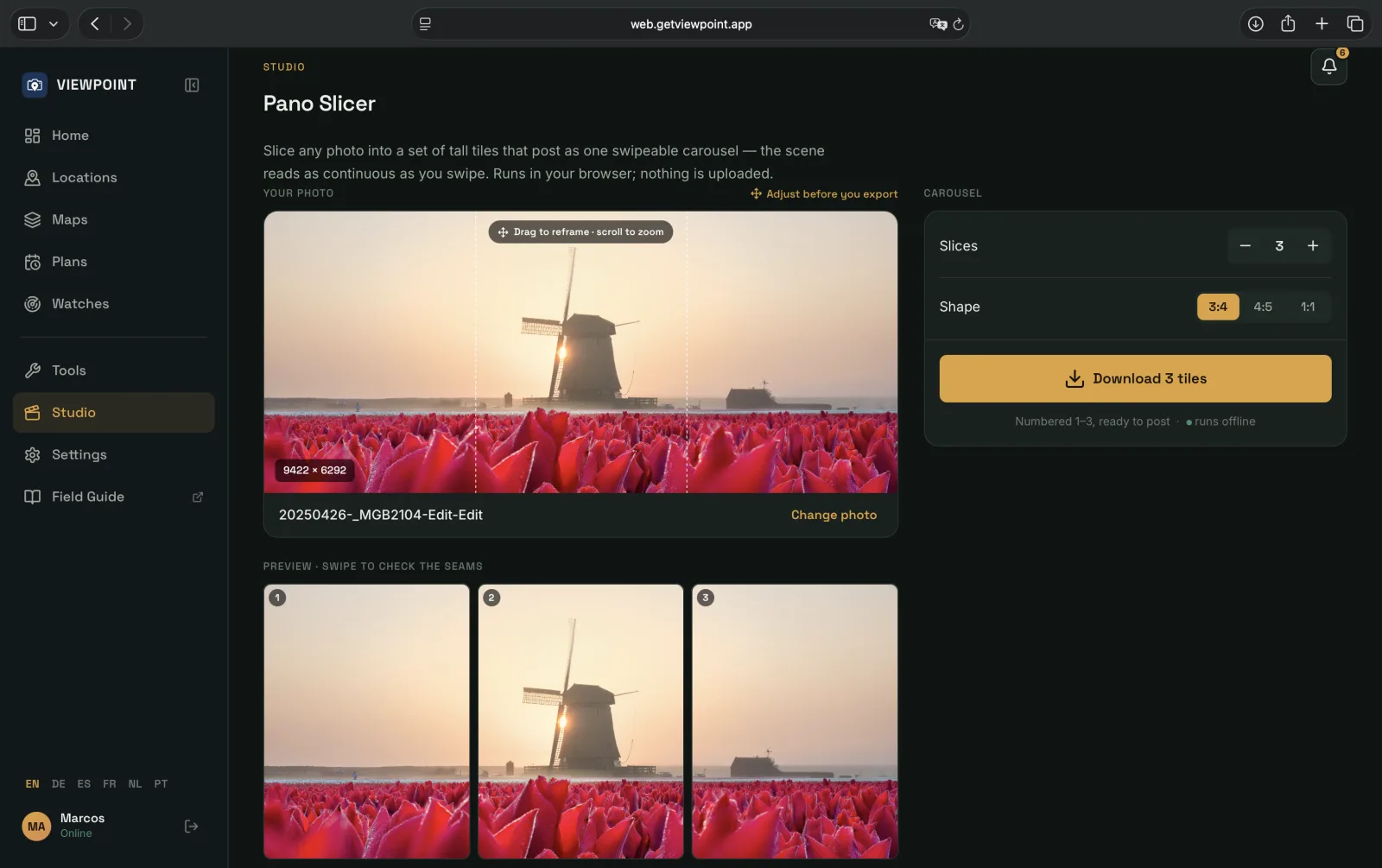
- 可以切割任意照片,不仅限于超宽全景图。 从平缓的宽幅照片到拼接而成的 180° 全景都可以处理。
- 选择图块数量——从 2 张到 10 张。 10 张是单条轮播图帖子能容纳的上限,因此一张大幅全景可以铺满整组图块,也可以把一张较宽的照片压缩到仅仅几帧。
- 选择图块形状。 竖长的全新 3:4、经典的 4:5,或 1:1 正方形——按帖子需要选择。
- 自己动手取景。 在固定裁切框后拖动照片、双指捏合缩放,把轮播图精确放置到你想要的位置——不必再将就一个偏心或不对称的裁切结果。
- 提前看到接缝位置。 实时预览会精确显示每一处切割落点,以及各图块滑动衔接的效果,确保重要内容不会被生硬地切开。
- 保存好编号,随时发布。 图块会按顺序编号导出,因此你只需按从左到右的顺序上传,轮播图就会呈现为一幅连续的画面。
全景摇摄——把宽幅照片变成竖版视频
有些场景太宽,无法一次性完整展示,却又太精彩不忍裁切。全景摇摄能把一张宽幅照片变成一段竖版视频,画面缓缓平移穿过整个场景——一扇移动的窗口,从头到尾展现整个画面,尺寸专为 Reels、TikTok 和 Shorts 打造。
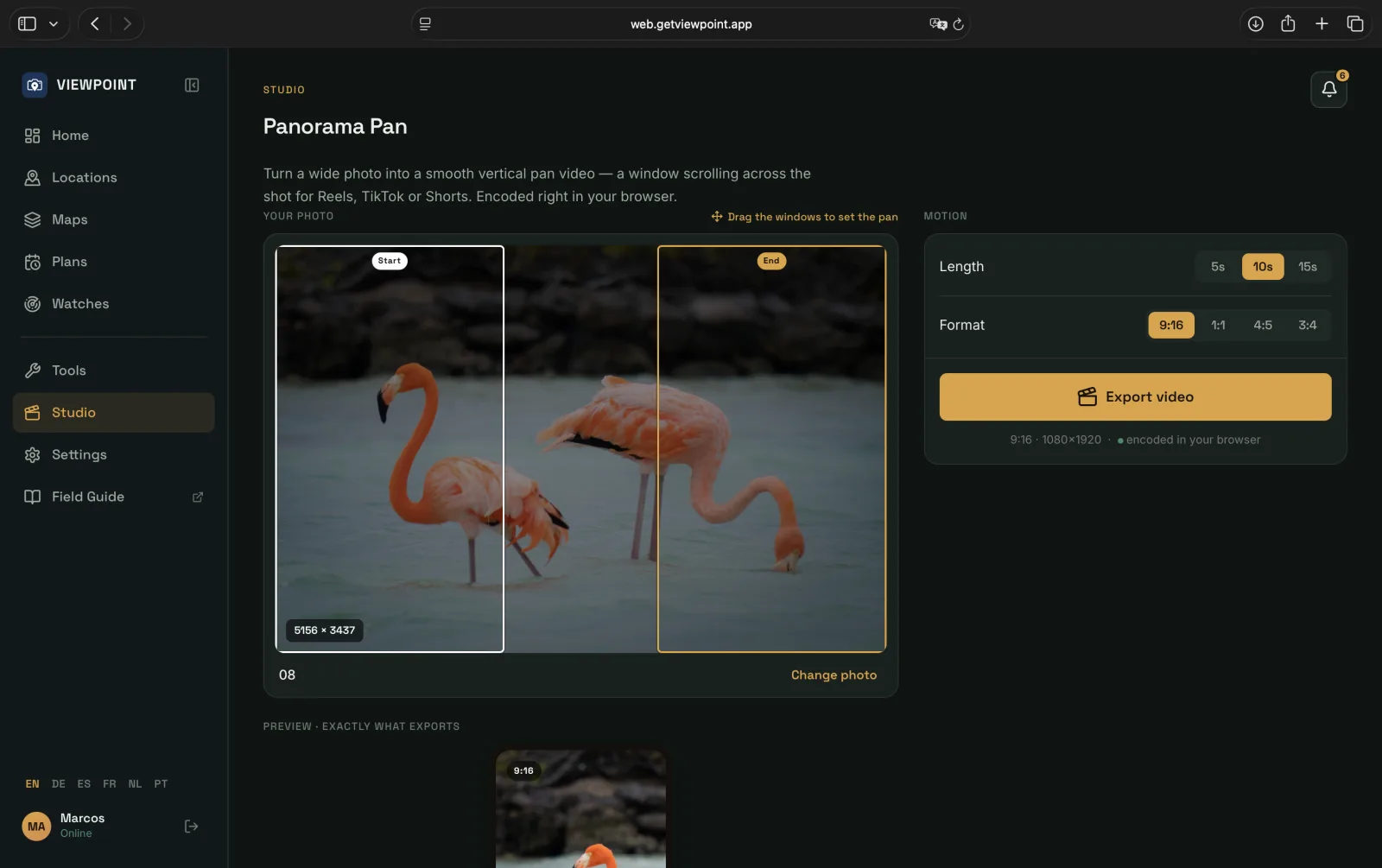
- 流畅平稳的平移效果穿过整幅全景,无需相机或剪辑软件。
- 设定平移的起点和终点。 拖动起始和结束窗口在照片上移动,精确选择视频要在两者之间扫过的范围。
- 专为竖版信息流打造。 选择视频比例——全高竖版、正方形、4:5,或竖长的全新 3:4——适配你要发布的平台。
- 设定平移的起始和结束帧。 在照片上拖动起始和结束画面来选择扫动范围,可上下微调,并在拖动过程中实时预览与成片一致的效果。
- 选择时长让节奏与场景相符,导出前可先预览动效。
- 保存成片视频到本机,随时可以上传。
九宫格切图——一张照片变成档案网格拼图
有些照片值得占据你个人主页顶部的显眼位置。九宫格切图会把一张照片切割成三列拼图——3×1、3×2、3×3 或 3×4 的图块组合,拼接后会在你 Instagram 主页网格顶部还原出完整画面。
- 选择拼图形状。 选定拼图纵向延伸的行数,从单行到完整的四行区块。
- 取景构图。 在网格背后拖动、缩放照片,精确设定每个图块展示的内容。
- 按正确顺序发布。 图块会按你发布的顺序保存——从下到上、从右到左——因此它们会准确无误地拼回你主页左上角的位置。
- 保存图块到本机,已按顺序编号,可以逐一上传。
参数卡片——展示你是如何拍到这张照片的
有些照片值得讲一讲,而不只是发出去。参数卡片会读取一张照片的拍摄参数,并将其嵌入一张可分享的卡片:把照片处理成柔和虚化的背景,光圈、快门速度、ISO、焦距、相机和镜头则以清晰锐利的样式叠加在上方——画面背后的故事,一目了然。
- 选一张照片,其余交给 Viewpoint。 相机随照片保存的参数——光圈、快门、ISO、焦距、相机和镜头型号——会直接从文件中读取,无需手动输入。
- 两种风格。 参数悬浮在场景上方的极简风格,或像规格表一样整齐排布的面板风格——按帖子需要挑选。
- 选择形状。 匹配照片本身的比例,或选择正方形、4:5,或竖长的全新 3:4——按发布平台需要选择。
- 优雅处理数据不全的照片。 一张截图或没有拍摄数据的照片,依然会生成一张干净整洁的卡片——只是会如实说明缺失情况,而不是显示一片空白。
- 手动修正相机或镜头信息。 当某个机身报告的名称异常或为空,或适配镜头、手动镜头没有任何数据时,点按“编辑参数”自行设置标签——也可以为原本没有数据的照片补充信息。这只会改变卡片显示,绝不会更改你的照片本身。
- 补充照片本身无法说明的内容。 文件记录了曝光参数,却没有记录你是怎么拍的。在拍摄技巧中,说明你是手持还是使用三脚架、镜头前加装了什么滤镜——1 到 15 挡的中灰密度镜、偏振镜、渐变中灰密度镜,或三者的任意组合,因为实际使用滤镜的方式就是如此——以及这张照片是否为堆栈合成、用了多少张曝光。直接输入数字而不是逐次点按调整,因此即便是数百帧的对焦堆栈或天文叠加,也只需片刻即可完成。你设置的内容会以低调的第二行显示在曝光参数下方。不做任何设置时,卡片外观与以往完全一致:它绝不会为了填满空间而臆造“手持”或“未使用滤镜”,并且每张新照片都会重新开始,因为它描述的是那张照片,而不是你本人。
- 所有设置都在同一个界面完成。 卡片的各项设置不会藏在单独的面板中——选好风格后,器材和拍摄技巧设置就紧挨在预览下方,方便你一边查看卡片内容一边修改,无需来回切换界面。预览会随每一处调整实时更新。iPhone 端和网页端表现一致,二者使用同一套拍摄数据引擎,因此在笔记本电脑上制作的卡片与在手机上制作的卡片,显示内容完全相同。
- 署上用户名。 添加一次用户名,它就会作为低调的署名出现在卡片上——并且会记住,方便你制作下一张卡片时直接使用,无论是在这里还是在“分享拍摄计划”中。
- 保存完成的卡片到本机,随时可以发布。
分享拍摄计划——把计划与拍摄结果配对
你不只是拍到了照片——你还提前做了规划。分享拍摄计划会把你已保存的拍摄计划和最终带回家的照片,合成为一张可分享的卡片:以成片作为清晰的主图,角落嵌入一个小小的计划地图——展示你站立的位置和瞄准的方向。“你规划了它,你也拍到了它”,凝结在一张画面中。
- 选一份计划,再选一张照片,其余交给 Viewpoint。 无需手动输入——卡片会直接从你已保存的计划中提取信息。
- 把地图与照片配对展示。 一个小地图嵌入图会显示你当初设定的拍摄画面——相机位置、拍摄主体,以及二者之间的连线——紧挨在成片旁边。
- 展示你规划所依据的光线。 对于太阳相关的计划,地图会画出一条从站位指向太阳的连线,并附有一句关于光线的简短说明——逆光、侧光还是顺光,以及与你实际拍到的画面相差多少。计划背后的“为什么”,就呈现在这张卡片上。
- 拖动重新取景。 选定格式后,拖动照片,把它精确取景到卡片中你想要的位置——不必再将就居中裁切的结果。
- 只显示大致方位,绝不透露确切机位。 卡片只标注区域名称,而不是你找到的精确机位,因此分享成片永远不会把机位拱手让人。
- 包含真正重要的细节。 你规划拍摄的时间和所用的镜头——每一项只在有数据时才会显示,绝不会出现空白占位。
- 选择适合发布平台的形状。 从全高的 9:16 快拍或 Reel,到 4:5、3:4 和正方形信息流帖子,再到 16:9 横版——或匹配你照片本身的比例。
- 保存完成的卡片到本机,随时可以发布。
准备 vs. 成片——幕后花絮短片
大家划过就忘的照片,是他们见过的样式;让他们停下来的,是展示它是怎么拍出来的那种。准备 vs. 成片会把一段简短的幕后花絮——你工作时的片段,或你拍摄现场的一张照片——与最终成片配对,合成一段短促的竖版短片,正是信息流喜爱的“我手机看到的 vs. 我相机拍到的”风格。
- 可以用一段视频或一张照片作为现场部分。 用几秒钟的幕后视频,或是你就位时的一张静态照片——手头有什么就用什么。
- 主图作为高潮呈现。 短片先播放现场画面,再定格在成片上,稍作停留。
- 精确取景每一部分。 拖动重新定位并缩放现场画面和主图,确保重要内容不会被裁掉——预览中看到的就是导出的效果。
- 你自己的文案。 默认预填流行文案——“我手机看到的”配现场画面,“我相机拍到的”配成片——你也可以改写或清空。
- 选择切换方式。 干净利落的硬切、柔和的交叉淡入淡出,或从一段滑向另一段。
- 设定节奏。 调节现场部分和成片部分各自的停留时长。
- 专为竖版信息流打造。 全高 9:16、正方形,或竖长的 3:4。
- 保留片段自带的声音,并在切换处淡出,让结尾干净利落。
- 保存完成的短片到本机,随时可以发布。
前后对比——展示修图过程,而不只是结果
修图本身就是故事的一半。前后对比会把原始踩点画面和修图完成的照片,合成一段简短的循环视频,一条带标签的分界线在画面上来回擦过——一侧是原图,另一侧是成片——正是信息流用户喜爱的那种揭晓式视频。
- 两张照片,一段短片。 选择相机直出的原始画面和你完成的修图版本,工具会自动将二者对齐。
- 干净、带标签的擦除效果。 一条分界线在画面上来回滑动,附有 BEFORE(原图)和 AFTER(成片)标签,让效果一目了然,随后无缝循环播放。
- 随时可用于信息流。 导出一段紧凑、便于分享的视频,随处发布。
压缩——把导出文件控制在指定大小内
从修图软件导出的全分辨率文件可能有 70、80,甚至上百兆——而上传表单只允许 10 兆、邮件因附件过大被退回、冲印店也不接受这样的文件。压缩能把照片压到你指定的大小,并找到能达到这一目标的最佳画质方案。
- 只需说出目标大小,无需设置参数。 选定一个目标——10 MB、5 MB、2 MB,或自行输入——Viewpoint 会自动搜索能保持在该大小以内的最高画质,无需反复试探画质滑块直到文件恰好够小。
- 或者自己手动调整画质。 更愿意手动设置画质?切换到手动模式,拖动滑块时文件大小会实时更新。
- JPEG、PNG 或 HEIC。 选择你需要的格式。PNG 是无损格式——没有画质可以牺牲——因此对于 PNG,压缩会改为通过调整尺寸来达到目标大小,并告诉你调整后的具体尺寸。
- 目标无法达成时会如实告知。 如果目标大小小于图片能压缩到的极限,压缩会尽力接近该目标并明确说明,而不是悄悄地未能达标。
- 保存到任何你需要的地方。 把压缩后的文件发送到照片、文件应用,或直接进入分享面板——在网页版上则可直接下载。
- 在手机上,它也是一条快捷指令。 把“压缩图片”添加到快捷指令或操作按钮,无需打开应用即可把一张照片压缩到目标大小——非常适合“压缩最新照片并通过邮件发送”这类一键操作。
Studio 的 Android 版
Viewpoint 的 Android 版正在路上,Studio 也会随之推出:八款工具中的七款,独立成为底部导航栏中自己的 Studio 标签页,与“位置”“地图”和“工具”并列。所有生成的内容都会保存到图库中——照片和视频都会归档到 Android 10 及以上系统的 Viewpoint 相册——同时也会提供给分享面板,因此即便你没有立即发布,导出的文件明天依然会保留在你手中。处理过程都在手机本地完成——照片和片段不会为此上传。
以下内容目前都还无法安装使用。以下说明每款工具在 Android 首个版本中的具体表现,以及后续还会补齐哪些功能。
- 全景切片可将任意照片切割为 2 到 10 张轮播图块,以滑动方式预览,并按上传顺序编号保存。尚未支持: 图块仅支持 4:5——没有 3:4,也没有正方形——图块会自动居中而非手动取景,你也只能通过成品图块来判断切割效果,而不是通过叠加在照片上的参考线。
- 全景摇摄可把一张宽幅照片变成沿画面平移的竖版视频,支持 9:16、4:5 或正方形。尚未支持: 平移效果目前是对整个画面做一次固定长度的扫动——自定义起止点、调节节奏、导出前预览动效,以及竖长的 3:4 比例。
- 九宫格切图可把一张照片切割成 3×1、3×2、3×3 或 3×4 的主页拼图,预览呈现拼接效果,并按发布顺序保存图块。尚未支持: 拼图会自动居中,而不是手动取景。
- 参数卡片会从文件中读取光圈、快门、ISO、焦距、相机和镜头信息,并按照片本身的比例叠加显示——一张截图或没有拍摄数据的照片,同样会生成一张干净的卡片并如实说明。尚未支持: 目前只有一种风格,而非两种,背后的照片是变暗处理而非柔和虚化;选择卡片形状;手动修正相机或镜头名称;记录三脚架、滤镜和堆栈信息的拍摄技巧栏;以及卡片上的用户名署名。
- 分享拍摄计划会把已保存的拍摄计划转化为一张卡片,显示计划名称和拍摄的日期时间,以及能够查询到时的大致区域——绝不会显示你的确切机位。尚未支持: 目前只能单独展示计划本身。没有作为主图的照片,没有地图嵌入图,没有关于所规划光线的说明,没有镜头信息,没有形状选择,没有重新取景,也没有用户名署名。
- 准备 vs. 成片会把一段幕后视频片段与成片配对,合成一段 9:16 短片,支持自定义文案、控制每部分的停留时长,并在切换处使用硬切或交叉淡入淡出。尚未支持: 用静态照片作为现场部分、片段自带的声音、正方形和 3:4 比例、滑动式切换、手动为每部分取景,以及导出前预览短片效果。
- 前后对比会读取原始画面和修图完成的成片,导出与其他平台一致的循环、带标签擦除效果视频。尚未支持: 目前只能看到你选择的两张照片,而无法预览成品短片效果。
- 压缩不会包含在 Android 的首个版本中。
本页其余内容目前均已在 iPhone 和网页版上线。随着 Android 版本逐步追平,本页内容也会持续更新。
一切都不离开你的设备
每一款 Studio 工具的全部处理都在你面前的设备上完成。照片不会发送到任何地方,使用这些工具也无需账户,无论最终得到的是图块、视频还是卡片,都完全归你所有,可以发布到任何你喜欢的地方。
在哪里找到它们
这些发布工具属于 Pro——一次性购买,不是订阅,也无需账户。
- 在网页版上——全景切片、全景摇摄、九宫格切图、参数卡片、分享拍摄计划、准备 vs. 成片、前后对比和压缩目前均已在网页应用中上线。打开工具菜单,选一张照片(或一段视频),保存结果即可。
- 在 iPhone 上——全部八款工具均已上线:全景切片、全景摇摄、九宫格切图、参数卡片、分享拍摄计划、准备 vs. 成片、前后对比和压缩(附带“压缩图片”快捷指令)都位于应用底部导航栏自己的 Studio 标签页中,与“位置”“地图”和“工具”并列——不再深藏于工具中心内部。
- 在 Android 上——Studio 已在应用中:全景切片、全景摇摄、九宫格切图、参数卡片、分享拍摄计划、准备 vs. 成片和前后对比,位于独立的 Studio 标签页中,成品直接保存到图库。每款工具的初始功能都比 iPhone 和网页版对应工具更精简——Studio 的 Android 版逐一列出了具体差异。压缩目前尚未登陆 Android。