
功能
我的地点与提醒
我的地点是条件标签页逐页浏览的列表:先是当前位置,然后是按自定顺序排列的所选地点。每个地点都有自己的提醒。本页介绍对这份列表的所有操作步骤,在 iPhone、iPad 和 Android 上都一样。
和“条件”标签页的其他部分一样,我的地点属于 Viewpoint Online。
打开我的地点
- 打开条件标签页。
- 轻点页面右下角的列表按钮。
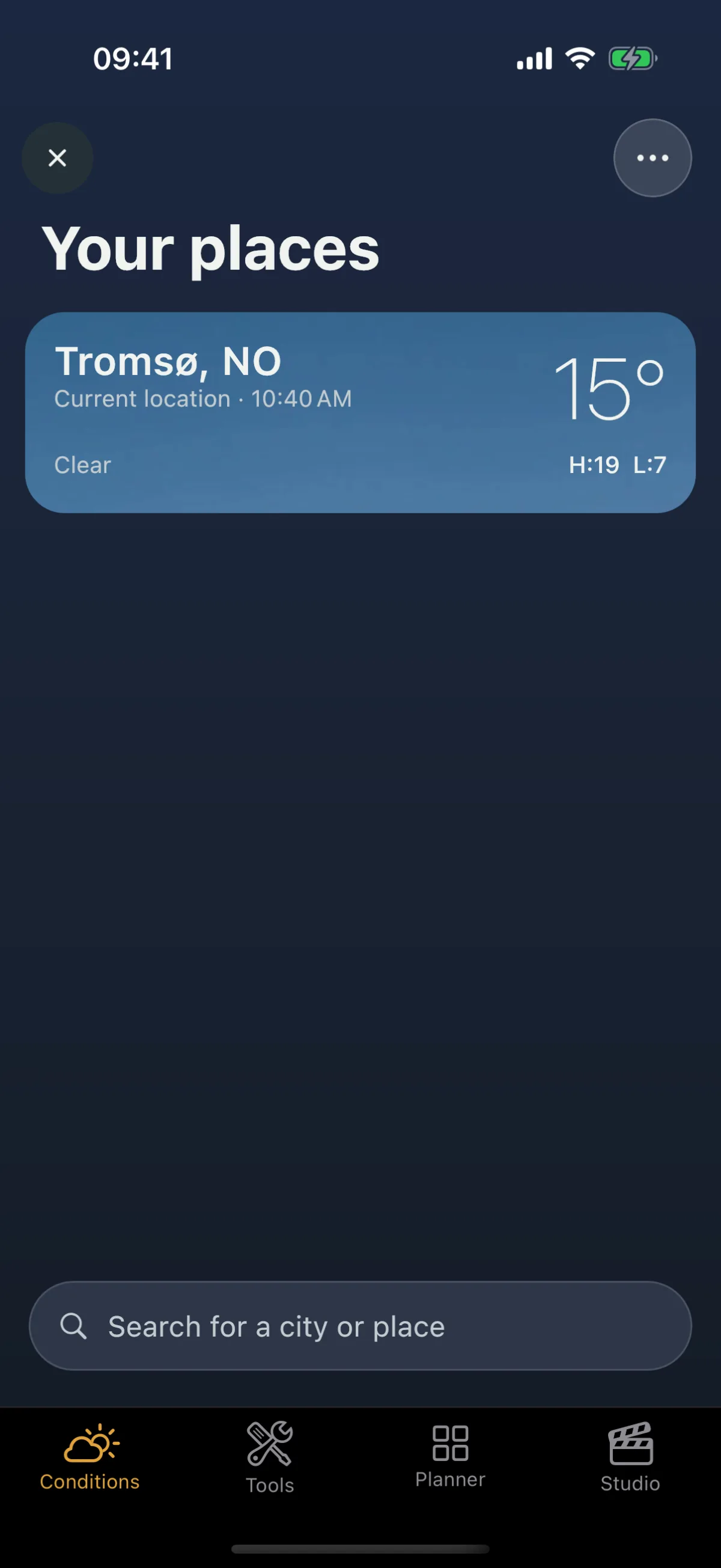
- 我的地点会覆盖在页面上方打开。轻点一张卡片即可前往该地点的页面;轻点 ✕(或从顶部向下拉列表)即可关闭。
每张卡片显示该地点的天空、气温、今晚值得关注的条件,提醒开启时还会显示提醒已开启。
如何添加地点
- 打开我的地点。
- 轻点列表底部的搜索城市或地点。
- 输入名称。结果分为两组:
- 你的地点:机位库中已保存的机位,附各自的距离。这部分在手机上搜索,因此离线也能使用。
- 地点:地球上任何地方的城镇、地区和地标。搜索这部分需要网络。
- 轻点一个结果。该地点的“条件”页面预览随即打开,可以滚动查看将要添加的内容。
- 轻点添加。地点会加到列表末尾,它的卡片会被标出,方便找到。

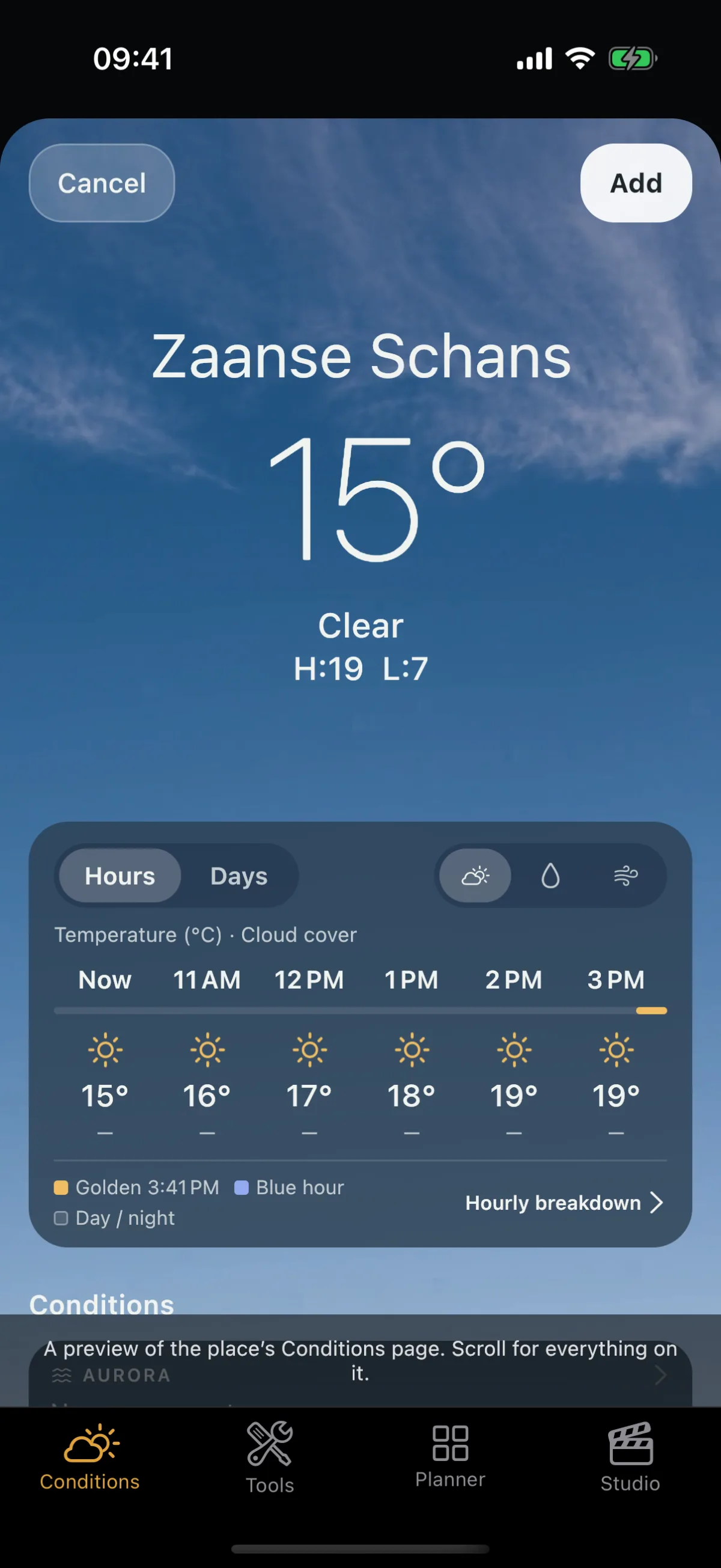
在预览中轻点取消,即可返回搜索结果,搜索内容保持不变。添加一个已经关注的地点不会产生第二份副本。
没有结果?检查拼写,或者搜索附近的城镇或地区。机位库中已保存的机位会以自己的名称显示在你的地点下,即使该处在地图上没有名称。
如何调整地点顺序
- 打开我的地点。
- 按住一张卡片,直到它浮起。
- 向上或向下拖动,在想要的位置松开。
列表的顺序就是在“条件”标签页上滑动切换的顺序。当前位置始终排在第一位。
如何移除地点
- 打开我的地点。
- 将卡片向左滑动。
- 轻点移除。
该地点的页面随之消失,它的提醒也会停止。如果地点来自已保存的机位,机位本身仍保留在“规划”中。当前位置无法移除。
如何为地点开启提醒
- 在条件标签页上滑动到该地点的页面。
- 轻点页面右上角的圆形铃铛。
- 第一次开启提醒时,Viewpoint 会说明为什么需要权限。轻点允许提醒,然后在手机询问时允许通知,否则提醒无法送达。

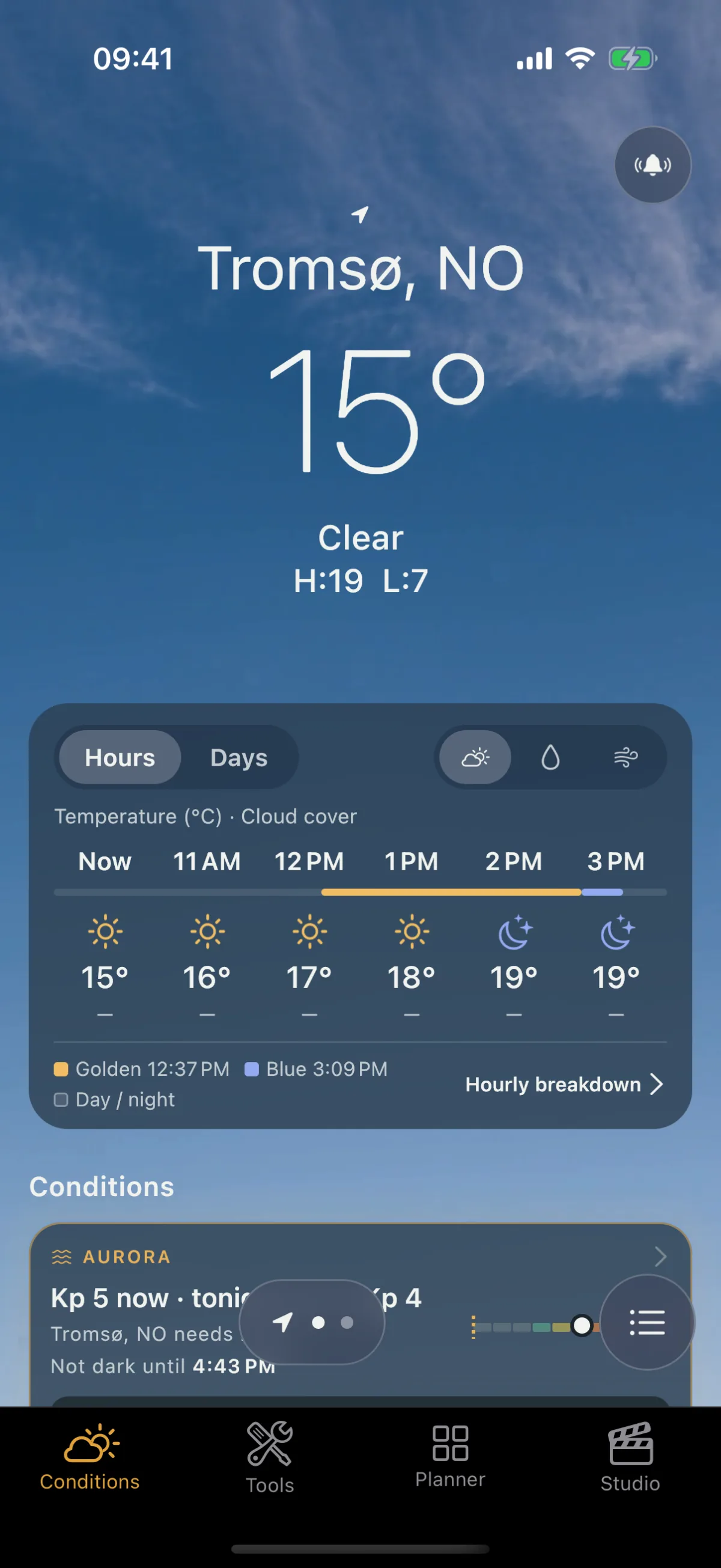
轻点一次就会开启该地点的所有条件。此后,当某项条件即将到达该地点周围 5 km 范围时,Viewpoint 会发出通知。如果想让该地点不再提醒,再轻点一次铃铛即可;地点仍保留在列表中。
如果拒绝了通知,该地点会显示通知已关闭,这样一个不会响的提醒永远不会看起来像正常工作的提醒。之后可以在手机设置中为 Viewpoint 允许通知。
如何在所在位置接收提醒
- 滑动到当前位置页面(第一页,带有定位箭头标记)。
- 轻点右上角的铃铛。
所站的地点会以开启提醒的状态保存到我的地点,因此离开之后,该处的提醒仍会继续工作。
提醒的内容
- 雾、晴朗夜空、雪、风暴光或金色光线提醒会告知该地点有天气更新,并使用它在我的地点中的名称。打开提醒,该地点的页面会显示有哪些变化。
- 多个地点同时有更新时,只发一条通知统一告知,而不是每个地点各发一条。
- 极光提醒会写明地点和 Kp,然后是该地点需要什么、应朝哪个方向看;此外,前一天下午还会单独发送一条预告。参见极光提醒。
列表、顺序和每个地点的提醒在所有已登录的设备上都相同。Online 订阅到期后,提醒会停止。
如何在摄氏度和华氏度之间切换
- 打开我的地点。
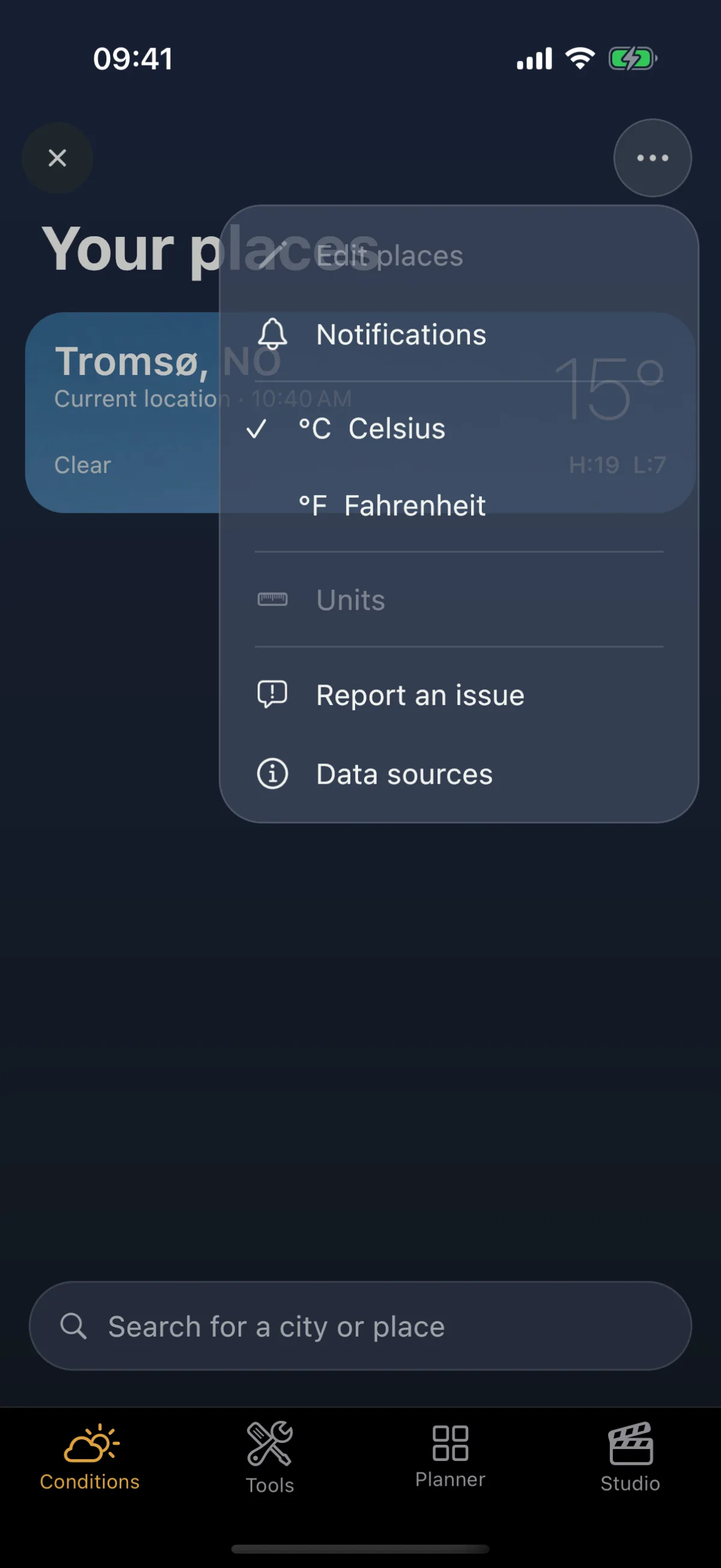
- 轻点右上角的 ⋯。
- 选择 °C 摄氏度或 °F 华氏度。
“条件”页面及其各个面板上的气温都会按所选单位显示。
同一个 ⋯ 菜单中还有通知、报告问题和数据来源。
相关内容
- 条件——标签页上的每张卡片
- 极光提醒
- Viewpoint 的离线运作方式
- Viewpoint 新手上路