
Recursos
Seus lugares e alertas
Seus lugares é a lista que a aba Condições percorre: primeiro a sua localização atual, depois os lugares que você escolheu, na sua ordem. Cada lugar tem os seus próprios alertas. Esta página traz o passo a passo de tudo o que você faz com a lista, igual no iPhone, no iPad e no Android.
Seus lugares faz parte do Viewpoint Online, como o resto da aba Condições.
Abrir Seus lugares
- Abra a aba Condições.
- Toque no botão de lista no canto inferior direito da página.
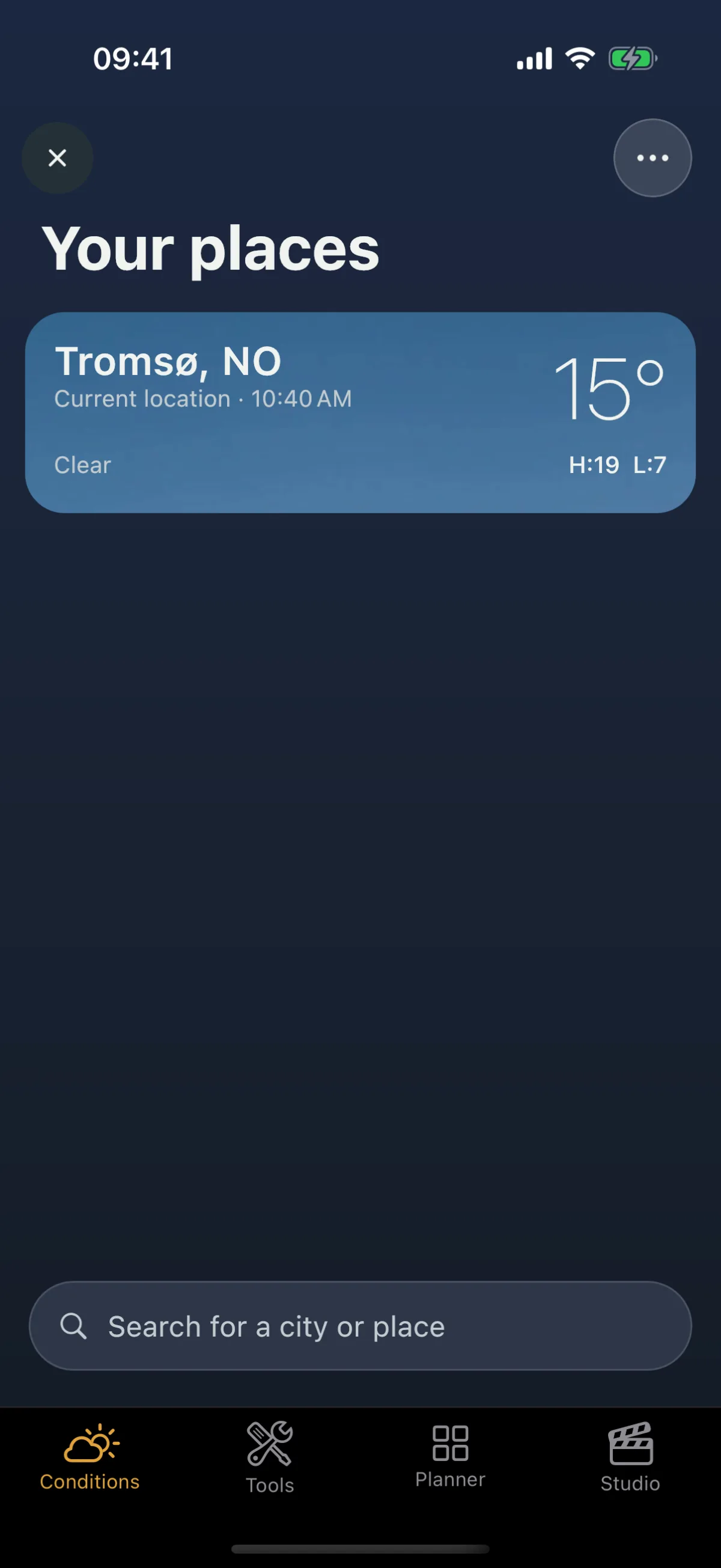
- Seus lugares abre por cima da página. Toque em um cartão para ir à página daquele lugar, ou toque em ✕ (ou puxe a lista para baixo a partir do topo) para fechá-la.
Cada cartão mostra o céu do lugar, a temperatura, a condição que vale a pena conhecer esta noite e Alertas ativados quando os alertas dele estão ativos.
Como adicionar um lugar
- Abra Seus lugares.
- Toque em Buscar uma cidade ou um lugar, no fim da lista.
- Digite um nome. Os resultados vêm em dois grupos:
- Seus spots, os spots salvos na sua biblioteca, com a distância de cada um. A busca neles é feita no seu celular, então funciona offline.
- Lugares, ou seja, cidades, regiões e pontos de referência em qualquer parte da Terra. Buscar esses lugares exige conexão.
- Toque em um resultado. Uma prévia da página Condições daquele lugar abre, para você rolar e ver o que estaria adicionando.
- Toque em Adicionar. O lugar vai para o fim da sua lista, e o cartão dele fica marcado para você encontrá-lo.

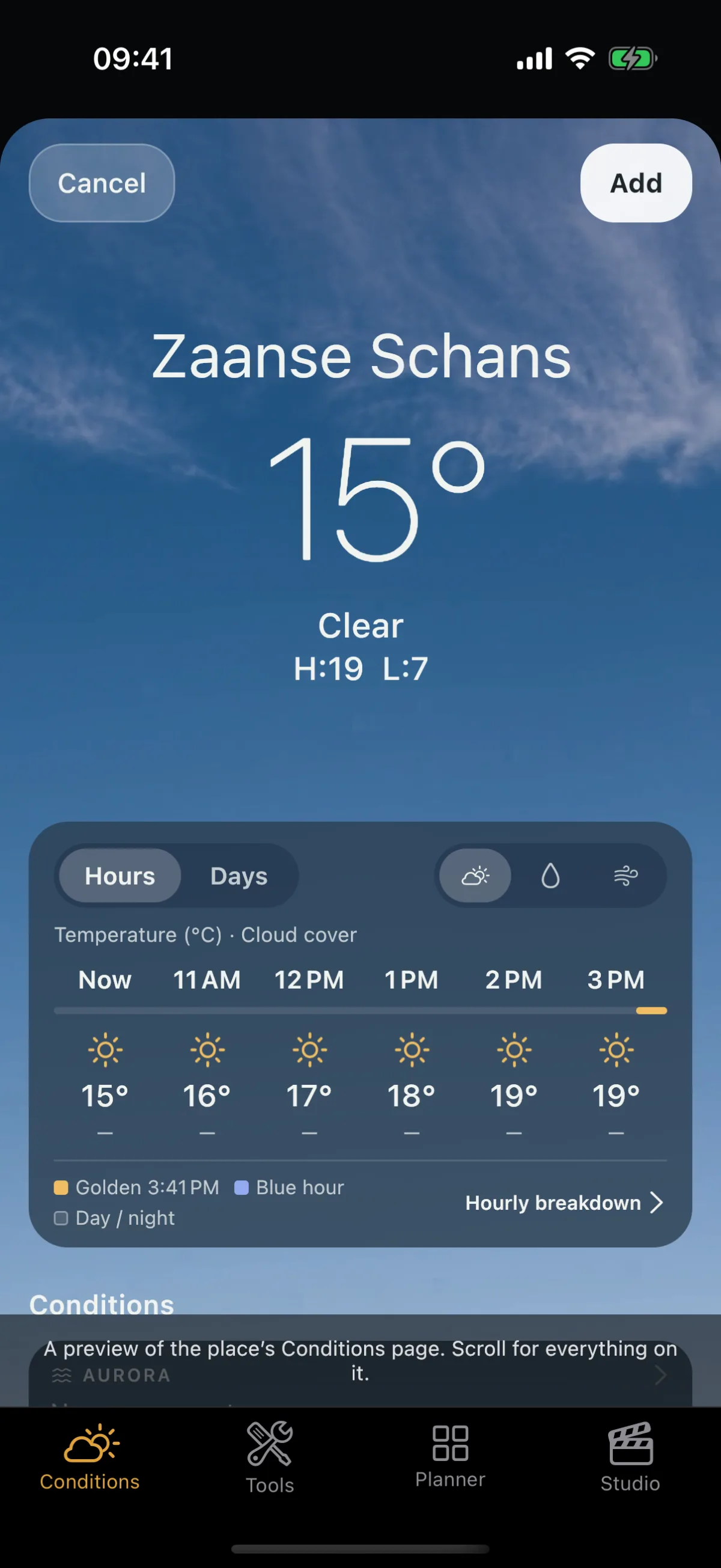
Toque em Cancelar na prévia para voltar aos resultados com a sua busca mantida. Adicionar um lugar que você já acompanha não cria uma segunda cópia.
Nenhum resultado? Confira a grafia ou busque uma cidade ou região próxima. Um spot que você salvou na sua biblioteca aparece em Seus spots com o nome dele, mesmo quando o lugar não tem nome em nenhum mapa.
Como colocar seus lugares em ordem
- Abra Seus lugares.
- Toque e segure um cartão até ele se destacar.
- Arraste-o para cima ou para baixo e solte onde quiser.
A ordem da lista é a ordem em que você desliza entre os lugares na aba Condições. Localização atual fica sempre em primeiro.
Como remover um lugar
- Abra Seus lugares.
- Deslize o cartão para a esquerda.
- Toque em Remover.
A página do lugar some, e os alertas dele param. Se o lugar veio de um dos seus spots salvos, o spot continua no Planejador. Localização atual não pode ser removida.
Como ativar os alertas de um lugar
- Deslize até a página do lugar na aba Condições.
- Toque no sino redondo no canto superior direito da página.
- Na primeira vez que você ativa um alerta, o Viewpoint explica por que precisa de permissão. Toque em Permitir alertas e depois permita as notificações quando o seu celular perguntar, ou o alerta não vai conseguir chegar até você.

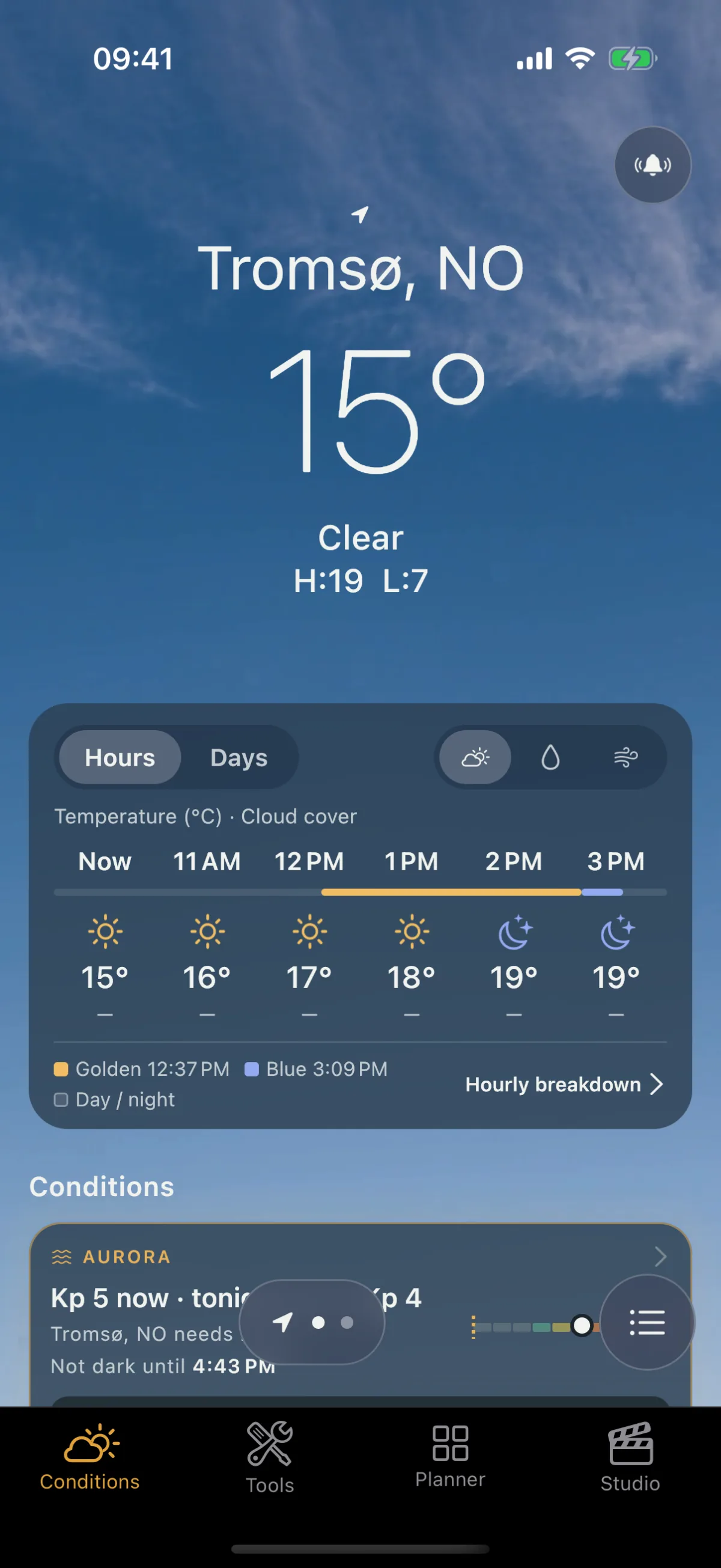
Um toque ativa todas as condições daquele lugar. O Viewpoint então avisa você quando uma condição está a caminho de uma área de 5 km em volta dele. Para deixar o lugar em silêncio, toque no sino de novo; o lugar continua na sua lista.
Se você recusou as notificações, o lugar mostra que elas estão desativadas, para que um alerta mudo nunca pareça um alerta que funciona. Você pode permiti-las depois nos ajustes do seu celular para o Viewpoint.
Como receber alertas de onde você está
- Deslize até a página Localização atual (a primeira página, marcada com a seta de localização).
- Toque no sino no canto superior direito.
O lugar em que você está é salvo em Seus lugares com os alertas ativados, então os alertas continuam funcionando para aquele ponto quando você segue em frente.
O que um alerta diz
- Um alerta de neblina, noite limpa, neve, luz de tempestade ou luz dourada diz que há uma atualização do tempo para o lugar, com o nome que ele tem em Seus lugares. Abra o alerta e a página do lugar mostra o que mudou.
- Quando vários dos seus lugares têm atualizações ao mesmo tempo, uma única notificação cobre todos, em vez de uma para cada.
- Um alerta de aurora mostra o lugar e o Kp, depois do que o lugar precisa e para que lado olhar, e há um aviso antecipado separado na tarde anterior. Veja Alertas de aurora.
A sua lista, a ordem dela e os alertas de cada lugar são os mesmos em todos os aparelhos em que você entra na sua conta. Se a sua assinatura Online expirar, os alertas param.
Como alternar entre Celsius e Fahrenheit
- Abra Seus lugares.
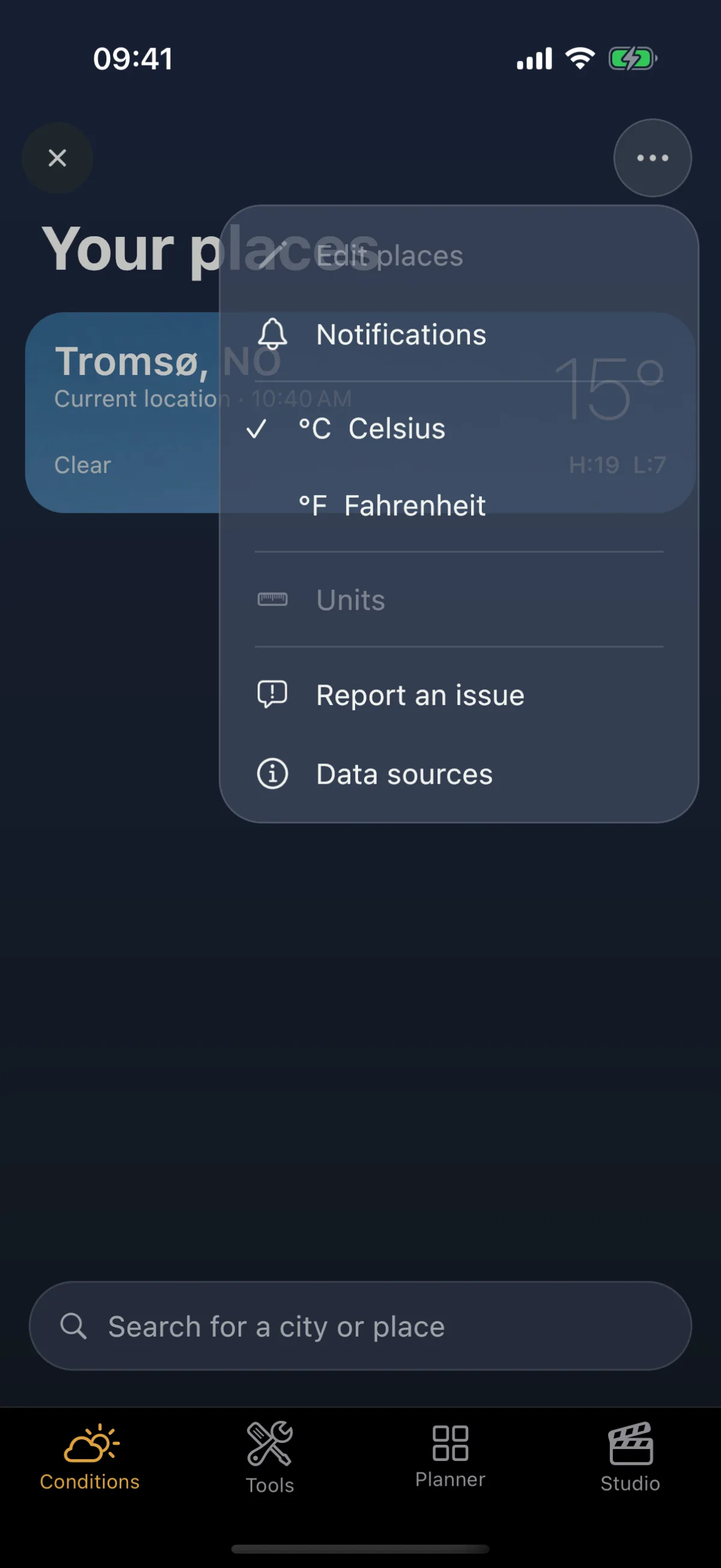
- Toque em ⋯ no canto superior direito.
- Escolha °C Celsius ou °F Fahrenheit.
As temperaturas da página Condições e das folhas dela seguem a sua escolha.
O mesmo menu ⋯ também tem Notificações, Relatar um problema e Fontes de dados.
Relacionado
- Condições — cada cartão da aba
- Alertas de aurora
- Como o Viewpoint funciona offline
- Primeiros passos com o Viewpoint