
Funzionalità
I tuoi luoghi e gli avvisi
I tuoi luoghi è l’elenco che la scheda Condizioni scorre: prima la tua posizione attuale, poi i luoghi che hai scelto, nel tuo ordine. Ogni luogo ha i suoi avvisi. Questa pagina riporta i passaggi per tutto quello che fai con l’elenco, allo stesso modo su iPhone, iPad e Android.
I tuoi luoghi fa parte di Viewpoint Online, come il resto della scheda Condizioni.
Aprire I tuoi luoghi
- Apri la scheda Condizioni.
- Tocca il pulsante elenco in basso a destra nella pagina.
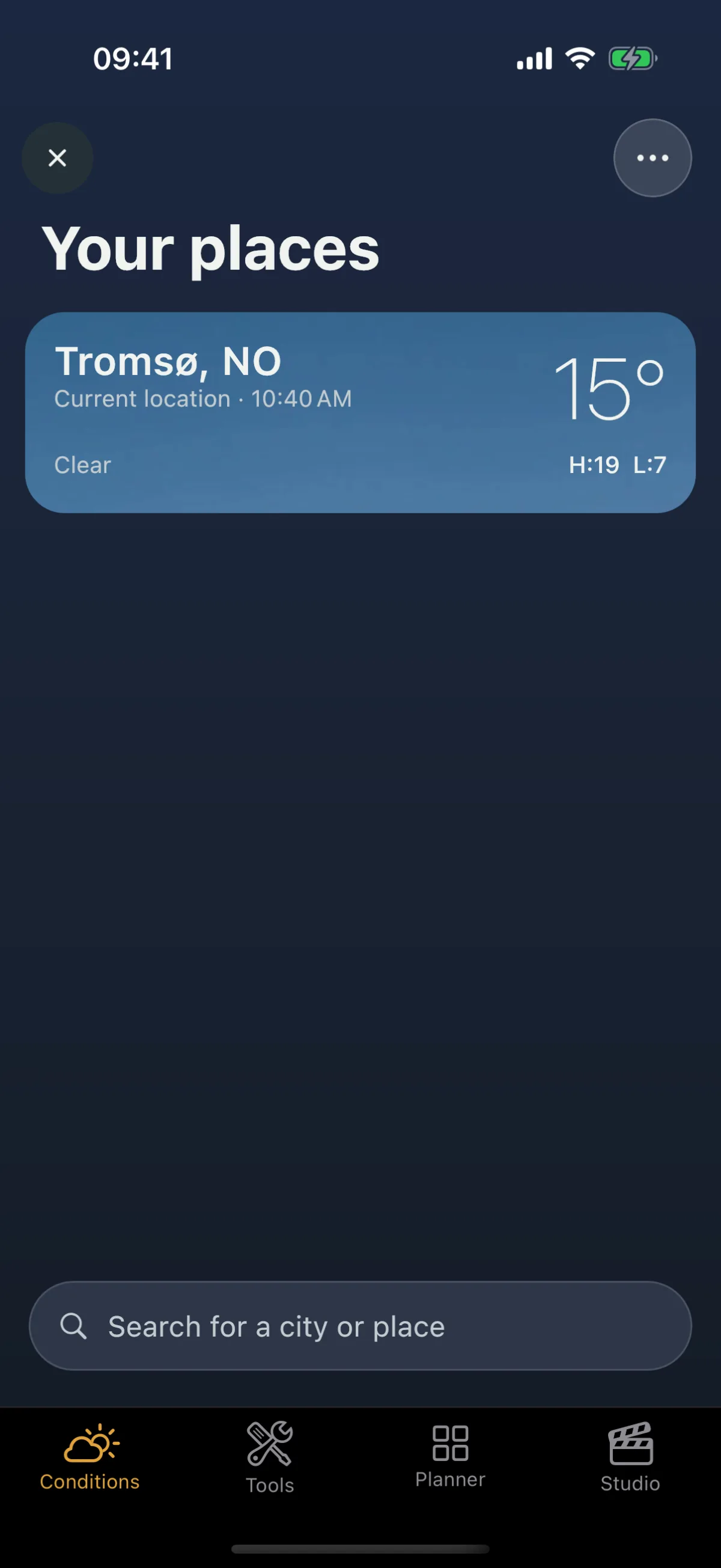
- I tuoi luoghi si apre sopra la pagina. Tocca un riquadro per andare alla pagina di quel luogo, oppure tocca ✕ (o trascina l’elenco verso il basso dall’alto) per chiuderlo.
Ogni riquadro mostra il cielo del luogo, la sua temperatura, la condizione da tenere d’occhio stanotte e Avvisi attivi quando i suoi avvisi sono attivati.
Come aggiungere un luogo
- Apri I tuoi luoghi.
- Tocca Cerca una città o un luogo, in fondo all’elenco.
- Scrivi un nome. I risultati arrivano in due gruppi:
- I tuoi spot, i luoghi salvati nella tua libreria, con la distanza di ciascuno. La ricerca avviene sul telefono, quindi funziona anche offline.
- Luoghi, cioè città, regioni e luoghi di interesse in qualsiasi parte della Terra. Per cercarli serve una connessione.
- Tocca un risultato. Si apre un’anteprima della pagina Condizioni di quel luogo, così puoi scorrerla e vedere che cosa aggiungeresti.
- Tocca Aggiungi. Il luogo va in fondo al tuo elenco e il suo riquadro viene evidenziato, così lo trovi.

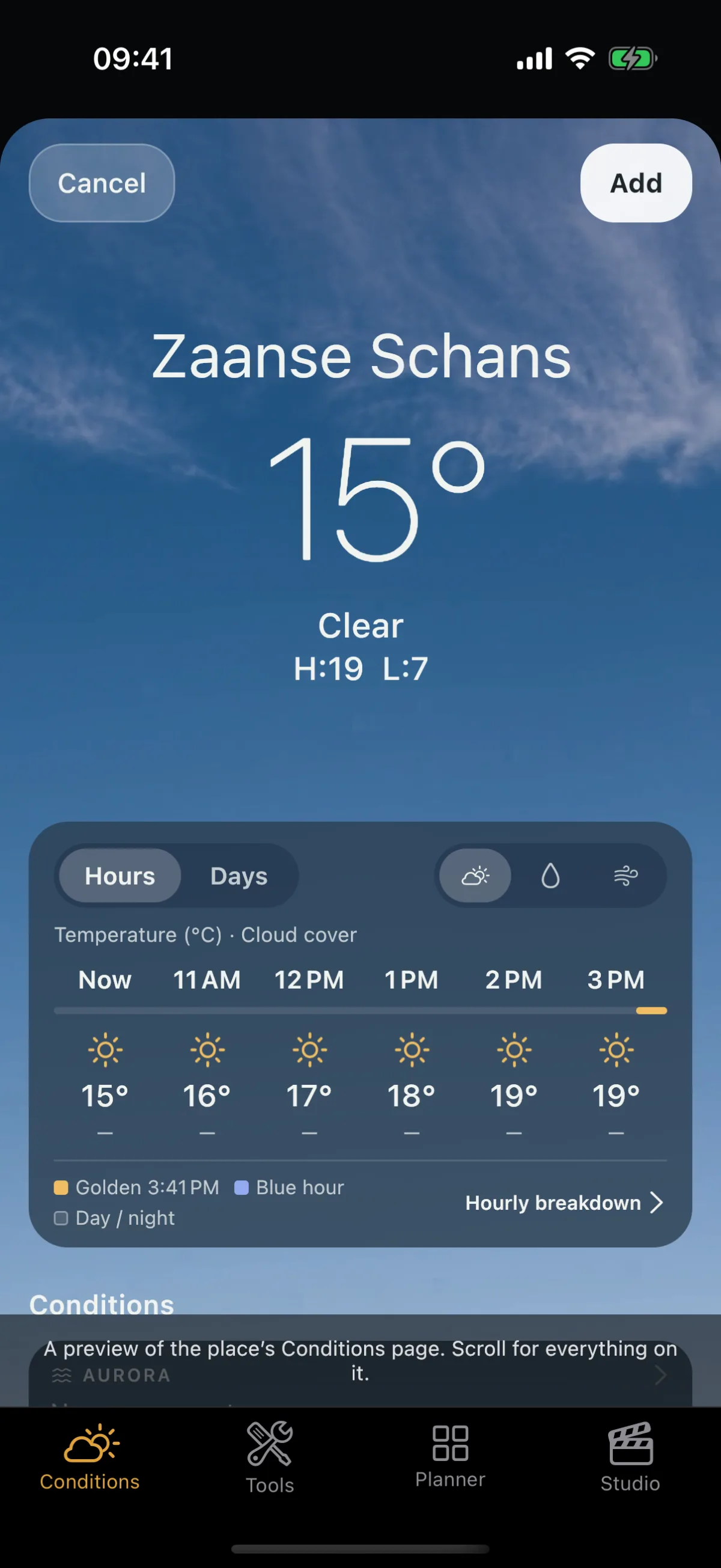
Tocca Annulla nell’anteprima per tornare ai risultati senza perdere la ricerca. Aggiungere un luogo che segui già non crea una seconda copia.
Nessun risultato? Controlla come l’hai scritto, oppure cerca una città o una regione vicina. Un luogo salvato nella tua libreria compare sotto I tuoi spot con il suo nome, anche dove sulla mappa quel punto non ha un nome.
Come mettere in ordine i tuoi luoghi
- Apri I tuoi luoghi.
- Tieni premuto un riquadro finché non si solleva.
- Trascinalo verso l’alto o verso il basso e rilascialo dove vuoi.
L’ordine dell’elenco è l’ordine in cui scorri i luoghi nella scheda Condizioni. Posizione attuale resta sempre al primo posto.
Come rimuovere un luogo
- Apri I tuoi luoghi.
- Fai scorrere il riquadro verso sinistra.
- Tocca Rimuovi.
La pagina del luogo sparisce e i suoi avvisi si fermano. Se il luogo veniva da uno dei tuoi luoghi salvati, quello resta in Pianificazione. Posizione attuale non si può rimuovere.
Come attivare gli avvisi per un luogo
- Scorri fino alla pagina del luogo nella scheda Condizioni.
- Tocca la campanella rotonda in alto a destra nella pagina.
- La prima volta che attivi un avviso, Viewpoint spiega perché ha bisogno di un permesso. Tocca Consenti avvisi, poi consenti le notifiche quando il telefono te lo chiede, altrimenti l’avviso non può raggiungerti.

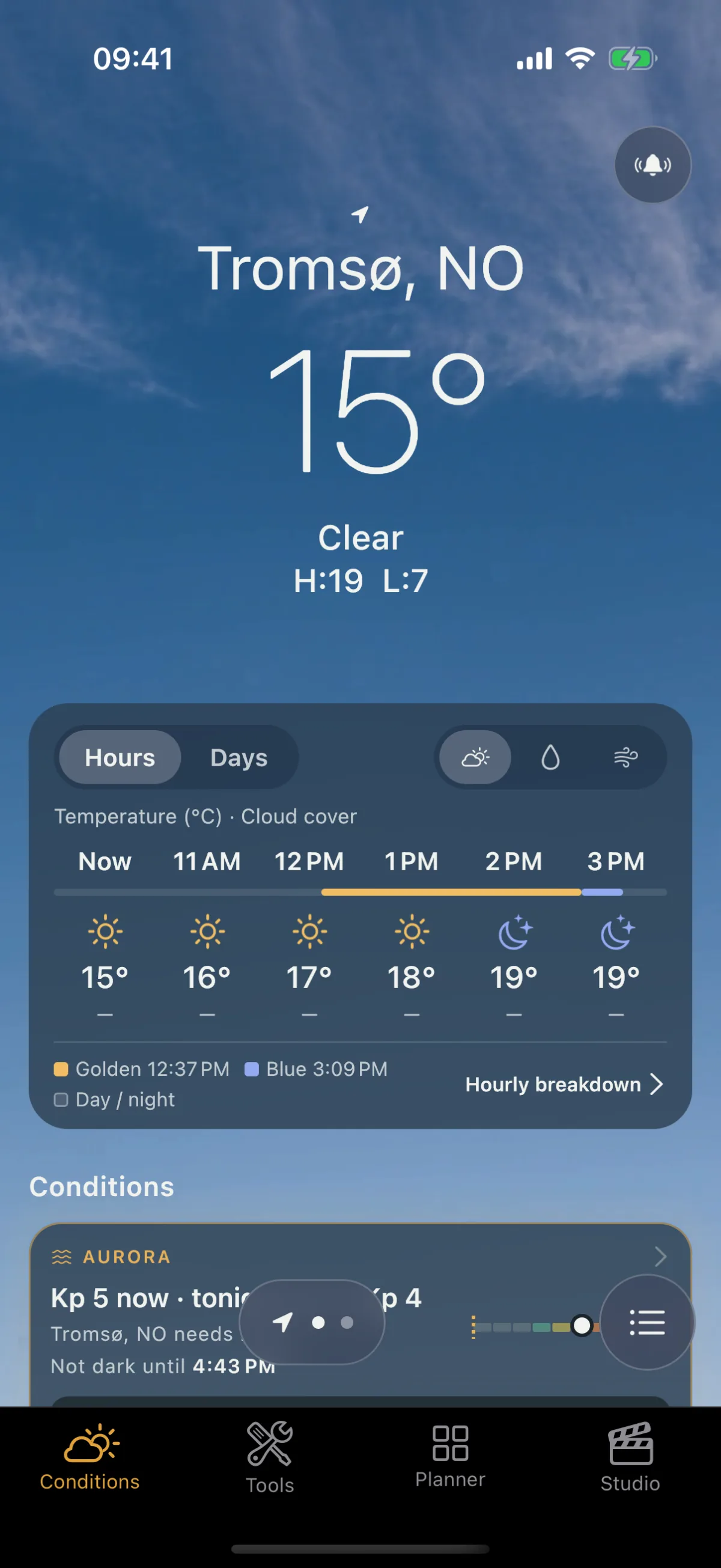
Un tocco attiva tutte le condizioni per quel luogo. Da quel momento Viewpoint ti avvisa quando una condizione sta arrivando in un’area di 5 km intorno a esso. Per mettere il luogo in silenzio, tocca di nuovo la campanella; il luogo resta nel tuo elenco.
Se hai rifiutato le notifiche, il luogo mostra che sono disattivate, così un avviso muto non sembra mai uno che funziona. Puoi consentirle più tardi nelle impostazioni del telefono per Viewpoint.
Come ricevere avvisi dove ti trovi
- Scorri fino alla pagina Posizione attuale (la prima pagina, segnata dalla freccia della posizione).
- Tocca la campanella in alto a destra.
Il luogo in cui ti trovi viene salvato in I tuoi luoghi con gli avvisi attivi, così gli avvisi continuano a funzionare per quel punto anche quando ti sposti.
Che cosa dice un avviso
- Un avviso di nebbia, notte serena, neve, luce di temporale o luce dorata dice che c’è un aggiornamento meteo per il luogo, con il nome che ha in I tuoi luoghi. Aprilo e la pagina del luogo mostra che cosa è cambiato.
- Quando più luoghi hanno aggiornamenti nello stesso momento, un’unica notifica li raccoglie tutti, invece di una per ciascuno.
- Un avviso di aurora indica il luogo e il Kp, poi che cosa serve al luogo e da che parte guardare, e c’è un preavviso separato nel pomeriggio precedente. Vedi Avvisi di aurora polare.
Il tuo elenco, il suo ordine e gli avvisi di ogni luogo sono gli stessi su tutti i dispositivi su cui accedi. Se l’abbonamento Online scade, gli avvisi si fermano.
Come passare da Celsius a Fahrenheit
- Apri I tuoi luoghi.
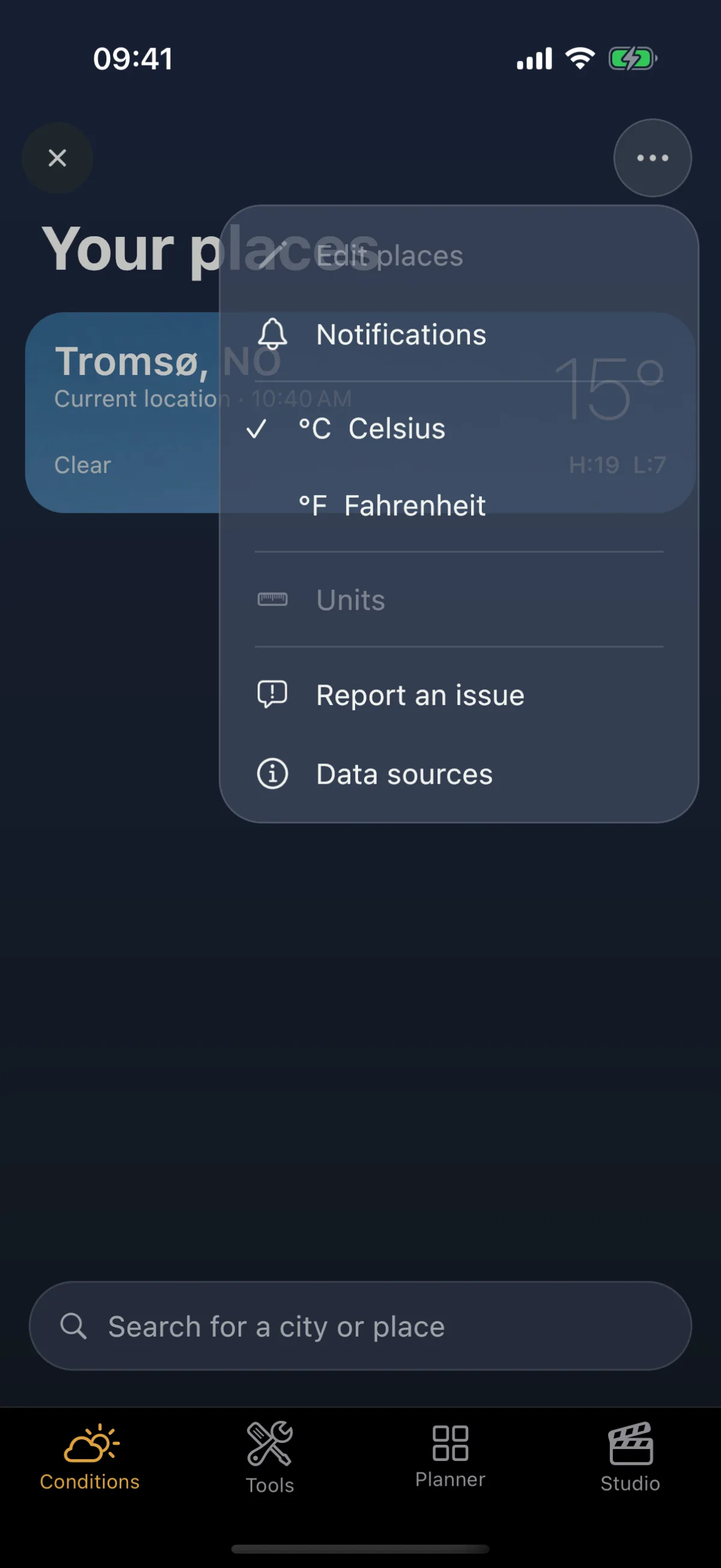
- Tocca ⋯ in alto a destra.
- Scegli °C Celsius o °F Fahrenheit.
Le temperature della pagina Condizioni e dei suoi pannelli seguono la tua scelta.
Lo stesso menu ⋯ contiene anche Notifiche, Segnala un problema e Fonti dei dati.
Correlati
- Condizioni — ogni riquadro della scheda
- Avvisi di aurora polare
- Come funziona Viewpoint offline
- Per iniziare con Viewpoint