
Funzionalità
Condizioni e I tuoi luoghi
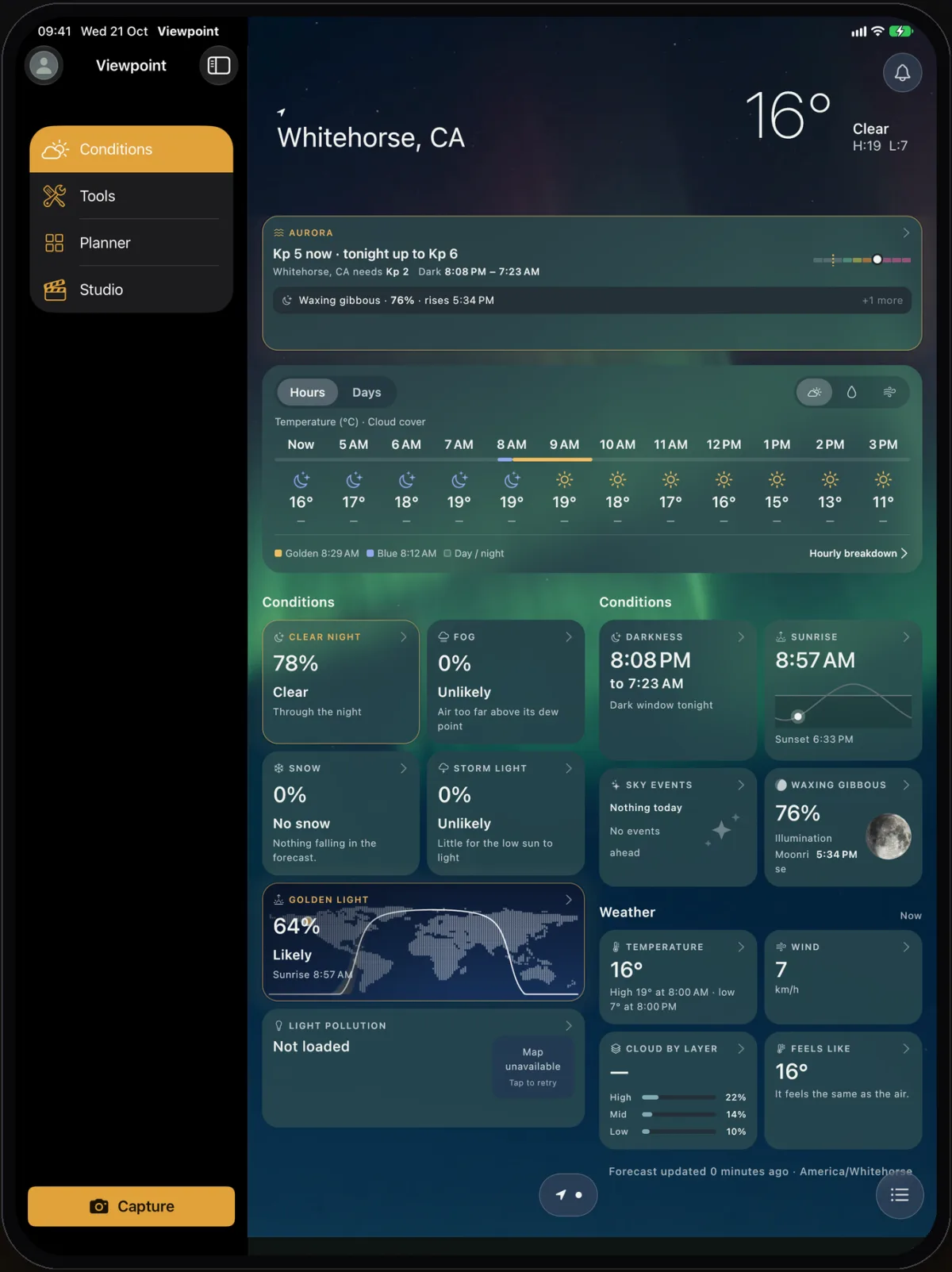
La scheda Condizioni risponde a una domanda per ogni luogo che ti sta a cuore: vale la pena uscire, e quando? Ogni luogo ha la sua pagina: un cielo che somiglia al cielo di lì, il meteo di adesso, un riquadro orario e un riquadro per ogni condizione su cui un fotografo pianifica. Tocca un riquadro e il suo pannello scorre verso l’alto con i dettagli dietro il titolo: un grafico ora per ora, i valori che lo determinano e gli orari secondo l’ora locale del luogo.
Questa pagina passa in rassegna ogni riquadro della scheda, nell’ordine in cui li incontri, e spiega che cosa contiene ciascuno.
Condizioni richiede un abbonamento Viewpoint Online e una connessione; quello che hai visto per ultimo resta leggibile offline, con l’indicazione di quanto è vecchio. Senza Online, al posto della pagina la scheda mostra che cosa aggiunge Online. Consulta Senza accesso se hai un abbonamento ma non hai effettuato l’accesso.
Come muoverti
- Scorri a sinistra o a destra su una pagina per passare da un luogo all’altro. I puntini in basso mostrano dove ti trovi; la freccia è la tua posizione attuale.
- Trascina verso il basso una pagina per aggiornarla. La pagina segue il tuo dito, l’indicatore di aggiornamento resta appena sotto l’intestazione e la pagina torna al suo posto quando arrivano le nuove condizioni. Se sul telefono è attiva la riduzione del movimento, la pagina resta ferma e compare solo l’indicatore.
- Il pulsante elenco (in basso a destra) apre I tuoi luoghi.
- Su un iPad la pagina sfrutta la larghezza dello schermo: l’intestazione, il riquadro orario e gli altri riquadri sono disposti in colonne invece di essere allargati dal layout del telefono.
La pagina
L’intestazione
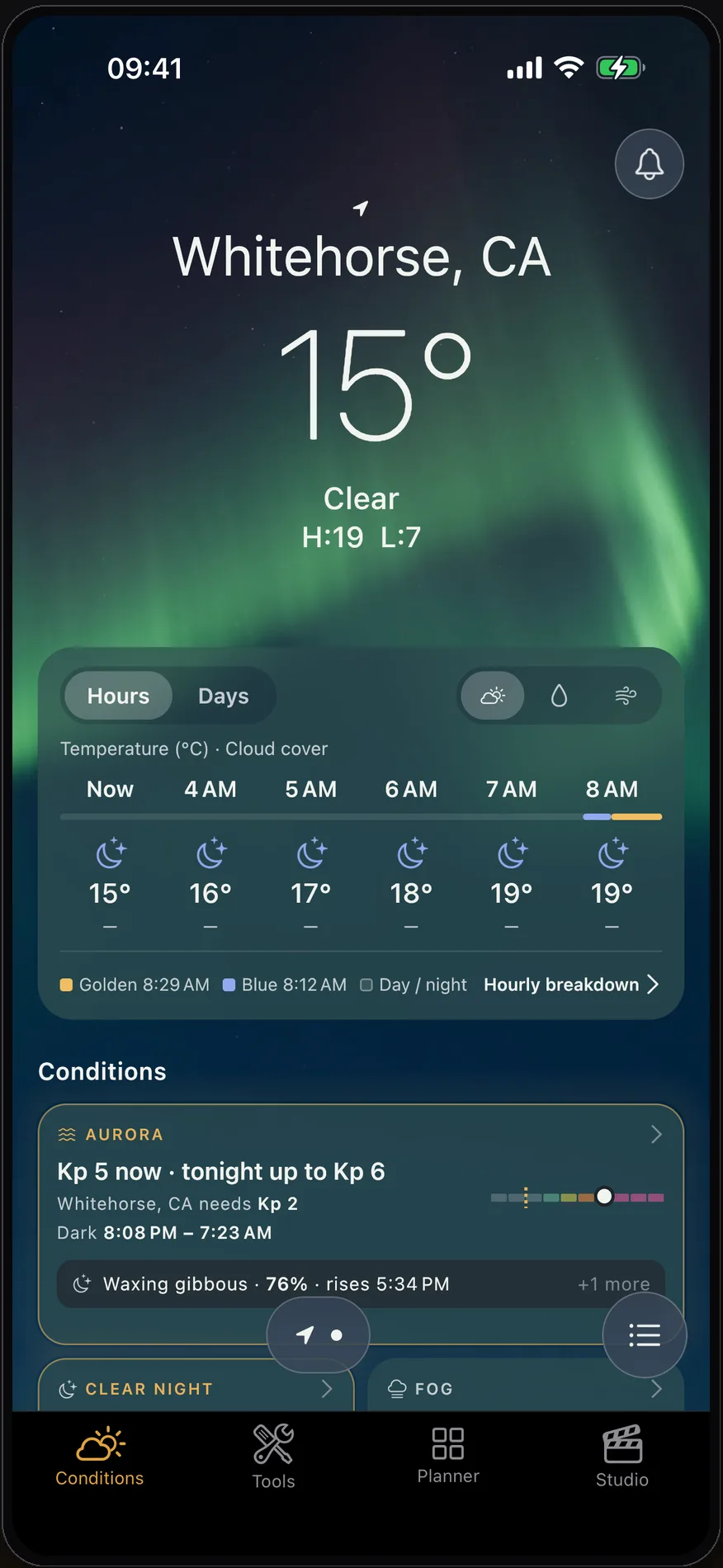
L’intestazione indica il luogo (oppure Posizione attuale, con la freccia della posizione) e il meteo di lì in questo momento: la temperatura, una parola sul cielo (sereno, parzialmente nuvoloso, nuvoloso, nebbia, pioviggine, pioggia, neve, rovesci o temporale) e la massima e la minima di oggi. Il cielo sullo sfondo è un breve loop del cielo come appare in quel luogo e a quell’ora, di giorno e di notte.
Per l’ora attuale, la parola sul cielo viene da una misurazione satellitare recente della luce solare sul luogo, quando è disponibile, e non solo dal modello di previsione. Di notte, con il Sole basso o dove nessuna misurazione recente copre il luogo, decidono le previsioni.
La campanella rotonda in alto a destra attiva gli avvisi per il luogo; vedi Gli avvisi appartengono a un luogo.
La tua prossima finestra
Quando nel luogo è prevista una condizione, La tua prossima finestra indica la più vicina, le ore che dura nel fuso orario del luogo e se cade oggi, domani o più avanti nella settimana. Quando non è previsto nulla, il riquadro non compare, invece di restare vuoto.
Il riquadro orario
Il riquadro orario ha due viste, da scegliere in alto a sinistra:
- Ore mostra le ore successive: le prossime poche su un telefono, dodici su uno schermo largo. Una fascia sotto le ore segna l’ora d’oro e l’ora blu, e una legenda sotto il riquadro spiega ogni colore, compreso il tratto che non è né l’una né l’altra. A una latitudine e in una stagione senza ora d’oro o ora blu, lo dice.
- Giorni mostra una riga per ogni giorno coperto dalle previsioni, fino a una settimana: il giorno, il simbolo del meteo (con la probabilità di pioggia quando cade qualcosa) e la minima e la massima su una scala comune, con un punto per la temperatura attuale sulla riga di oggi. Tocca un giorno per aprire il pannello del meteo su quel giorno.
Il selettore in alto a destra sceglie cosa mostrano le ore: temperatura e copertura nuvolosa, precipitazioni (quantità e probabilità) oppure vento (velocità e raffiche). Il riquadro ricorda le tue scelte.
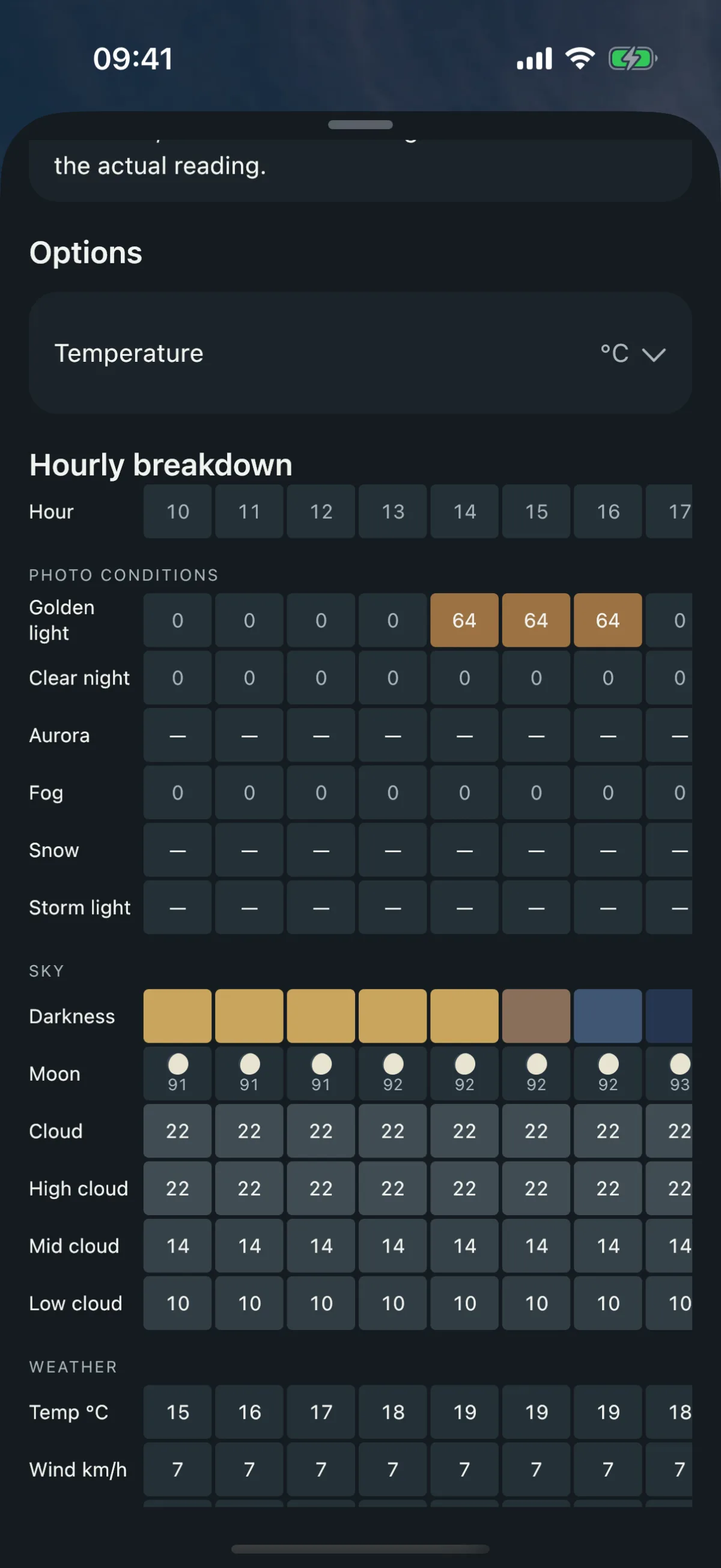
Dettaglio orario, in fondo al riquadro, apre una griglia per il luogo, una colonna per ogni ora del giorno, con un chip per ogni giorno. Le righe sono divise in tre gruppi: condizioni fotografiche (luce dorata, notte serena, aurora, nebbia, neve e luce di temporale, valutate dagli stessi motori dei riquadri), cielo (la fase di buio, la Luna e la nuvolosità totale e per strato alto, medio e basso) e meteo (temperatura, vento e pioggia). Un valore che le previsioni non contenevano mostra un trattino, mai uno zero. Con il Sole di mezzanotte o durante la notte polare, una nota dice che il Sole resta sopra o sotto l’orizzonte per tutto il giorno.
I riquadri del meteo
Sotto le condizioni, i riquadri Meteo danno la temperatura con la massima e la minima del giorno e l’ora in cui si raggiungono, il vento, la nuvolosità per strato e la temperatura percepita. Toccane uno per il pannello del meteo: il giorno scelto ora per ora, con un selettore per spostarti nella settimana, nella vista che preferisci: la temperatura (reale e percepita) con la copertura nuvolosa totale e per strato, le precipitazioni (quantità per ora e probabilità) oppure il vento (velocità e raffiche). Ogni vista si chiude con una breve nota su che cosa significano i suoi numeri.
La temperatura percepita è quella apparente fornita dalle previsioni stesse, così l’intestazione e il pannello sono sempre d’accordo.
I riquadri e i loro pannelli
Ogni riquadro apre un pannello nativo che sale dal fondo dello schermo e si chiude trascinandolo verso il basso. Un riquadro che riguarda un giorno successivo indica il giorno; un riquadro tratto da previsioni salvate riporta Aggiornato: con l’ora in cui sono state scaricate.
Le parole della probabilità
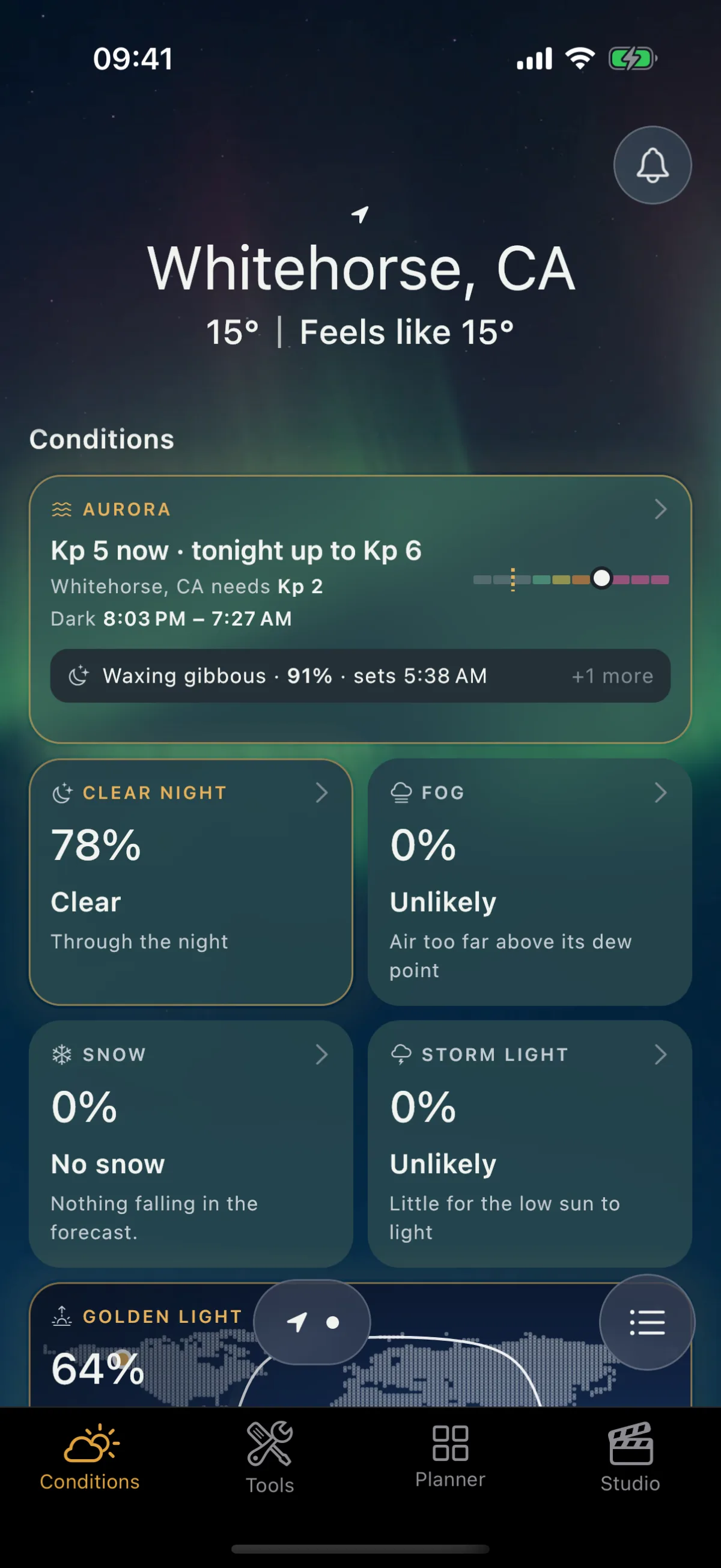
I riquadri che dipendono dal meteo si aprono con una percentuale e una parola, ed è la parola che va letta per prima:
| Riquadro | Le parole che usa |
|---|---|
| Luce dorata, luce di temporale | Improbabile · Possibile · Probabile |
| Nebbia | Improbabile · Possibile · Probabile · Confermata |
| Notte serena | Nuvoloso · Parzialmente sereno · Sereno |
| Neve | Nessuna neve · Neve debole · Neve |
Nebbia confermata significa che le previsioni stesse riportano nebbia, o una visibilità inferiore a un chilometro, e non solo condizioni che la favoriscono. Sotto la parola, una breve riga spiega il perché: «Nubi alte pronte a catturare il colore», «Foschia di valle con aria calma», «Poco da illuminare per il sole basso». Quando alle previsioni manca un valore da cui dipende una condizione, il riquadro dice che il giorno non viene valutato, invece di mostrare un numero.
Ogni percentuale è calcolata dagli stessi motori delle condizioni su iPhone, iPad e Android, così il riquadro, il suo pannello e il dettaglio orario non si contraddicono mai.
Aurora
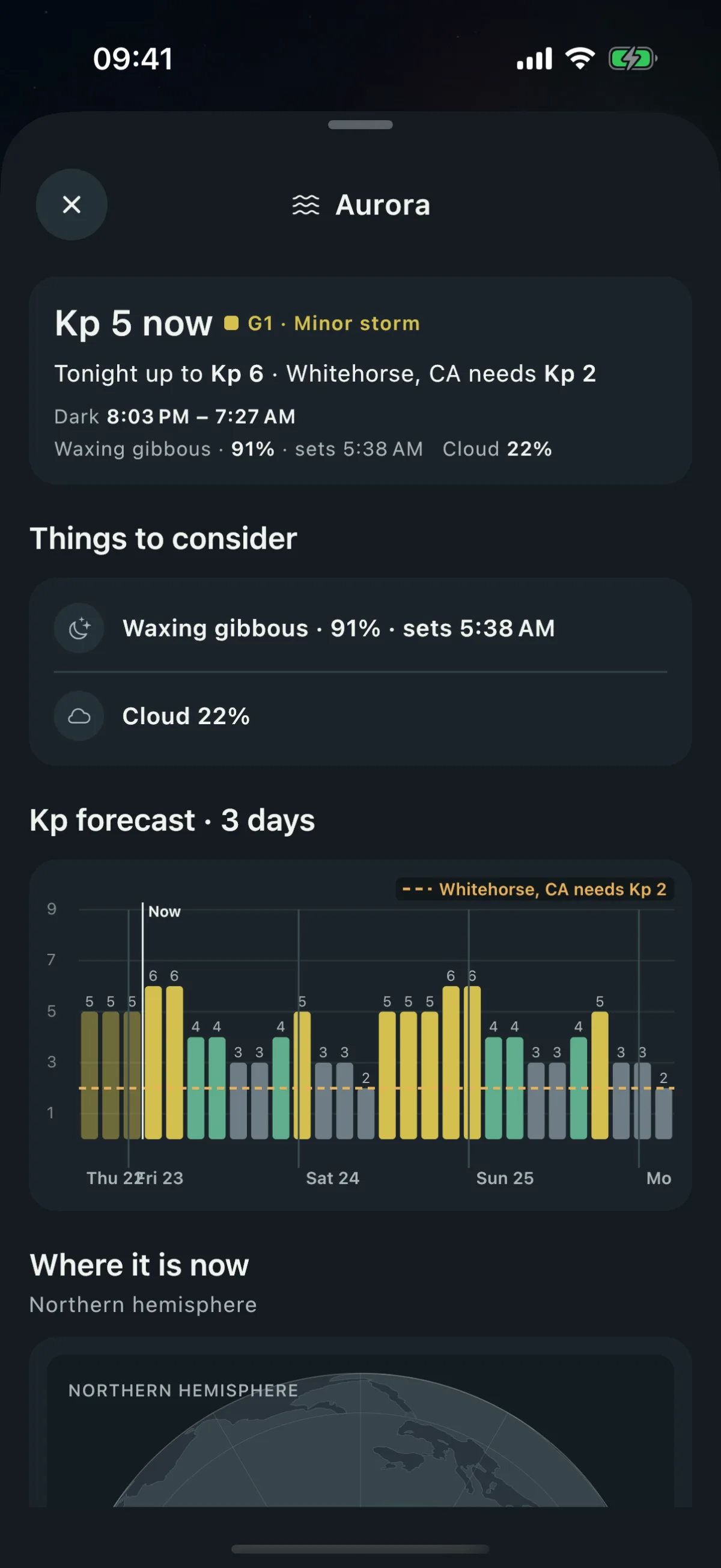
Il riquadro dell’aurora parte dai fatti, mai da un verdetto: il Kp attuale e il Kp più alto previsto per stanotte, il Kp che serve al tuo luogo, la finestra buia e la Luna. Il suo pannello aggiunge lo storico e la previsione del Kp su tre giorni, il vento solare e un globo con la mappa di probabilità dell’aurora per la tua parte del mondo, con il tuo luogo segnato. Dove l’aurora polare non può arrivare, il riquadro dell’aurora non c’è. Avvisi di aurora polare spiega ogni dato che mostra ed entrambi i suoi avvisi.
Notte serena
Il riquadro dà l’ora più serena della notte in percentuale, la sua parola e un dato: «Fino alle 02:00, poi nuvole», «Per tutta la notte», oppure il valore di nuvolosità per una notte che non è serena. Valuta solo le ore in cui il cielo è completamente buio (il Sole più di 18° sotto l’orizzonte). La Luna è indicata come un dato e non abbassa mai il numero. Dove il Sole non scende mai così in basso, il riquadro dice che non c’è cielo buio invece di dare un numero.
Il pannello aggiunge un selettore del giorno, un riepilogo con le ore più serene, il cielo sereno ora per ora con il tramonto della Luna segnato e Che cosa lo determina: la nuvolosità totale nell’ora più serena, le nubi alte, medie e basse, la visibilità e la Luna.
Luce dorata
Il riquadro dà la probabilità migliore di colore all’alba o al tramonto in percentuale e a parole, con l’ora di quell’alba o di quel tramonto. L’immagine è una mappa del mondo che mostra dove è giorno e dove è notte.
Il pannello aggiunge un selettore del giorno, una frase semplice sul perché, le finestre dell’ora d’oro e dell’ora blu, le ore valutate all’interno della finestra dell’ora d’oro con alba e tramonto segnati, e Che cosa lo determina: le nubi per strato, se l’orizzonte è libero e la direzione del Sole. Una bella serata nasce da un orizzonte che il Sole basso riesce ad attraversare e da abbastanza nubi alte da catturarne la luce. Una piccola mappa del luogo mostra le direzioni dell’alba e del tramonto; toccala per aprire la mappa a schermo intero e scorrere le ore.
Nebbia
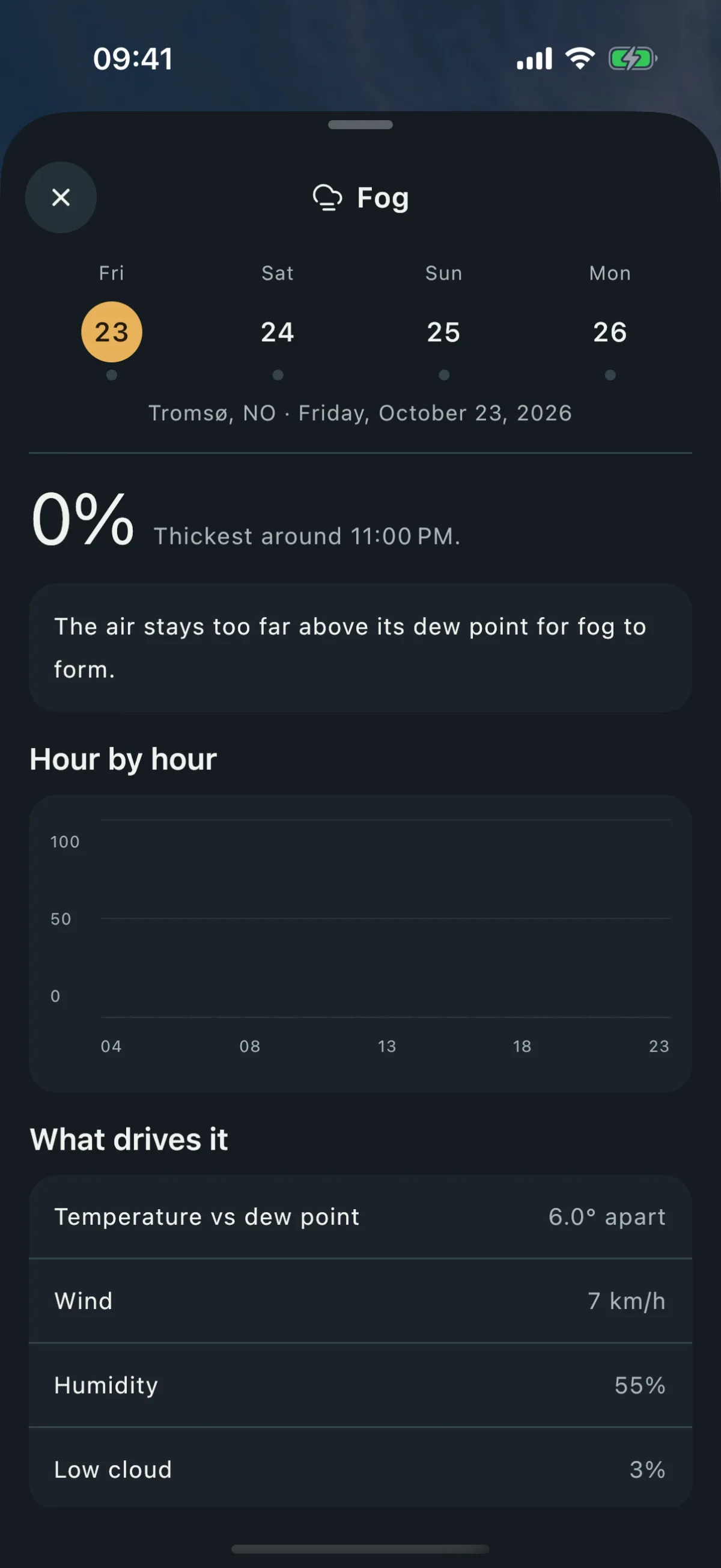
Il riquadro dà la probabilità massima di nebbia della giornata, la sua parola, le ore in cui la nebbia è possibile e il motivo: foschia di valle con aria calma, nebbia portata da una brezza, oppure ciò che la impedisce (aria troppo secca, troppo vento, troppe nubi basse).
Il pannello aggiunge un selettore del giorno, l’ora in cui la nebbia è più fitta, l’ora dell’alba (il momento per la luce attraverso la nebbia), la probabilità di nebbia ora per ora con alba e tramonto segnati, e Che cosa lo determina: di quanto la temperatura supera il punto di rugiada, il vento, l’umidità e le nubi basse. Una piccola mappa del luogo si apre a schermo intero con un cursore delle ore.
Neve
Il riquadro parte dalla parola, poi la percentuale, poi un dato: quando la neve comincia o smette, e «Solo sulle cime» quando attecchisce in quota e non nel luogo. Un giorno senza neve mostra Nessuna neve, senza numero. La pioggia non viene mai contata come neve.
Il pannello aggiunge un selettore del giorno con il livello di ogni giorno, un riepilogo, la probabilità di neve ora per ora con l’inizio segnato e Che cosa lo determina: temperatura, quota dello zero termico, nevicata e vento con raffiche. Quando sta nevicando, indica il giorno successivo con neve diffusa. La quota neve è una stima ricavata dalla temperatura, espressa come altezza sopra il luogo, non come quota sul livello del mare.
Luce di temporale
La luce di temporale è il Sole basso che filtra da uno squarcio all’orizzonte mentre i rovesci stanno ancora passando. Il riquadro dà la probabilità per la prossima alba o il prossimo tramonto ancora a venire, la sua parola, il motivo e l’ora e la direzione sulla bussola di quel momento. Quando oggi non offre nulla e un giorno successivo ha una possibilità concreta, il riquadro si apre su quel giorno e lo indica.
Il pannello aggiunge un selettore del giorno, la probabilità valutata solo per le ore intorno all’alba e al tramonto, e Da cosa dipende: nubi basse, medie e alte, se l’orizzonte è libero, in parte coperto o coperto, i rovesci e quando finiscono, e le raffiche di vento. Un valore che le previsioni non contenevano non ha una riga.
Buio
Il riquadro dà la finestra buia di stanotte, quando il Sole è più di 12° sotto l’orizzonte, con l’ora di inizio e di fine, calcolata sul tuo dispositivo. Il pannello disegna le 24 ore a partire da mezzogiorno in fasce di giorno, crepuscolo, finestra buia e Luna sopra l’orizzonte, elenca in ordine le fasi del crepuscolo e dice quanta parte della Luna è illuminata, quando sorge o tramonta all’interno della finestra e qual è il tratto più lungo senza Luna. Un selettore del giorno ti sposta nella settimana. Notte polare, Sole di mezzanotte e notti bianche sono descritti a parole, con la data in cui torna la prima finestra buia.
Il Sole
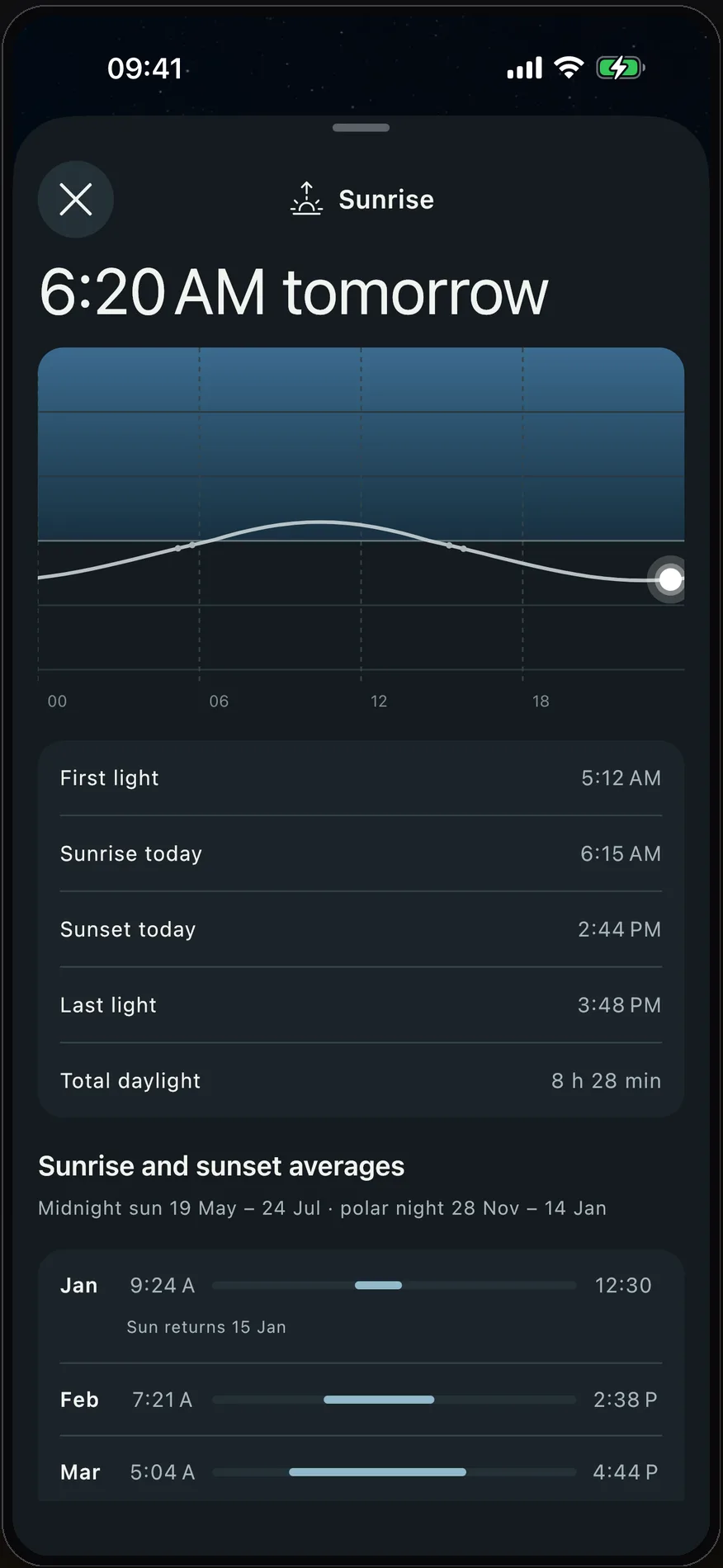
Il riquadro dà la prossima alba o il prossimo tramonto, con una piccola curva dell’altezza del Sole. Il pannello aggiunge la curva nel corso della giornata, la prima luce, l’alba, il tramonto, l’ultima luce e le ore di luce totali, oltre agli orari medi di alba e tramonto per ogni mese dell’anno, con le date del Sole di mezzanotte o della notte polare dove il luogo le ha.
La Luna
Il riquadro dà la fase lunare e quanta parte della Luna è illuminata, con una fotografia della Luna come appare stanotte. Il pannello aggiunge il sorgere e il tramonto della Luna, la prossima Luna piena e la prossima Luna nuova, la distanza della Luna e un calendario. Trascina tra le ore e la Luna ti segue sulle immagini della NASA stessa, illuminata e ruotata come la vedrai dal luogo.
Il buio, il Sole e la Luna sono calcolati sul tuo dispositivo per il luogo e la data, così restano aggiornati anche senza connessione.
Inquinamento luminoso
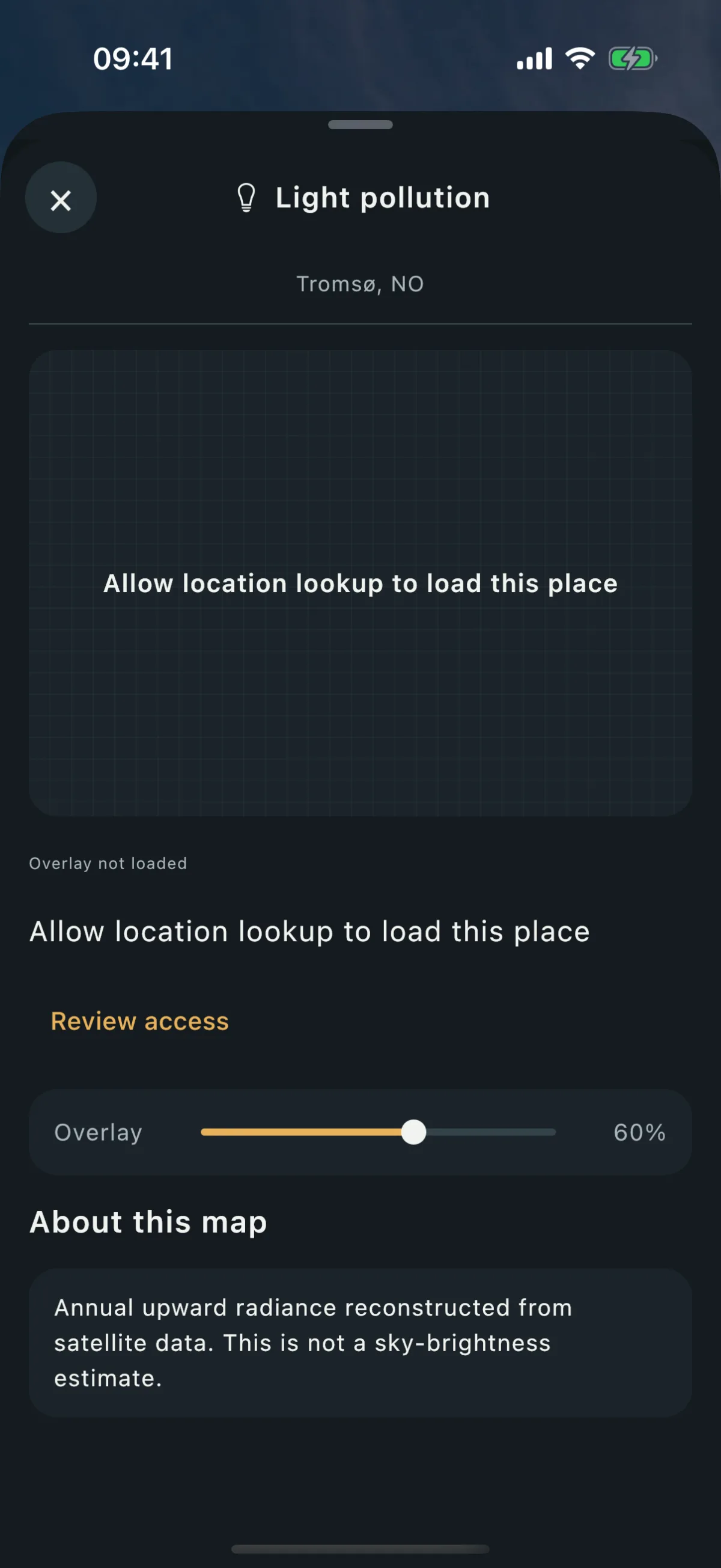
Il riquadro dell’inquinamento luminoso ti dice quanta luce artificiale sale dal suolo in un luogo. Si basa su un anno di misurazioni satellitari notturne della NASA, con la media dell’anno.
- Il numero è la luce che sale dal suolo, non la luminosità del cielo stanotte. È un buon modo per confrontare luoghi, e il pannello lo dice chiaramente. Non sa nulla di nuvole, foschia o Luna di stanotte.
- Cieli più bui nelle vicinanze elenca i luoghi più vicini al tuo che sono più bui, con la distanza e la direzione di ciascuno, così puoi decidere se vale la pena fare un breve tragitto.
- La prima volta, il riquadro ti chiede il permesso di cercare il luogo e carica il valore appena lo concedi.
- Apri la mappa mostra il livello dell’inquinamento luminoso intorno al luogo, con la ricerca, la sua opacità e un pulsante per ricentrare.
- Il valore viene conservato sul telefono. Offline, il pannello mostra l’ultimo valore salvato e ti dice quando è stato caricato.

Eventi del cielo
Il riquadro Eventi del cielo elenca cosa succede nel cielo del luogo: uno sciame meteorico attivo e la finestra in cui il nucleo della Via Lattea è sopra l’orizzonte e il cielo è buio. Quando non c’è nulla, lo dice e indica il prossimo sciame meteorico con la sua data. Toccalo per ogni evento di quella notte: quando inizia e finisce, quanto è alto e dove guardare, il momento migliore, la stagione e la data del picco di uno sciame, la stagione del nucleo, una linea del tempo della notte e una riga su quando guardare.
Le date degli sciami meteorici provengono dall’elenco dell’International Meteor Organization, e la finestra della Via Lattea è calcolata sul tuo dispositivo per il tuo luogo e la tua data, così questo riquadro funziona senza connessione.
La mappa
La scheda Condizioni è fatta delle pagine dei luoghi; non ha un pulsante mappa suo. Tre riquadri aprono una mappa dall’interno della pagina:
- il riquadro dell’inquinamento luminoso, con il suo pulsante Apri la mappa;
- il pannello della luce dorata, con le direzioni dell’alba e del tramonto;
- il pannello della nebbia, con il luogo segnato.
Le due mappe dei pannelli si aprono a schermo intero con un cursore delle ore e mantengono il giorno che hai scelto. Offline, dicono che la mappa non è disponibile e conservano i numeri delle previsioni che hai già.
I tuoi luoghi
I tuoi luoghi è il breve elenco dei luoghi che segui. Comincia sempre con la tua posizione attuale, poi vengono i luoghi che hai aggiunto, nel tuo ordine. Ogni riquadro mostra il cielo del luogo, la sua temperatura e la condizione da tenere d’occhio stanotte.
- Aggiungere un luogo: cerca un luogo qualsiasi sulla Terra, oppure scegli uno dei tuoi luoghi salvati dalla stessa ricerca. Prima di aggiungerlo vedi un’anteprima della sua pagina.
- Riordinare: trascina un riquadro verso l’alto o verso il basso. L’ordine è quello in cui li scorri.
- Rimuovere: fai scorrere via un riquadro. Se il luogo veniva da uno dei tuoi luoghi salvati, quello resta in Pianificazione.
- Menu «⋯»: apri le notifiche, passa da Celsius a Fahrenheit, segnala un problema o consulta le fonti dei dati.
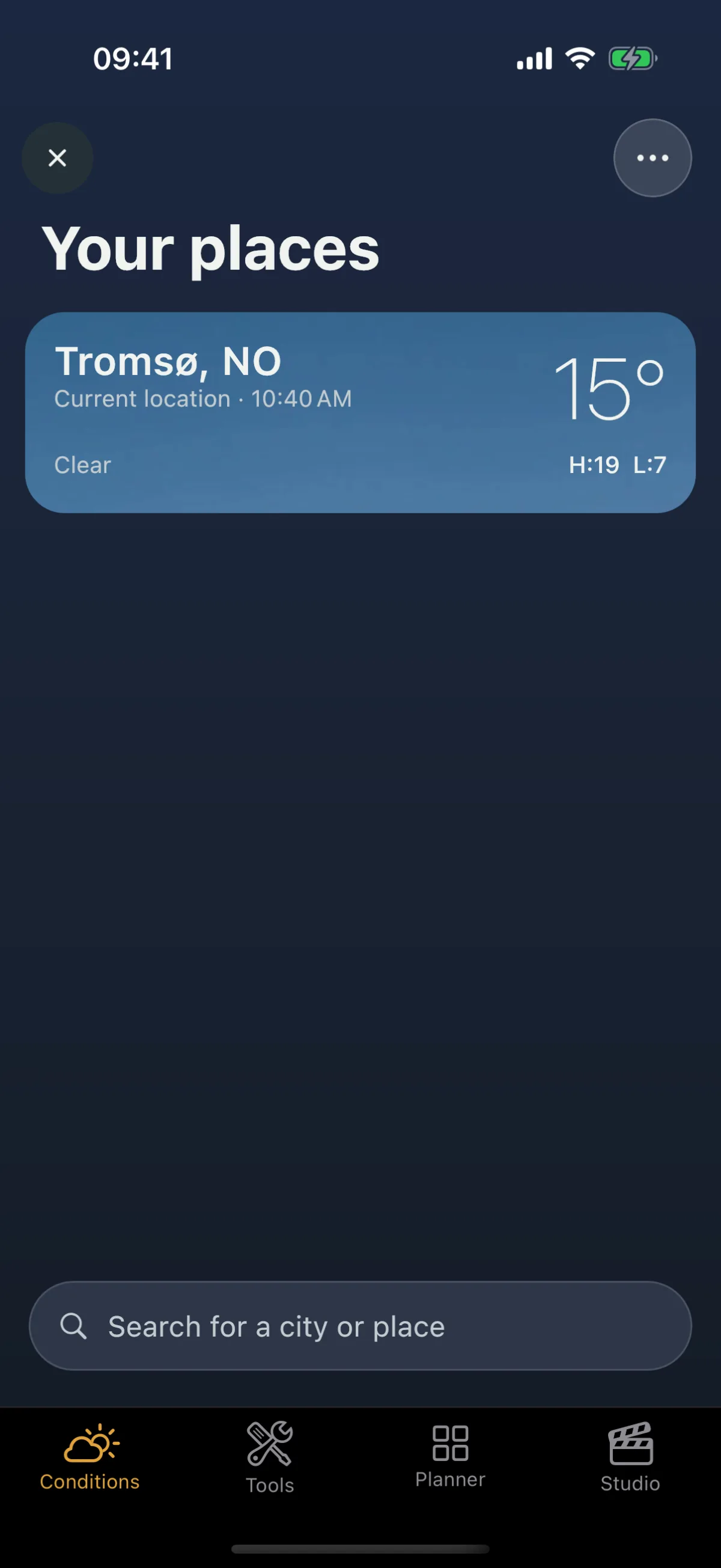

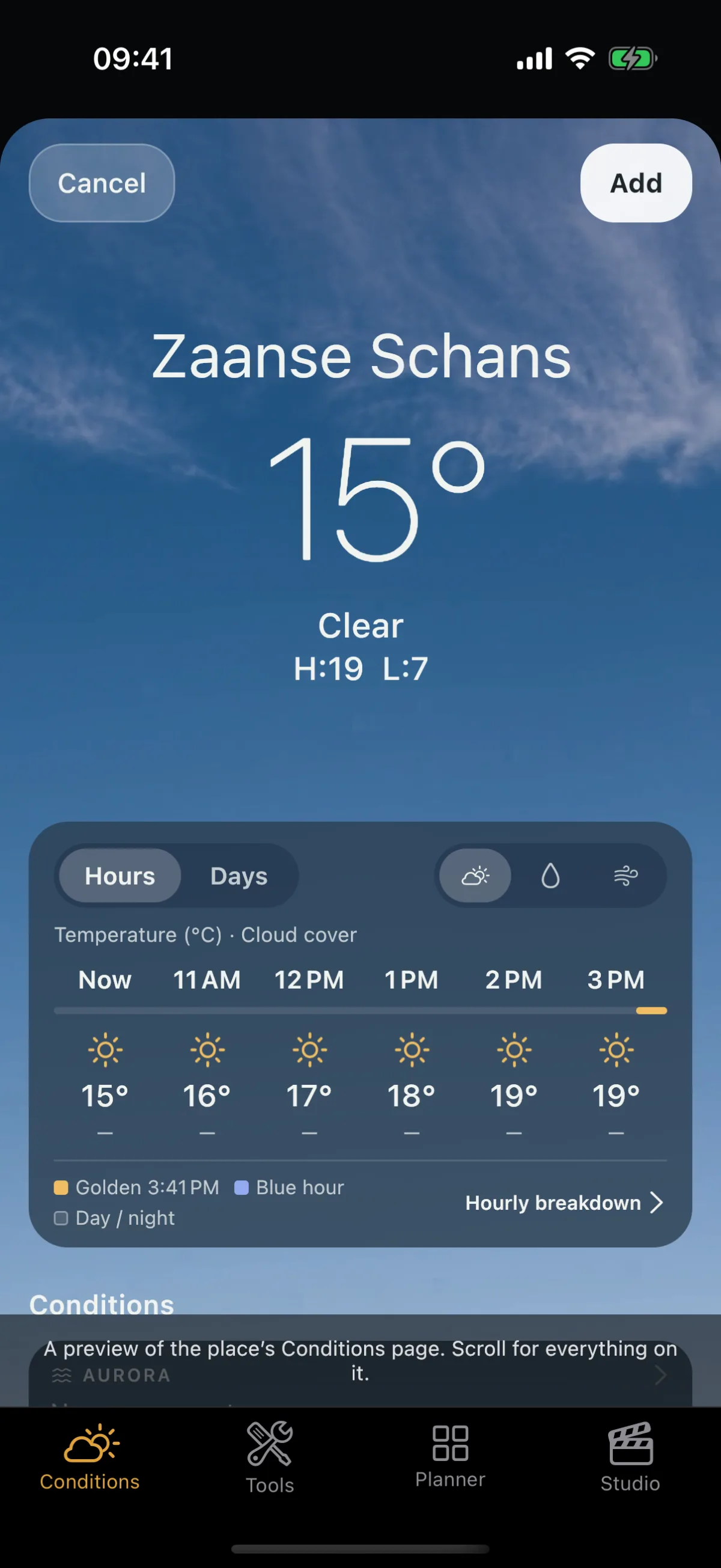
I tuoi luoghi salvati non compaiono in automatico: la libreria in Pianificazione può contenerne centinaia, e Condizioni mostra solo i luoghi che scegli di seguire. I tuoi luoghi e gli avvisi riporta i passaggi per ognuna di queste azioni.
Gli avvisi appartengono a un luogo
Tocca la campanella in alto a destra nella pagina di un luogo per attivarne gli avvisi. Un tocco attiva tutte le condizioni per quel luogo, e Viewpoint ti avvisa quando una condizione sta arrivando in un’area di 5 km intorno a esso. Toccala di nuovo e il luogo resta nel tuo elenco, solo in silenzio. Un riquadro in I tuoi luoghi mostra quando i suoi avvisi sono attivi.
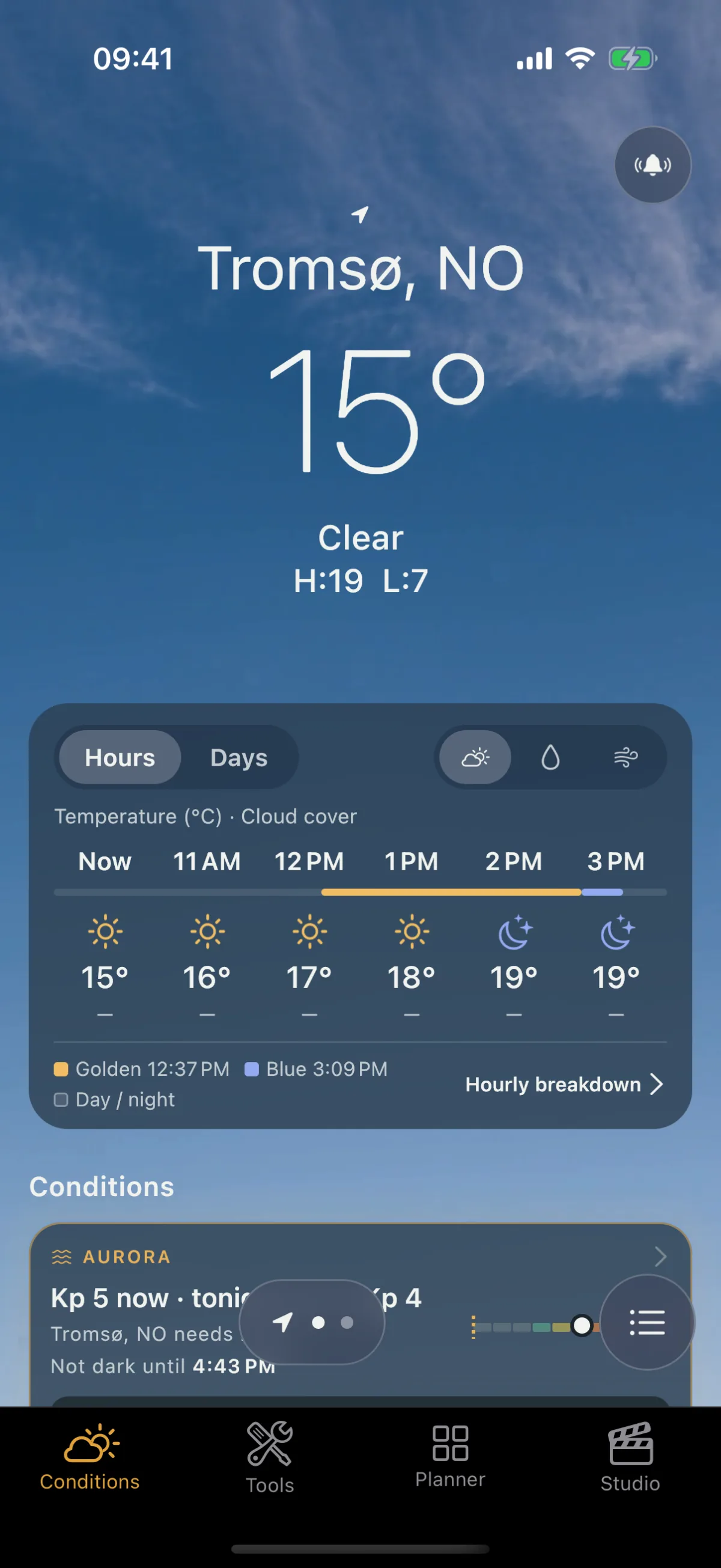
La campanella funziona anche su Posizione attuale: la prima volta che la attivi lì, il luogo in cui ti trovi viene salvato in I tuoi luoghi con gli avvisi attivi.
Un avviso di nebbia, notte serena, neve, luce di temporale o luce dorata dice che c’è un aggiornamento meteo per il luogo, con il nome che ha in I tuoi luoghi. Quando più luoghi hanno aggiornamenti nello stesso momento, li raccoglie un’unica notifica. Gli avvisi di aurora hanno un testo tutto loro, con i dati; vedi Avvisi di aurora polare.
La prima volta che tocchi la campanella, gli avvisi del luogo vengono salvati subito e un pannello spiega perché Viewpoint ha bisogno di un permesso: gli avvisi ti raggiungono solo dopo che hai consentito le notifiche. Tocca Consenti avvisi e il telefono ti chiede se Viewpoint può inviarle, oppure tocca Tieni l’avviso, senza notifiche per continuare a tenere d’occhio il luogo senza notifiche. È quello il momento in cui viene chiesto, perché è allora che la domanda ha senso. Se rispondi di no, il luogo mostra che le notifiche sono disattivate, così un avviso muto non sembra mai uno che funziona.
Se prima della 2.1 avevi delle sorveglianze, ognuna ora è un luogo in I tuoi luoghi, con gli stessi avvisi attivi. Non è stato rimosso nulla.
Il tuo elenco, il suo ordine e gli avvisi di ogni luogo sono gli stessi su tutti i dispositivi su cui accedi.
Offline e previsioni salvate
Le previsioni di ogni luogo vengono conservate sul telefono. Senza connessione, la pagina mostra la copia salvata con una riga che dice quando è stata scaricata e perché non è stata aggiornata, e le ore già passate vengono tolte. Senza una copia salvata, la pagina lo dice e propone di riprovare. Un luogo con la posizione disattivata ti chiede di attivarla o di scegliere un luogo; non risulta mai offline. Vedi Come funziona Viewpoint offline.
Senza accesso
Non devi mai accedere per aprire Viewpoint. Se hai un abbonamento Online dal tuo store di app ma non hai effettuato l’accesso, la scheda Condizioni mostra Accedi per usare il tuo abbonamento, e non ti viene chiesto altro. Accedi all’account a cui appartiene l’abbonamento e i tuoi luoghi tornano. Vedi Per iniziare per sapere che cosa conservi senza accesso.
Cosa non afferma mai
- Una percentuale è una previsione, non una promessa. Viene da un modello meteorologico che fornisce un solo valore per un’area larga diversi chilometri. Una valle, una cresta o un singolo banco di nebbia più piccolo di così non viene risolto, e la precisione cala man mano che guardi più avanti.
- Un valore mancante non è mai uno zero. Mostra un trattino, e un giorno che le previsioni non riescono a valutare lo dice invece di mostrare un cielo calmo.
- L’aurora sono dati, non un verdetto. Il riquadro dice che cosa sta succedendo e che cosa serve al tuo luogo; la decisione di partire è tua.
- L’inquinamento luminoso non è il cielo di stanotte. È una media annuale della luce che sale dal suolo.
- Gli orari sono quelli del luogo. Se pianifichi un viaggio all’estero, le ore che leggi sono quelle locali della tua destinazione, non del tuo telefono.
Da dove arrivano i dati
Viewpoint cita le sue fonti nell’app, in una schermata Fonti dei dati nelle Impostazioni e in fondo al menu «⋯» di I tuoi luoghi: dati meteo e satellitari da Open-Meteo, luce notturna e immagini della Luna dalla NASA, meteo spaziale dallo Space Weather Prediction Center della NOAA, sciami meteorici dall’International Meteor Organization e i contorni del mondo da Natural Earth. Il Sole, la Luna, la finestra buia e il nucleo della Via Lattea sono calcolati sul tuo dispositivo. Vedi Dati e trasparenza per sapere a che cosa serve ciascuna fonte e che cosa una previsione non può dirti.
Correlati
- I tuoi luoghi e gli avvisi — passo per passo
- Avvisi di aurora polare
- Widget per la schermata Home e di blocco
- Come funziona Viewpoint offline
- Dati e trasparenza
- Almanacco di Sole, Luna e Via Lattea
Dalla Field Guide:
- Leggere il meteo per la fotografia di paesaggio
- Come fotografare l’ora d’oro e l’ora blu
- Come fotografare nebbia e foschia
- Come fotografare un mare di nuvole
- Come fotografare la luce di tempesta
- Come fotografare la neve e i paesaggi invernali
- Trovare cieli bui: inquinamento luminoso e la scala di Bortle
- Come fotografare l’aurora boreale
- Come fotografare uno sciame meteorico