
Fonctionnalités
Conditions et Vos lieux
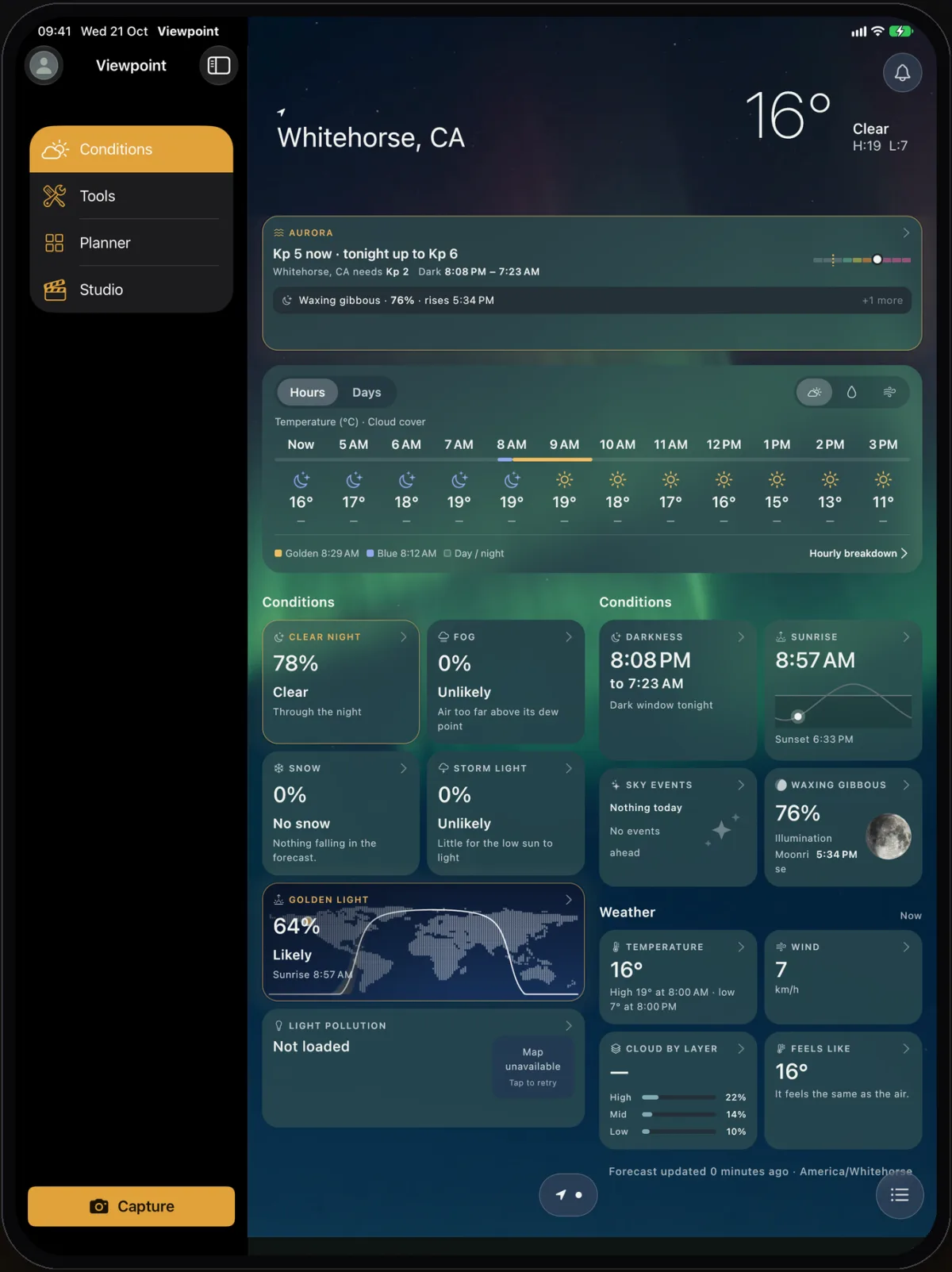
L’onglet Conditions répond à une question pour chaque lieu qui compte pour vous : est-ce que ça vaut la peine de sortir, et quand ? Chaque lieu a sa propre page : un ciel qui ressemble au ciel de là-bas, la météo du moment, une carte horaire et une tuile pour chaque condition autour de laquelle un photographe s’organise. Touchez une tuile et sa fiche glisse vers le haut avec le détail derrière le titre : un graphique heure par heure, les mesures qui l’expliquent et les heures selon l’horloge du lieu.
Cette page passe en revue chaque carte de l’onglet, dans l’ordre où vous les rencontrez, et indique ce que chacune contient.
Conditions nécessite un abonnement Viewpoint Online et une connexion ; ce que vous avez vu en dernier reste lisible hors connexion, avec son ancienneté. Sans Online, l’onglet montre ce qu’apporte Online à la place de la page. Consultez Déconnecté si vous avez un abonnement sans être connecté.
Se déplacer
- Balayez une page vers la gauche ou la droite pour passer d’un lieu à l’autre. Les points en bas indiquent où vous êtes ; la flèche correspond à votre position actuelle.
- Tirez une page vers le bas pour l’actualiser. La page suit votre doigt, l’indicateur d’actualisation se place juste sous l’en-tête, et la page revient en place quand les nouvelles conditions arrivent. Si votre téléphone est réglé pour réduire les animations, la page reste immobile et seul l’indicateur s’affiche.
- Le bouton liste (en bas à droite) ouvre Vos lieux.
- Sur un iPad, la page utilise toute la largeur de l’écran : l’en-tête, la carte horaire et les tuiles sont disposés en colonnes plutôt qu’étirés depuis la mise en page du téléphone.
La page
L’en-tête
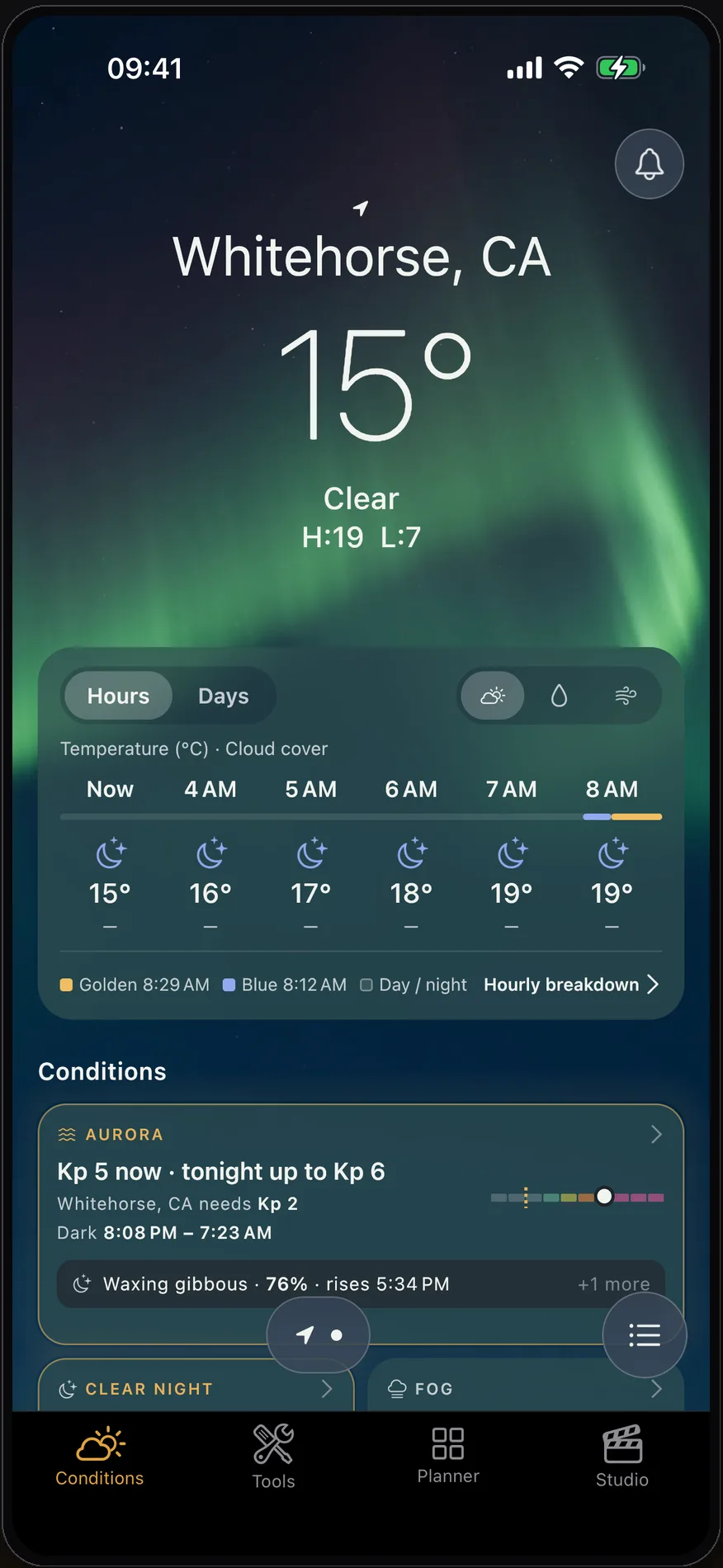
L’en-tête nomme le lieu (ou Position actuelle, avec la flèche de localisation) et indique la météo du moment sur place : la température, un mot pour le ciel (dégagé, partiellement nuageux, nuageux, brouillard, bruine, pluie, neige, averses ou orage) et les maximale et minimale du jour. Le ciel en arrière-plan est une courte boucle du ciel tel qu’il apparaît pour ce lieu et cette heure, de jour comme de nuit.
Pour l’heure en cours, le mot du ciel provient d’une mesure satellite récente de l’ensoleillement sur le lieu quand il en existe une, plutôt que du seul modèle de prévision. La nuit, avec un soleil bas, ou là où aucune mesure récente ne couvre le lieu, c’est la prévision qui décide.
La cloche ronde en haut à droite active les alertes du lieu ; voir Les alertes appartiennent à un lieu.
Votre prochaine fenêtre
Quand une condition est attendue sur le lieu, Votre prochaine fenêtre nomme la plus proche, les heures qu’elle dure dans le fuseau horaire du lieu, et si c’est aujourd’hui, demain ou plus tard dans la semaine. Quand rien n’est attendu, la carte est retirée plutôt qu’affichée vide.
La carte horaire
La carte horaire a deux vues, à choisir en haut à gauche :
- Heures montre les heures à venir : les prochaines sur un téléphone, douze sur un grand écran. Une bande sous les heures marque l’heure dorée et l’heure bleue, et une légende sous la carte explique chaque couleur, y compris la période qui n’est ni l’une ni l’autre. À une latitude et une saison sans heure dorée ni heure bleue, elle le dit.
- Jours montre une ligne pour chaque jour couvert par la prévision, jusqu’à une semaine : le jour, son pictogramme météo (avec la probabilité de pluie quand quelque chose tombe) et ses minimale et maximale sur une échelle commune, avec un point pour la température actuelle sur la ligne d’aujourd’hui. Touchez un jour pour ouvrir la fiche météo sur ce jour.
Le sélecteur en haut à droite choisit ce que montrent les heures : température et couverture nuageuse, précipitations (quantité et probabilité) ou vent (vitesse et rafales). La carte retient vos choix.
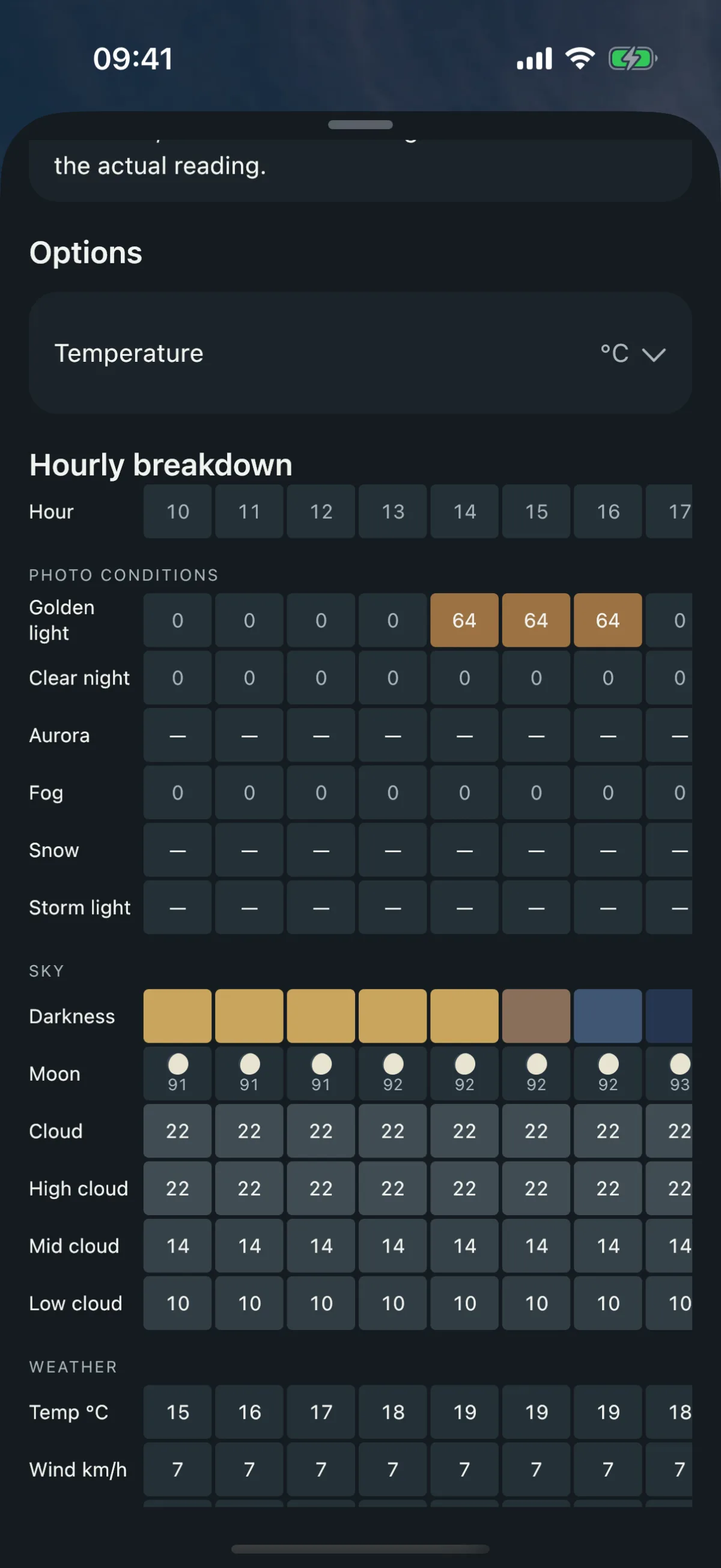
Détail heure par heure, au pied de la carte, ouvre une grille pour le lieu, une colonne par heure d’une journée, avec une puce pour chaque jour. Ses lignes forment trois groupes : conditions photo (lumière dorée, nuit dégagée, aurore, brouillard, neige et lumière d’orage, évaluées par les mêmes moteurs que les tuiles), ciel (la phase d’obscurité, la lune et les nuages au total et par couche haute, moyenne et basse) et météo (température, vent et pluie). Une mesure que la prévision ne contenait pas affiche un tiret, jamais un zéro. Sous le soleil de minuit ou pendant la nuit polaire, une note indique que le soleil reste levé ou couché toute la journée.
Les tuiles météo
Sous les conditions, les tuiles Météo donnent la température avec les maximale et minimale du jour et leur heure, le vent, les nuages par couche et le ressenti. Touchez l’une d’elles pour la fiche météo : le jour choisi heure par heure, avec un sélecteur de jour pour parcourir la semaine, dans la vue de votre choix : la température (réelle et ressentie) avec la couverture nuageuse au total et par couche, les précipitations (quantité par heure et probabilité) ou le vent (vitesse et rafales). Chaque vue se termine par une courte note sur ce que signifient ses chiffres.
Le ressenti est la température apparente fournie par la prévision elle-même : l’en-tête et la fiche sont donc toujours d’accord.
Les tuiles et leurs fiches
Chaque tuile ouvre une fiche native qui glisse depuis le bas de l’écran et se ferme en la faisant glisser vers le bas. Une tuile portant sur un jour ultérieur nomme ce jour ; une tuile issue d’une prévision enregistrée affiche Mis à jour : avec l’heure à laquelle elle a été récupérée.
Les mots de probabilité
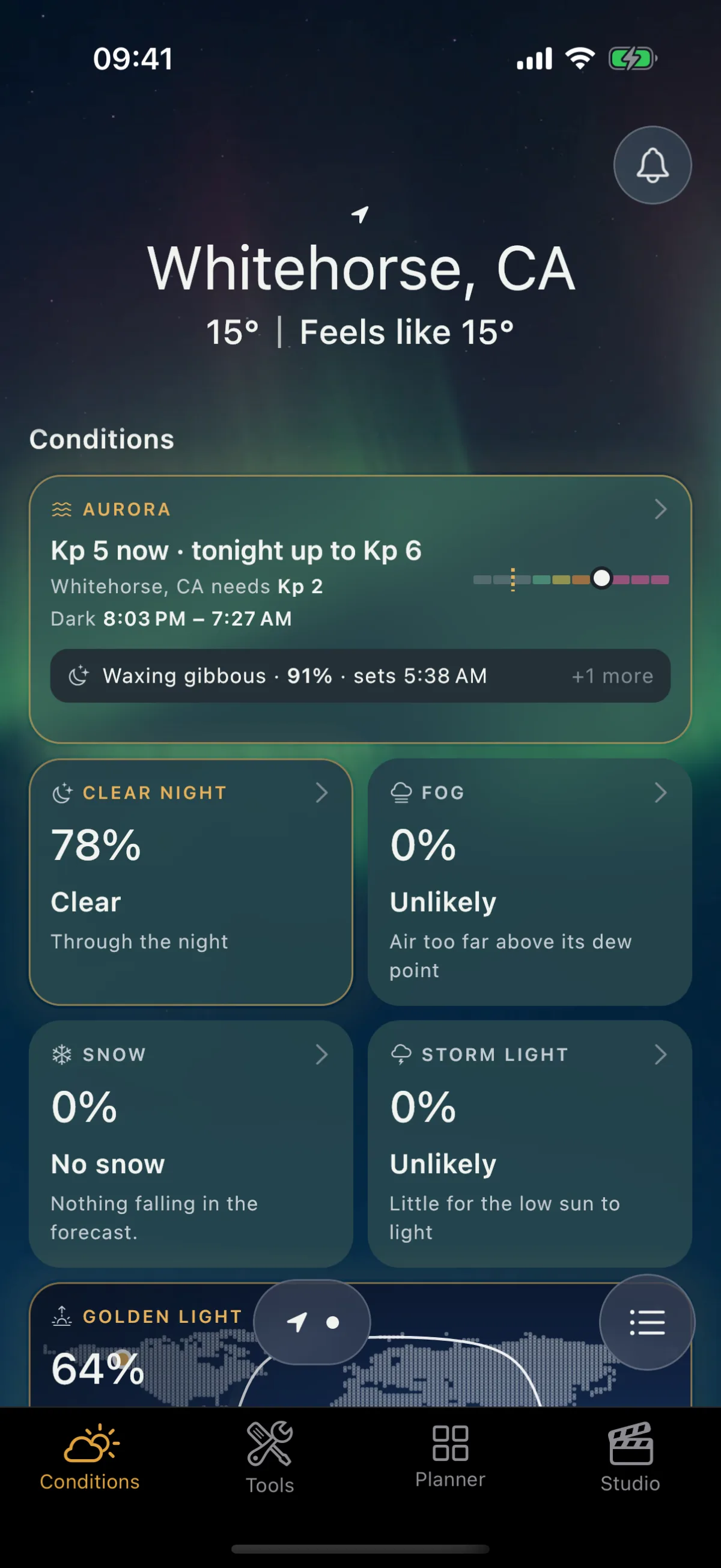
Les tuiles liées à la météo commencent par un pourcentage et un mot, et c’est le mot qu’il faut lire en premier :
| Tuile | Les mots qu’elle emploie |
|---|---|
| Lumière dorée, lumière d’orage | Peu probable · Possible · Probable |
| Brouillard | Peu probable · Possible · Probable · Confirmé |
| Nuit dégagée | Nuageux · Partiellement dégagé · Dégagé |
| Neige | Pas de neige · Neige faible · Neige |
Un brouillard confirmé signifie que la prévision elle-même annonce du brouillard, ou une visibilité inférieure à un kilomètre, et non de simples conditions favorables. Sous le mot, une courte ligne dit pourquoi : « Nuages hauts prêts à capter la couleur », « Brume de vallée par temps calme », « Peu de choses à éclairer pour le soleil bas ». Quand il manque à la prévision une mesure dont dépend une condition, la tuile indique que le jour n’est pas évalué au lieu d’afficher un chiffre.
Chaque pourcentage est calculé par les mêmes moteurs de conditions sur iPhone, iPad et Android : la tuile, sa fiche et le détail heure par heure ne se contredisent donc jamais.
Aurore
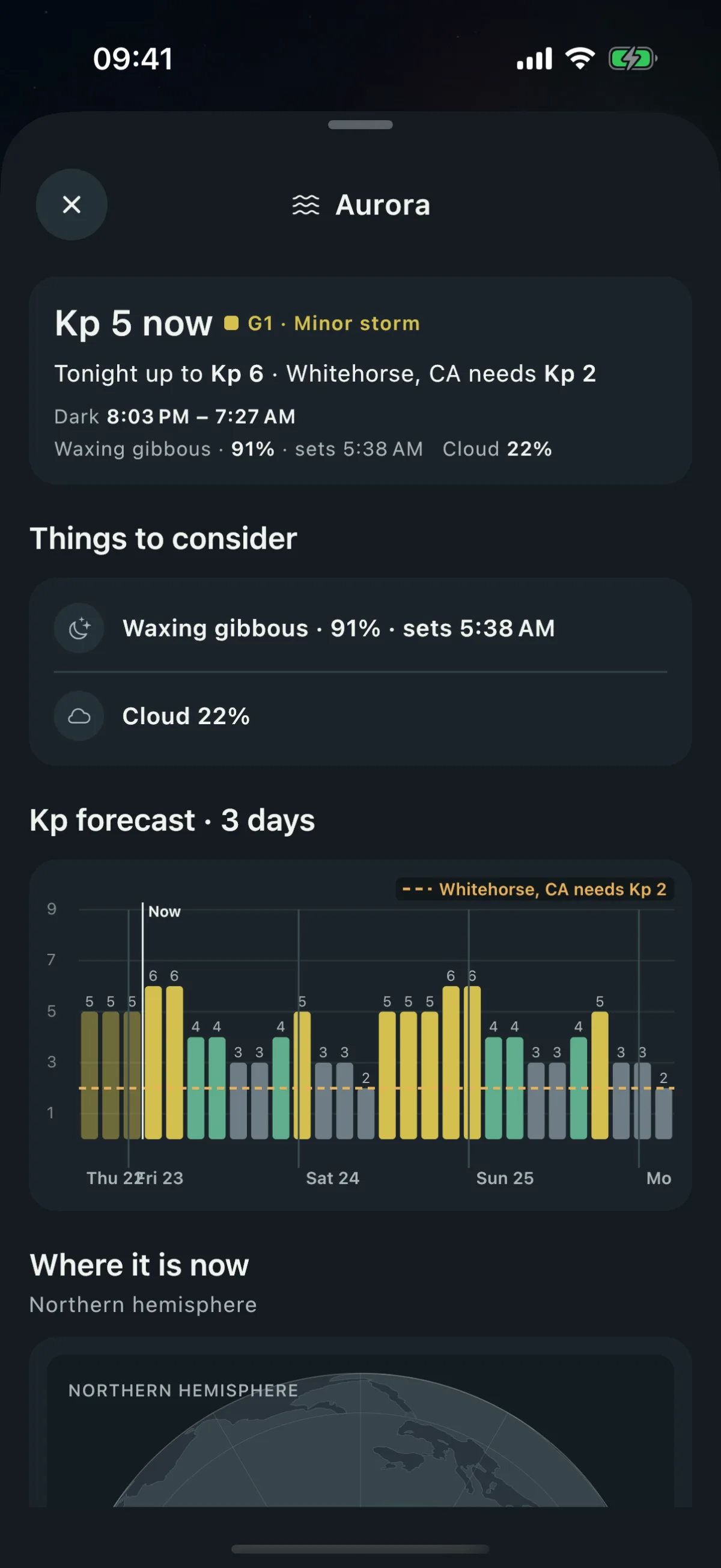
La tuile de l’aurore commence par des faits, jamais par un verdict : le Kp actuel et le Kp le plus élevé prévu pour la nuit, le Kp dont votre lieu a besoin, la fenêtre sombre et la lune. Sa fiche ajoute l’historique et la prévision du Kp sur trois jours, le vent solaire et un globe de la carte de probabilité d’aurore pour votre côté du monde, avec votre lieu marqué. Là où l’aurore ne peut pas atteindre un lieu, il n’y a pas de tuile de l’aurore. Alertes d’aurores explique chaque fait qu’elle montre et ses deux alertes.
Nuit dégagée
La tuile donne l’heure la plus dégagée de la nuit en pourcentage, son mot et un fait : « Jusqu’à 02:00, puis des nuages », « Toute la nuit », ou le chiffre de couverture nuageuse pour une nuit qui n’est pas dégagée. Elle n’évalue que les heures où le ciel est complètement noir (le soleil à plus de 18° sous l’horizon). La lune est indiquée comme un fait et ne fait jamais baisser le chiffre. Là où le soleil ne descend jamais aussi bas, la tuile indique qu’il n’y a pas de ciel noir au lieu de donner un chiffre.
La fiche ajoute un sélecteur de jour, un résumé nommant les heures les plus dégagées, le ciel dégagé heure par heure avec le coucher de la lune marqué, et Ce qui l’explique : les nuages au total à l’heure la plus dégagée, les nuages hauts, moyens et bas, la visibilité et la lune.
Lumière dorée
La tuile donne la meilleure chance de couleur au lever ou au coucher du soleil en pourcentage et en mot, avec l’heure de ce lever ou de ce coucher. Son illustration est une carte du monde montrant où il fait jour et où il fait nuit.
La fiche ajoute un sélecteur de jour, une phrase simple qui dit pourquoi, les fenêtres de l’heure dorée et de l’heure bleue, les heures évaluées dans la fenêtre de l’heure dorée avec le lever et le coucher du soleil marqués, et Ce qui l’explique : les nuages par couche, l’ouverture de l’horizon et l’azimut du soleil. Ce qui fait une belle soirée, c’est un horizon que le soleil bas peut traverser et assez de nuages hauts pour accrocher sa lumière. Une petite carte du lieu montre les directions du lever et du coucher du soleil ; touchez-la pour ouvrir la carte en plein écran et parcourir les heures.
Brouillard
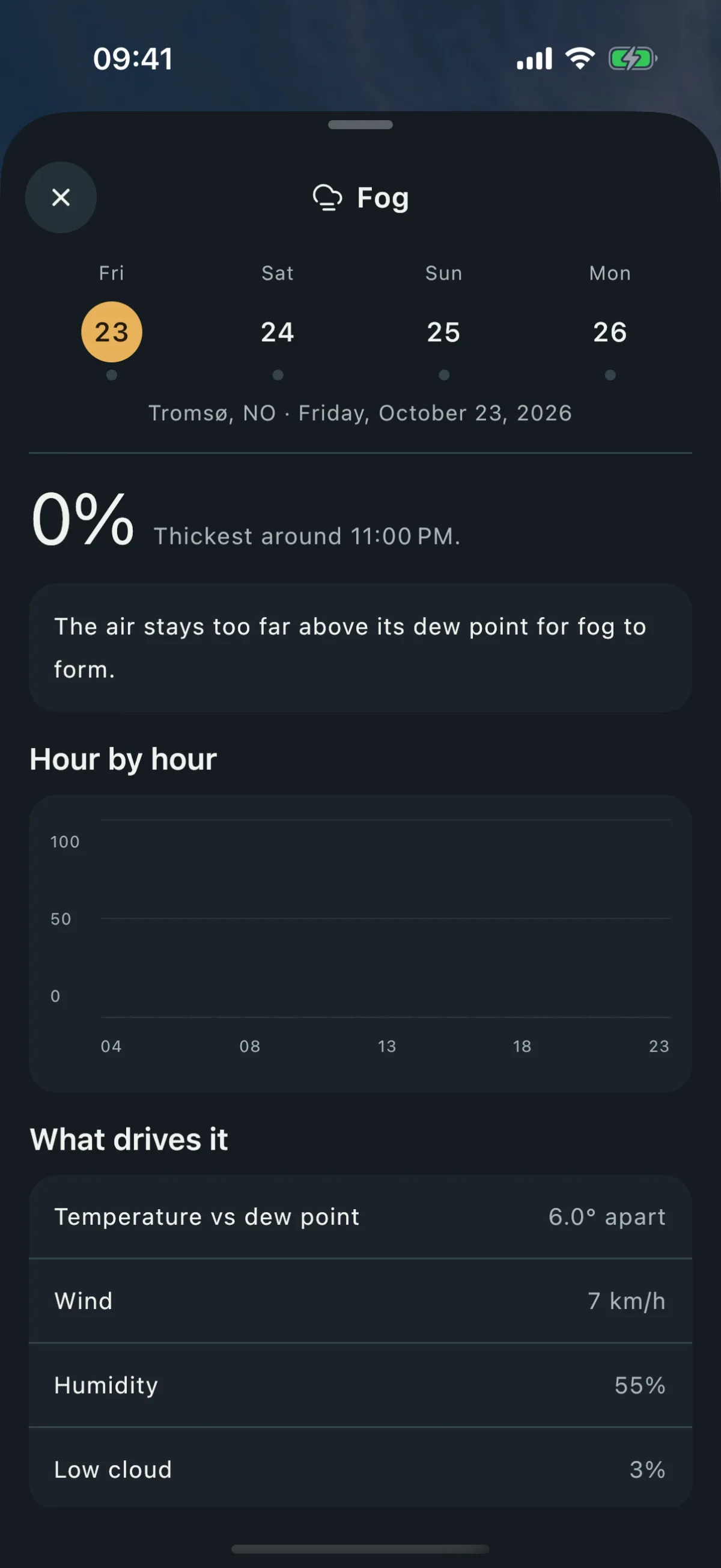
La tuile donne la plus forte probabilité de brouillard de la journée, son mot, les heures où le brouillard est possible et la raison : brume de vallée par temps calme, brouillard porté par une brise, ou ce qui l’empêche (air trop sec, trop de vent, trop de nuages bas).
La fiche ajoute un sélecteur de jour, l’heure où le brouillard est le plus dense, l’heure du lever du soleil (le moment de la lumière à travers le brouillard), la probabilité de brouillard heure par heure avec le lever et le coucher du soleil marqués, et Ce qui l’explique : l’écart entre la température et le point de rosée, le vent, l’humidité et les nuages bas. Une petite carte du lieu s’ouvre en plein écran avec un curseur des heures.
Neige
La tuile commence par le mot, puis le pourcentage, puis un fait : quand la neige commence ou s’arrête, et « Sommets seulement » quand elle tient sur les hauteurs plutôt que sur le lieu. Un jour sans neige affiche Pas de neige, sans chiffre. La pluie n’est jamais comptée comme de la neige.
La fiche ajoute un sélecteur de jour avec le niveau de chaque jour, un résumé, la probabilité de neige heure par heure avec le début marqué, et Ce qui l’explique : la température, l’isotherme zéro, les chutes de neige et le vent avec les rafales. Quand il neige, elle nomme le prochain jour de neige généralisée. La limite pluie-neige est une estimation tirée de la température, exprimée en hauteur au-dessus du lieu, pas en altitude.
Lumière d’orage
La lumière d’orage, c’est le soleil bas qui perce par une trouée à l’horizon pendant que des averses passent encore. La tuile donne la probabilité pour le prochain lever ou coucher du soleil à venir, son mot, la raison, ainsi que l’heure et la direction de ce moment. Quand aujourd’hui n’offre rien et qu’un jour ultérieur a une vraie chance, la tuile s’ouvre sur ce jour et le nomme.
La fiche ajoute un sélecteur de jour, la probabilité évaluée uniquement pour les heures autour du lever et du coucher du soleil, et Ce qui la détermine : les nuages bas, moyens et hauts, si l’horizon est dégagé, en partie bouché ou bouché, les averses et leur fin, et les rafales. Une mesure que la prévision ne contenait pas n’a pas de ligne.
Obscurité
La tuile donne la fenêtre sombre de la nuit, quand le soleil est à plus de 12° sous l’horizon, sous forme d’heure de début et de fin, calculée sur votre appareil. La fiche représente les 24 heures à partir de midi en bandes de jour, de crépuscule, de fenêtre sombre et de lune levée, énumère les phases du crépuscule dans l’ordre, et indique quelle part de la lune est éclairée, quand elle se lève ou se couche pendant la fenêtre et la plus longue période sans lune. Un sélecteur de jour parcourt la semaine. La nuit polaire, le soleil de minuit et les nuits blanches sont décrits en mots, avec la date à laquelle la première fenêtre sombre revient.
Le soleil
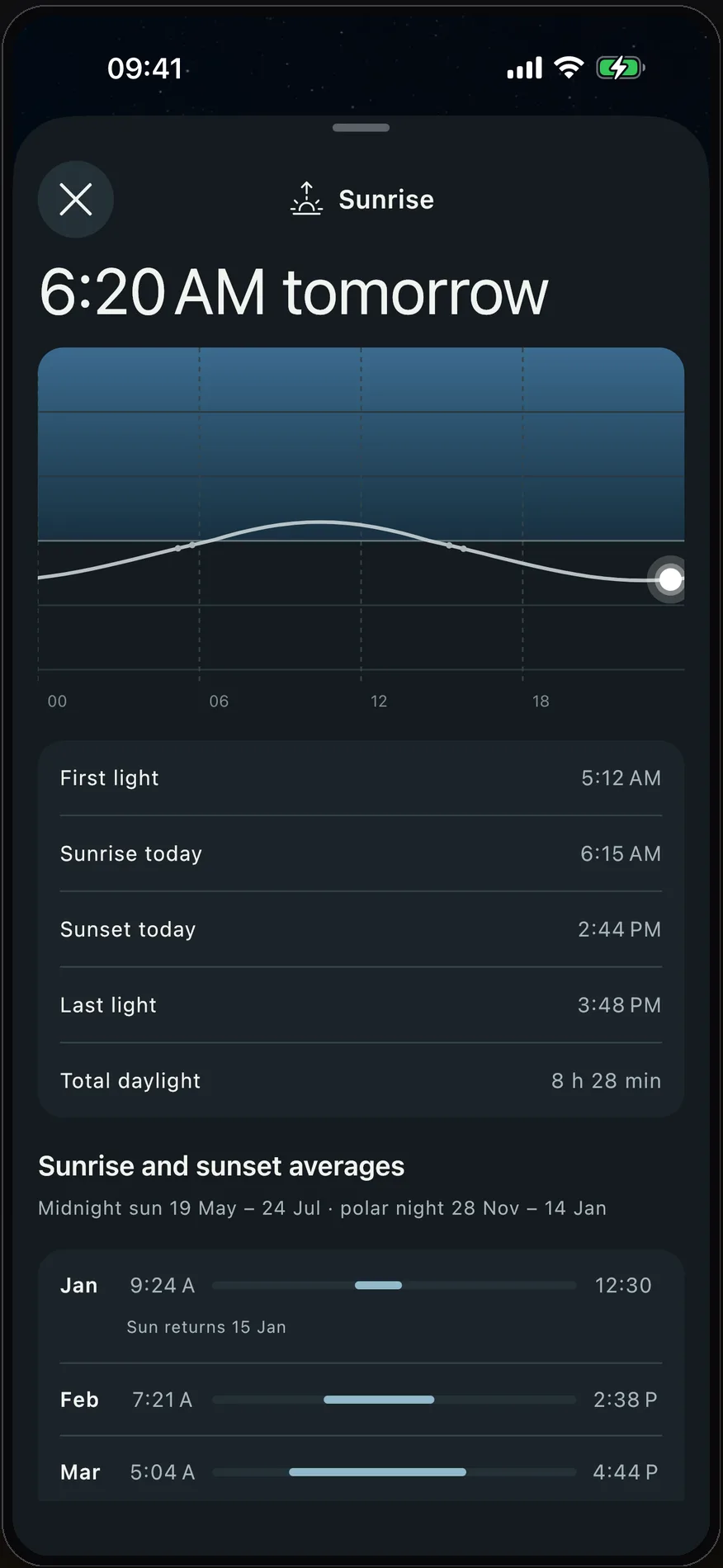
La tuile donne le prochain lever ou coucher du soleil avec une petite courbe de la hauteur du soleil. La fiche ajoute la courbe sur la journée, la première lueur, le lever, le coucher, la dernière lueur et la durée totale du jour, ainsi que les moyennes de lever et de coucher pour chaque mois de l’année, avec les dates du soleil de minuit ou de la nuit polaire là où le lieu en a.
La lune
La tuile donne la phase et la part éclairée de la lune, avec une photographie de la lune telle qu’elle apparaît ce soir. La fiche ajoute le lever et le coucher de la lune, la prochaine pleine lune et la prochaine nouvelle lune, la distance de la lune et un calendrier. Faites glisser à travers les heures et la lune suit, sur les images de la NASA elle-même, éclairée et orientée comme vous la verrez depuis le lieu.
L’obscurité, le soleil et la lune sont calculés sur votre appareil pour le lieu et la date : ils restent donc à jour sans connexion.
Pollution lumineuse
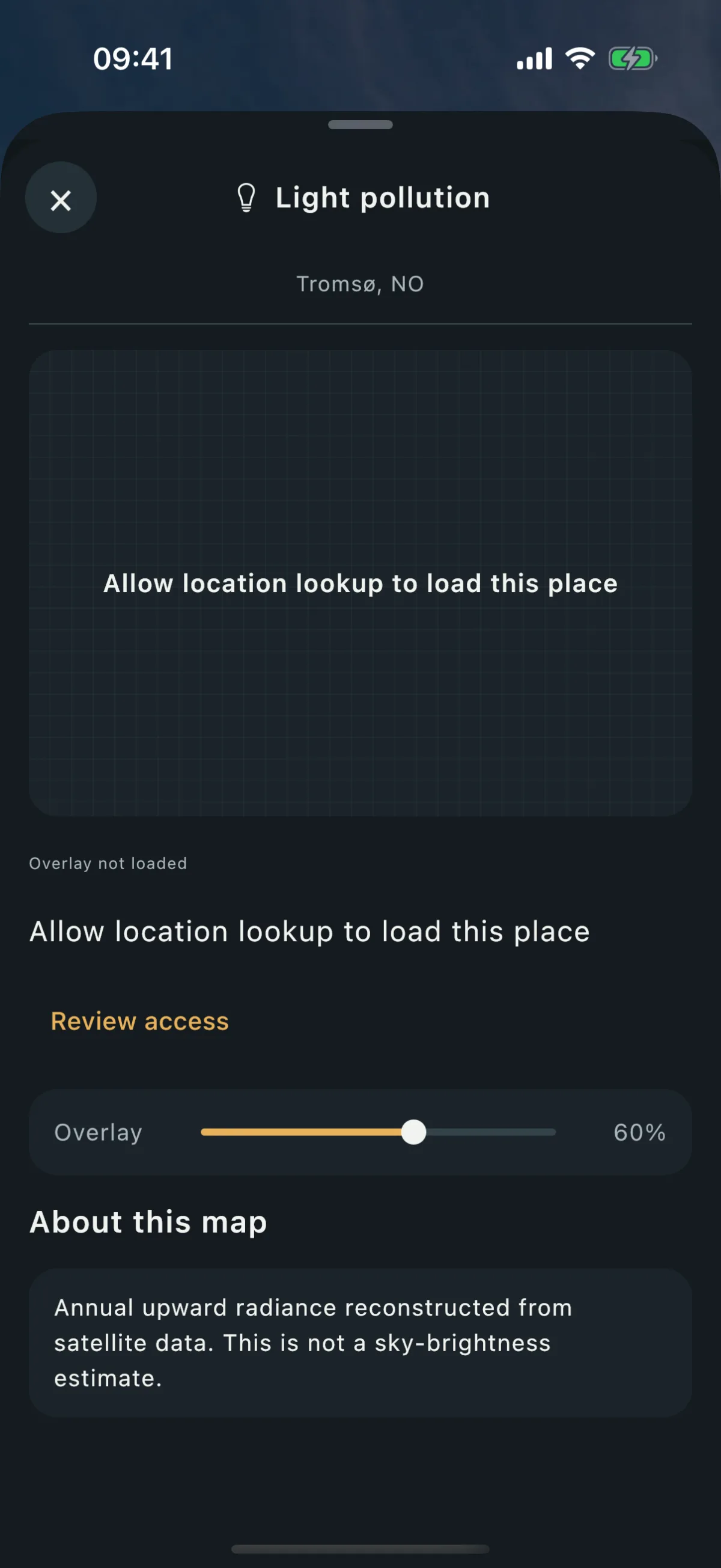
La tuile de pollution lumineuse vous dit combien de lumière artificielle monte du sol en un lieu. Elle s’appuie sur une année de mesures satellite nocturnes de la NASA, moyennées sur l’année.
- Le chiffre correspond à la lumière qui monte du sol, pas à la luminosité du ciel ce soir. C’est un bon moyen de comparer des lieux, et la fiche le dit clairement. Il ignore les nuages, la brume et la lune de ce soir.
- Ciels plus sombres à proximité liste les lieux les plus proches du vôtre qui sont plus sombres, avec la distance et la direction de chacun, pour que vous puissiez décider si un court trajet en vaut la peine.
- La première fois, la carte vous demande l’autorisation de rechercher le lieu, et charge la mesure dès que vous l’accordez.
- Ouvrir la carte affiche la couche de pollution lumineuse autour du lieu, avec une recherche, son opacité et un bouton de recentrage.
- La mesure est conservée sur votre téléphone. Hors connexion, la fiche affiche la dernière mesure enregistrée et vous dit quand elle a été chargée.

Événements du ciel
La tuile Événements du ciel liste ce qui se passe dans le ciel du lieu : une pluie de météores active et la fenêtre pendant laquelle le cœur de la Voie lactée est au-dessus de l’horizon et le ciel noir. Quand il ne se passe rien, elle le dit et nomme la prochaine pluie de météores et sa date. Touchez-la pour voir chaque événement de la nuit : quand chacun commence et se termine, à quelle hauteur il se trouve et dans quelle direction regarder, le meilleur moment, la saison et la date du pic d’une pluie de météores, la saison du cœur, une frise de la nuit et une ligne sur le moment où regarder.
Les dates des pluies de météores proviennent de la liste de l’International Meteor Organization, et la fenêtre de la Voie lactée est calculée sur votre appareil pour votre lieu et votre date : cette tuile fonctionne donc sans connexion.
La carte
L’onglet Conditions, ce sont les pages des lieux ; il n’a pas de bouton de carte à lui. Trois cartes de la page ouvrent une vue cartographique :
- la carte pollution lumineuse, avec son bouton Ouvrir la carte ;
- la fiche lumière dorée, avec les directions du lever et du coucher du soleil ;
- la fiche brouillard, avec le lieu marqué.
Les deux cartes des fiches s’ouvrent en plein écran avec un curseur des heures et conservent le jour que vous avez choisi. Hors connexion, elles indiquent que la carte est indisponible et gardent les chiffres de prévision que vous avez déjà.
Vos lieux
Vos lieux est la courte liste des lieux que vous suivez. Elle commence toujours par votre position actuelle, puis les lieux que vous avez ajoutés, dans votre ordre. Chaque carte montre le ciel du lieu, sa température et la condition à connaître pour la nuit.
- Ajouter un lieu : recherchez n’importe quel lieu sur Terre ou choisissez l’un de vos spots enregistrés depuis la même recherche. Vous voyez un aperçu de la page du lieu avant de l’ajouter.
- Réordonner : faites glisser une carte vers le haut ou vers le bas. L’ordre est celui dans lequel vous les faites défiler.
- Retirer : balayez une carte pour l’écarter. Votre spot enregistré, si le lieu en venait, reste dans le Planificateur.
- Menu « ⋯ » : ouvrez les notifications, passez de Celsius à Fahrenheit, signalez un problème ou consultez les sources de données.
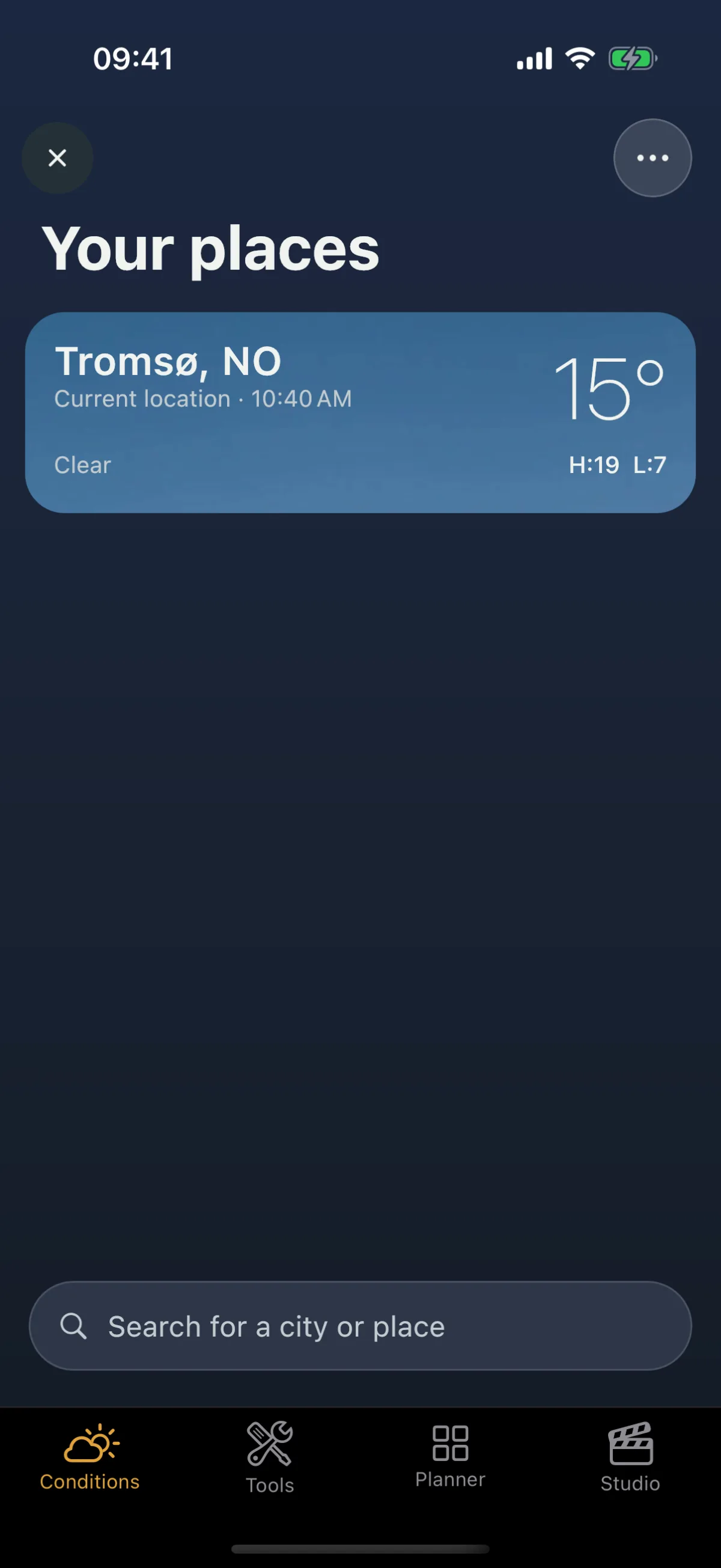

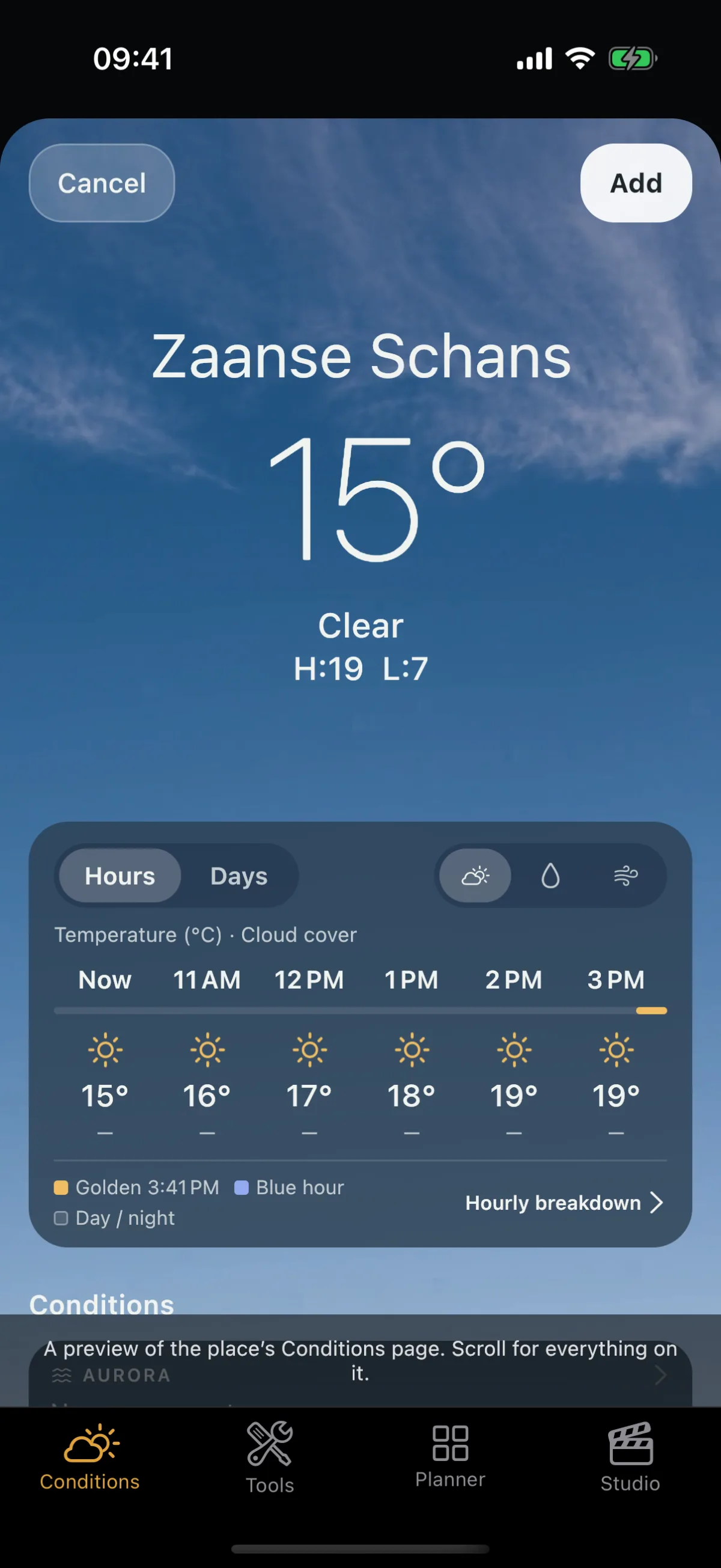
Vos spots enregistrés ne sont pas listés automatiquement : la bibliothèque du Planificateur peut contenir des centaines de spots, et Conditions ne montre que les lieux que vous choisissez de suivre. Vos lieux et alertes détaille les étapes pour chacune de ces actions.
Les alertes appartiennent à un lieu
Touchez la cloche en haut à droite de la page d’un lieu pour activer ses alertes. Une touche active toutes les conditions pour ce lieu, et Viewpoint vous prévient quand une condition approche d’une zone de 5 km autour de lui. Touchez-la de nouveau et le lieu reste dans votre liste, simplement silencieux. Une carte de Vos lieux indique quand ses alertes sont activées.
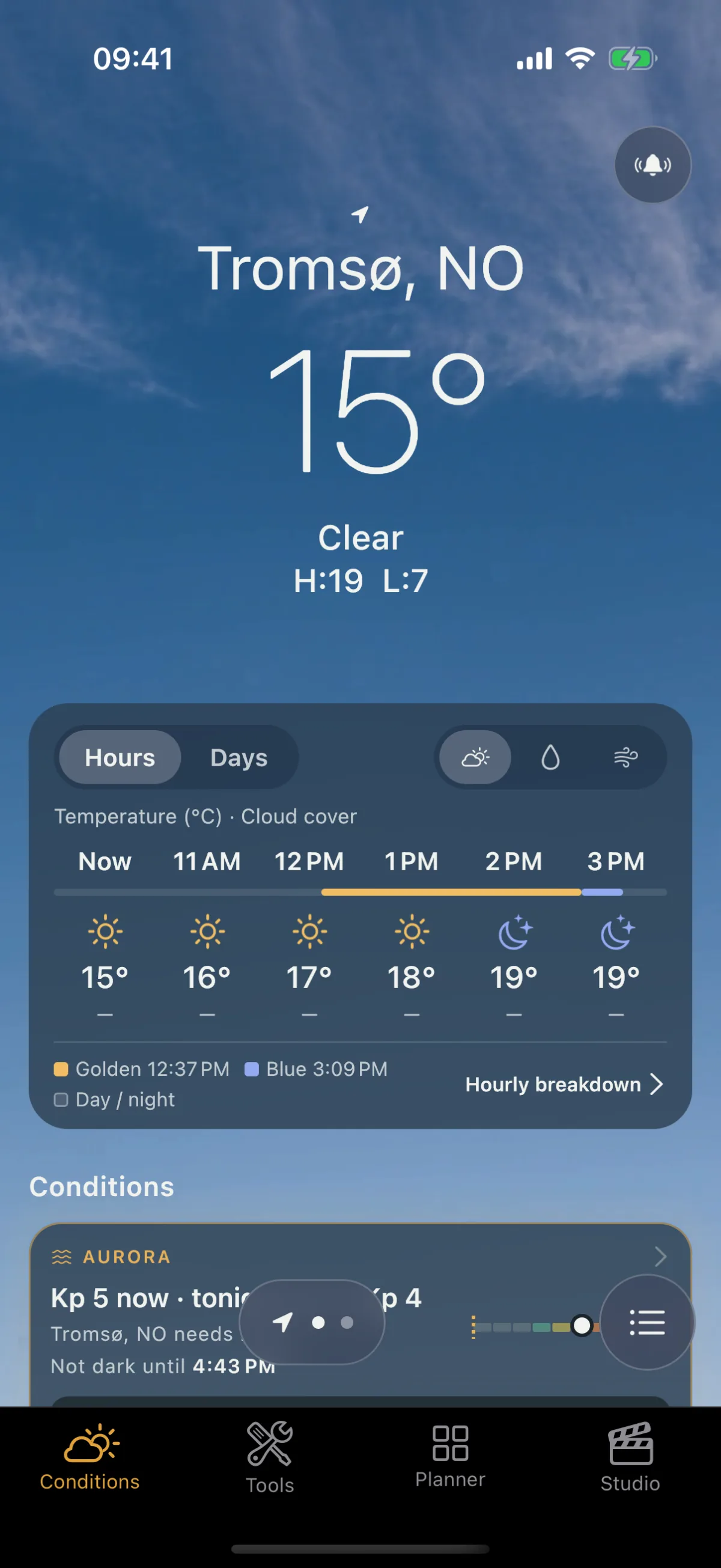
La cloche fonctionne aussi sur Position actuelle : la première fois que vous l’y activez, l’endroit où vous vous trouvez est enregistré dans Vos lieux avec ses alertes activées.
Une alerte brouillard, nuit dégagée, neige, lumière d’orage ou lumière dorée indique qu’il y a une mise à jour météo pour le lieu, sous le nom qu’il porte dans Vos lieux. Quand plusieurs lieux ont des mises à jour en même temps, une seule notification les regroupe. Les alertes d’aurore ont leur propre formulation, avec les faits ; voir Alertes d’aurores.
La première fois que vous touchez la cloche, les alertes du lieu sont enregistrées immédiatement et une fiche explique pourquoi Viewpoint a besoin d’une autorisation : les alertes ne vous parviennent qu’une fois les notifications autorisées. Touchez Autoriser les alertes et votre téléphone vous demande si Viewpoint peut les envoyer, ou touchez Surveiller sans alertes pour garder le lieu surveillé sans notifications. C’est à ce moment-là que la question est posée, parce que c’est là qu’elle a un sens. Si vous refusez, le lieu indique que les notifications sont désactivées, pour qu’une alerte muette ne passe jamais pour une alerte qui fonctionne.
Si vous aviez des surveillances avant la version 2.1, chacune est désormais un lieu dans Vos lieux, avec les mêmes alertes activées. Rien n’a été supprimé.
Votre liste, son ordre et les alertes de chaque lieu sont les mêmes sur tous les appareils où vous êtes connecté.
Hors connexion et prévisions enregistrées
La prévision de chaque lieu est conservée sur votre téléphone. Sans connexion, la page affiche la copie enregistrée avec une ligne indiquant quand elle a été récupérée et pourquoi elle n’a pas été actualisée, et les heures déjà passées sont retirées. Sans copie enregistrée, la page le dit et propose de réessayer. Un lieu dont la localisation est désactivée vous demande de l’activer ou de choisir un lieu ; il ne s’affiche jamais comme hors connexion. Voir Comment Viewpoint fonctionne hors connexion.
Déconnecté
Vous n’avez jamais besoin de vous connecter pour ouvrir Viewpoint. Si vous avez un abonnement Online souscrit sur votre boutique d’applications mais que vous êtes déconnecté, l’onglet Conditions affiche Connectez-vous pour utiliser l’abonnement, et rien d’autre ne vous est demandé. Connectez-vous au compte auquel appartient l’abonnement et vos lieux reviennent. Voir Démarrage rapide pour ce que vous conservez en étant déconnecté.
Ce qu’il ne prétend jamais
- Un pourcentage est une prévision, pas une promesse. Il provient d’un modèle météo qui donne une seule valeur pour une zone de plusieurs kilomètres de large. Une vallée, une crête ou un banc de brouillard isolé plus petit que cela n’est pas résolu, et la précision diminue à mesure que vous regardez loin devant.
- Une mesure manquante n’est jamais un zéro. Elle affiche un tiret, et un jour que la prévision ne peut pas évaluer le dit au lieu d’afficher un ciel calme.
- L’aurore, ce sont des faits, pas un verdict. La tuile dit ce qui se passe et ce dont votre lieu a besoin ; la décision de partir vous appartient.
- La pollution lumineuse n’est pas le ciel de ce soir. C’est une moyenne annuelle de la lumière qui monte du sol.
- Les heures sont celles du lieu. Préparez un voyage à l’étranger et les heures que vous lisez sont locales à votre destination, pas à votre téléphone.
D’où viennent les données
Viewpoint cite ses sources dans l’app, sur un écran Sources de données dans les Réglages et à la fin du menu « ⋯ » de Vos lieux : données météo et satellite d’Open-Meteo, lumière nocturne et images de la lune de la NASA, météo spatiale du Space Weather Prediction Center de la NOAA, pluies de météores de l’International Meteor Organization et contours du monde de Natural Earth. Le soleil, la lune, la fenêtre sombre et le cœur de la Voie lactée sont calculés sur votre appareil. Voir Données & transparence pour l’usage de chacune et ce qu’une prévision ne peut pas vous dire.
À lire aussi
- Vos lieux et alertes — étape par étape
- Alertes d’aurores
- Widgets écran d’accueil et écran verrouillé
- Comment Viewpoint fonctionne hors connexion
- Données & transparence
- Almanach Soleil, Lune & Voie lactée
Dans le Field Guide :
- Lire la météo pour la photographie de paysage
- Comment photographier l’heure dorée et l’heure bleue
- Comment photographier le brouillard et la brume
- Comment photographier une mer de nuages
- Comment photographier la lumière d’orage
- Comment photographier la neige et les paysages hivernaux
- Trouver des ciels sombres : pollution lumineuse et échelle de Bortle
- Comment photographier les aurores boréales
- Comment photographier une pluie de météores