
Funktionen
Himmel und Deine Orte
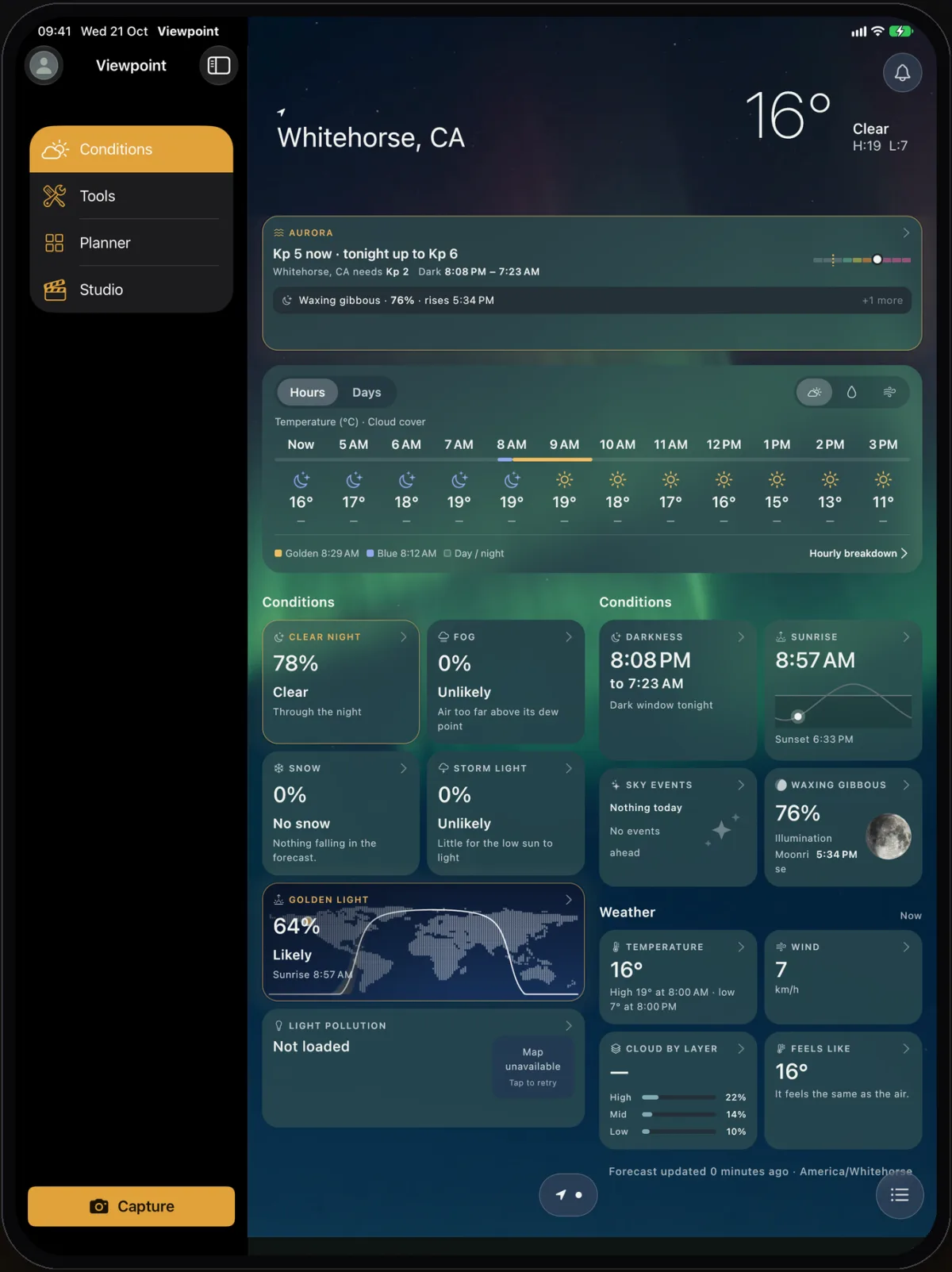
Der Tab Himmel beantwortet für jeden Ort, der dir wichtig ist, eine Frage: Lohnt es sich rauszugehen, und wann? Jeder Ort bekommt seine eigene Seite: einen Himmel, der aussieht wie der Himmel dort, das Wetter gerade jetzt, eine Stundenkarte und eine Kachel für jede Bedingung, nach der Fotografen planen. Tippst du auf eine Kachel, gleitet ihr Blatt nach oben, mit den Details hinter der Schlagzeile: einem Diagramm Stunde für Stunde, den Messwerten, die dahinterstecken, und den Zeiten in der Uhrzeit des Ortes.
Diese Seite geht jede Karte im Tab in der Reihenfolge durch, in der du ihr begegnest, und sagt, was sie enthält.
Himmel braucht ein Viewpoint-Online-Abo und eine Verbindung; was du zuletzt gesehen hast, bleibt offline lesbar, mit seinem Alter. Ohne Online zeigt der Tab statt der Seite, was Online hinzufügt. Sieh unter Abgemeldet nach, wenn du ein Abo hast, aber nicht angemeldet bist.
Navigation
- Wische auf einer Seite nach links oder rechts, um zwischen deinen Orten zu wechseln. Die Punkte unten zeigen, wo du bist; der Pfeil ist dein aktueller Standort.
- Zieh eine Seite nach unten, um sie zu aktualisieren. Die Seite folgt deinem Finger, die Aktualisierungsanzeige sitzt direkt unter dem Kopfbereich, und die Seite gleitet zurück, sobald die neuen Bedingungen da sind. Ist dein Telefon auf reduzierte Bewegung eingestellt, bleibt die Seite stehen und nur die Anzeige erscheint.
- Die Listen-Taste (unten rechts) öffnet Deine Orte.
- Auf einem iPad nutzt die Seite die Breite des Bildschirms: Kopfbereich, Stundenkarte und Kacheln sind in Spalten angeordnet, statt aus dem Telefon-Layout gestreckt zu werden.
Die Seite
Der Kopfbereich
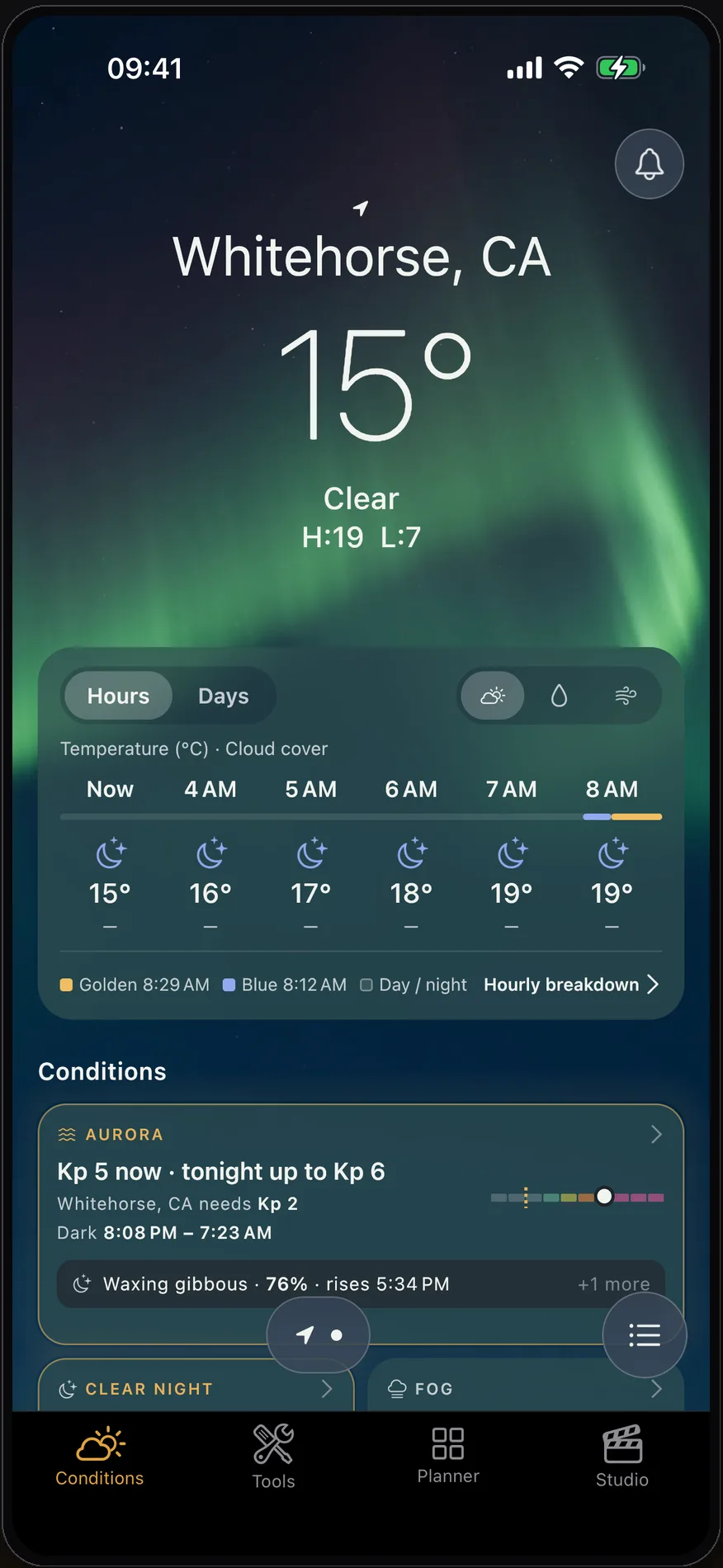
Der Kopfbereich nennt den Ort (oder Aktueller Standort, mit dem Standortpfeil) und das Wetter dort gerade jetzt: die Temperatur, ein Himmelswort (klar, teils bewölkt, bewölkt, Nebel, Niesel, Regen, Schnee, Schauer oder Gewitter) und den heutigen Höchst- und Tiefstwert. Der Himmel dahinter ist eine kurze Schleife des Himmels, wie er für diesen Ort und diese Stunde aussieht, bei Tag und bei Nacht.
Für die aktuelle Stunde wird das Himmelswort, wo verfügbar, aus einer aktuellen Satellitenmessung des Sonnenlichts am Ort abgelesen und nicht allein aus dem Vorhersagemodell. Nachts, bei tief stehender Sonne oder wo keine frische Messung den Ort abdeckt, entscheidet die Vorhersage.
Die runde Glocke oben rechts schaltet die Hinweise für den Ort ein; siehe Hinweise gehören zu einem Ort.
Dein nächstes Zeitfenster
Wenn am Ort eine Bedingung erwartet wird, nennt Dein nächstes Zeitfenster die früheste davon, die Stunden, die sie dauert, in der Zeitzone des Ortes, und ob das heute, morgen oder später in der Woche ist. Wird nichts erwartet, fällt die Karte weg, statt leer angezeigt zu werden.
Die Stundenkarte
Die Stundenkarte hat zwei Ansichten, umgeschaltet oben links:
- Stunden zeigt die kommenden Stunden: die nächsten paar auf einem Telefon, zwölf auf einem breiten Bildschirm. Eine Spur unter den Stunden markiert die goldene und die blaue Stunde, und eine Legende unter der Karte erklärt jede Farbe darauf, auch die Strecke, die keins von beiden ist. Gibt es bei einer Breite und Jahreszeit keine goldene oder blaue Stunde, sagt sie das.
- Tage zeigt eine Zeile für jeden Tag, den die Vorhersage umfasst, bis zu einer Woche: den Tag, sein Wettersymbol (mit der Regenwahrscheinlichkeit, wenn etwas fällt) und seinen Tiefst- und Höchstwert auf einer gemeinsamen Skala, mit einem Punkt für die aktuelle Temperatur in der Zeile von heute. Tippe auf einen Tag, um das Wetterblatt für diesen Tag zu öffnen.
Der Umschalter oben rechts wählt, was die Stunden zeigen: Temperatur und Bewölkung, Niederschlag (wie viel und wie wahrscheinlich) oder Wind (Geschwindigkeit und Böen). Die Karte merkt sich deine Auswahl.
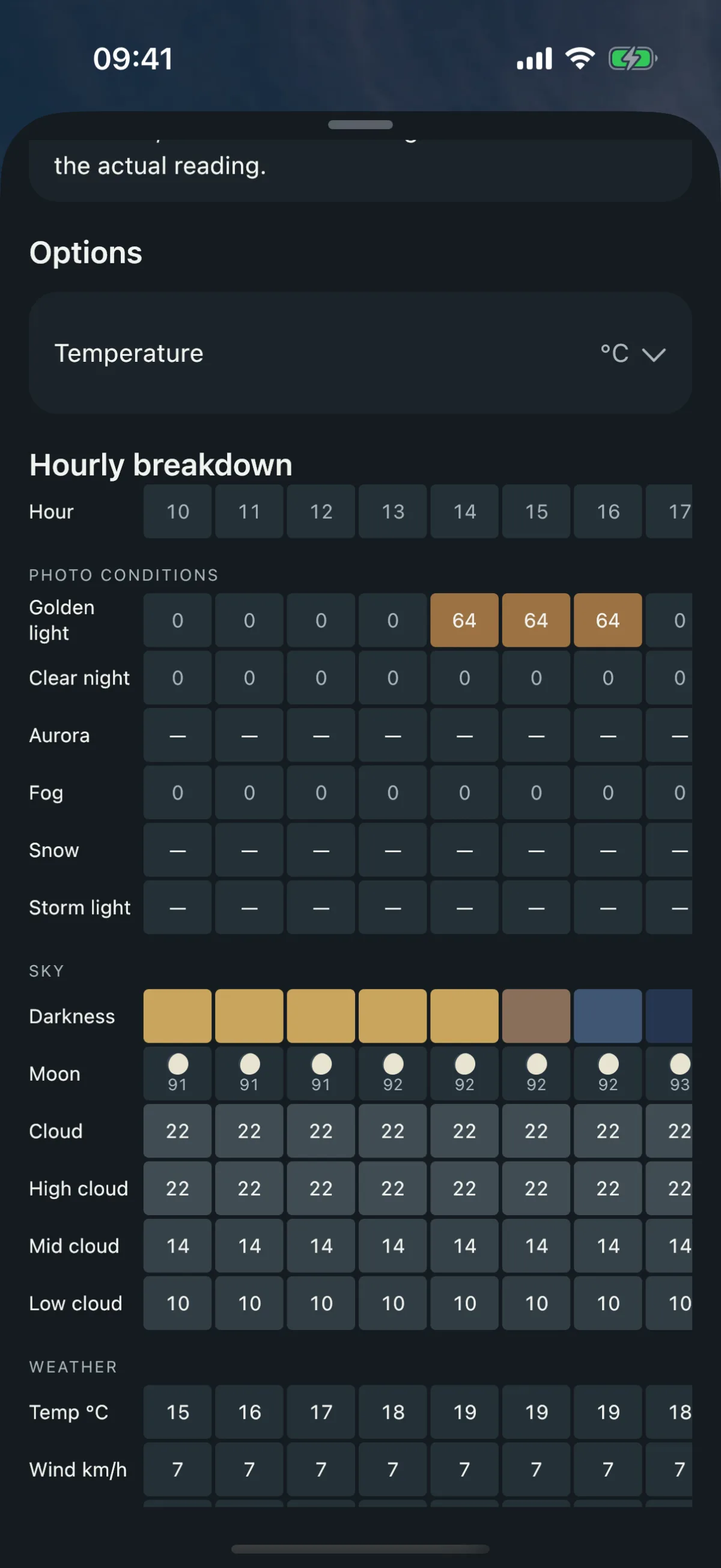
Stündliche Übersicht am Fuß der Karte öffnet ein Raster für den Ort, eine Spalte pro Stunde eines Tages, mit einem Chip für jeden Tag. Seine Zeilen bilden drei Gruppen: Fotobedingungen (goldenes Licht, klare Nacht, Polarlicht, Nebel, Schnee und Gewitterlicht, bewertet von denselben Engines wie die Kacheln), Himmel (die Dunkelheitsphase, der Mond und die Bewölkung insgesamt und nach hoher, mittlerer und tiefer Schicht) und Wetter (Temperatur, Wind und Regen). Ein Messwert, den die Vorhersage nicht enthielt, zeigt einen Strich, nie eine Null. Bei Mitternachtssonne oder Polarnacht sagt ein Hinweis, dass die Sonne den ganzen Tag über oder unter dem Horizont bleibt.
Die Wetterkacheln
Unter den Bedingungen zeigen die Wetter-Kacheln die Temperatur mit dem Tageshöchst- und Tiefstwert und wann sie eintreten, den Wind, die Bewölkung nach Schicht und den gefühlten Wert. Tippe auf eine davon für das Wetterblatt: der gewählte Tag Stunde für Stunde, mit einer Tagesauswahl, um durch die Woche zu gehen, in der Ansicht deiner Wahl: die Temperatur (tatsächlich und gefühlt) mit der Bewölkung insgesamt und nach Schicht, Niederschlag (wie viel pro Stunde und wie wahrscheinlich) oder Wind (Geschwindigkeit und Böen). Jede Ansicht endet mit einer kurzen Erklärung, was ihre Zahlen bedeuten.
Der gefühlte Wert ist die scheinbare Temperatur der Vorhersage selbst, sodass Kopfbereich und Blatt immer übereinstimmen.
Kacheln und ihre Blätter
Jede Kachel öffnet ein natives Blatt, das vom unteren Bildschirmrand nach oben gleitet und sich nach unten ziehen lässt, um es zu schließen. Eine Kachel zu einem späteren Tag nennt den Tag; eine Kachel aus einer gespeicherten Vorhersage zeigt Stand: mit dem Zeitpunkt, zu dem sie abgerufen wurde.
Die Wahrscheinlichkeitswörter
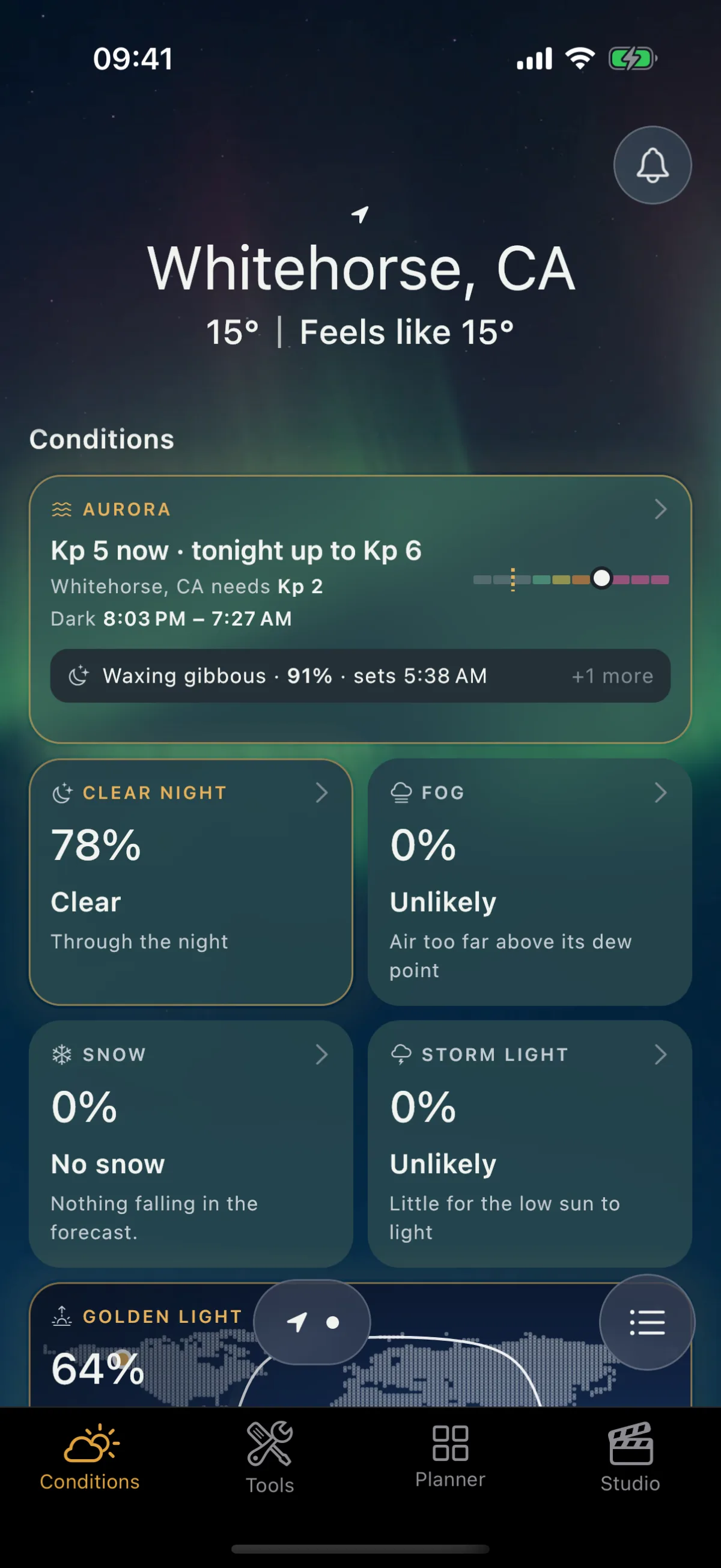
Die wetterabhängigen Kacheln beginnen mit einem Prozentwert und einem Wort, und das Wort ist das, was du zuerst lesen solltest:
| Kachel | Die Wörter, die sie verwendet |
|---|---|
| Goldenes Licht, Gewitterlicht | Unwahrscheinlich · Möglich · Wahrscheinlich |
| Nebel | Unwahrscheinlich · Möglich · Wahrscheinlich · Bestätigt |
| Klare Nacht | Bewölkt · Teils klar · Klar |
| Schnee | Kein Schnee · Leichter Schnee · Schnee |
Bestätigter Nebel heißt, dass die Vorhersage selbst Nebel meldet oder eine Sicht unter einem Kilometer, und nicht nur Bedingungen, die ihn begünstigen. Unter dem Wort sagt eine kurze Zeile, warum: „Hohe Wolken fangen die Farbe auf”, „Talnebel bei Windstille”, „Wenig, was die tiefe Sonne anstrahlen kann”. Fehlt der Vorhersage ein Messwert, von dem eine Bedingung abhängt, sagt die Kachel, dass der Tag nicht bewertet wird, statt eine Zahl zu zeigen.
Jeder Prozentwert wird auf iPhone, iPad und Android von denselben Bedingungs-Engines berechnet, sodass Kachel, Blatt und stündliche Übersicht nie voneinander abweichen.
Polarlicht
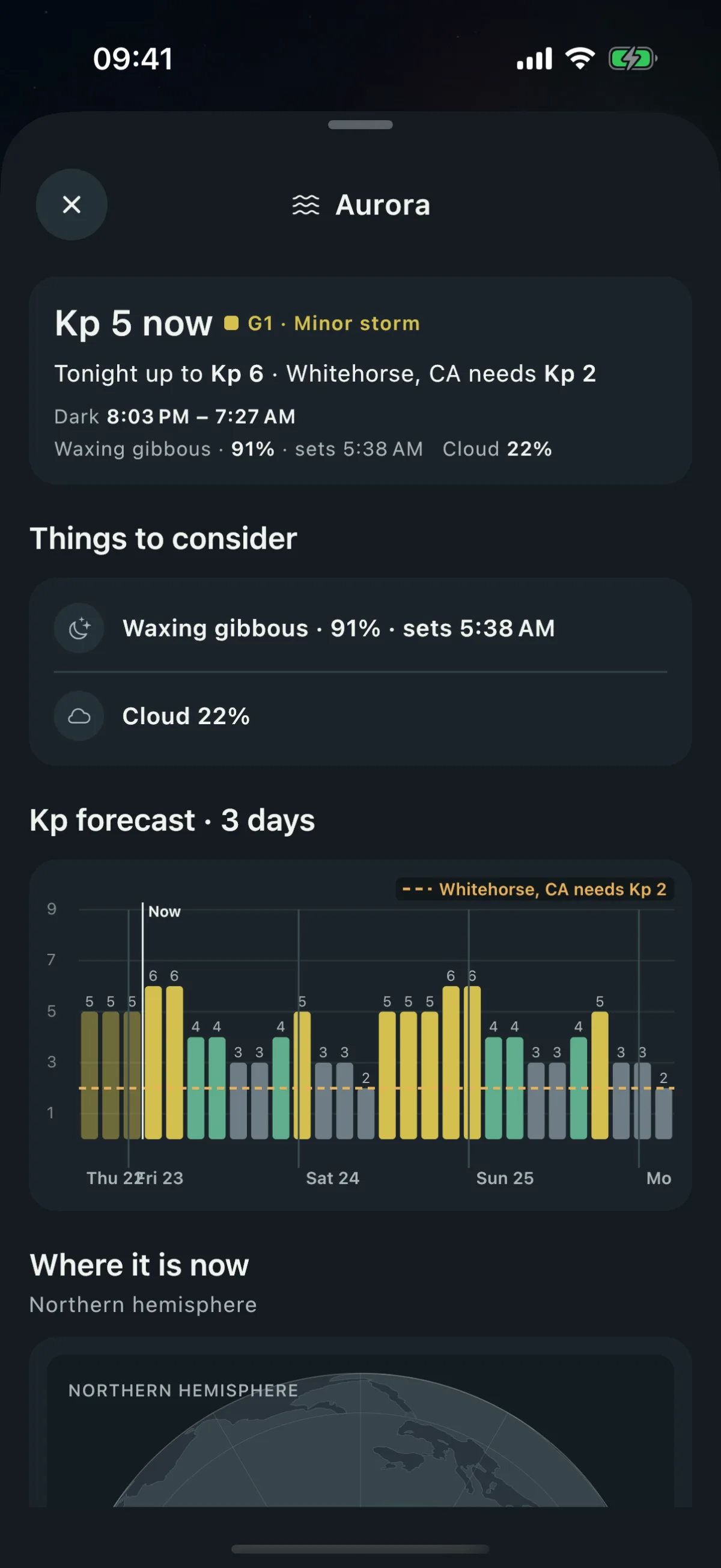
Die Polarlicht-Kachel beginnt mit Fakten, nie mit einem Urteil: dem aktuellen Kp und dem höchsten vorhergesagten Kp der Nacht, dem Kp, den dein Ort braucht, dem dunklen Zeitfenster und dem Mond. Ihr Blatt ergänzt den Kp-Verlauf und die Kp-Vorhersage über drei Tage, den Sonnenwind und einen Globus der Polarlicht-Wahrscheinlichkeitskarte für deine Seite der Welt, mit deinem Ort markiert. Wo das Polarlicht einen Ort nicht erreichen kann, gibt es keine Polarlicht-Kachel. Polarlicht-Benachrichtigungen erklärt jeden Fakt, den sie zeigt, und beide ihrer Hinweise.
Klare Nacht
Die Kachel gibt die klarste Stunde der Nacht als Prozentwert an, dazu ihr Wort und einen Fakt: „Bis 02:00, dann Wolken”, „Die ganze Nacht” oder den Bewölkungswert für eine Nacht, die nicht klar ist. Sie bewertet nur die Stunden, in denen der Himmel ganz dunkel ist (die Sonne mehr als 18° unter dem Horizont). Der Mond wird als Fakt genannt und senkt die Zahl nie. Wo die Sonne nie so tief sinkt, sagt die Kachel, dass es keinen dunklen Himmel gibt, statt eine Zahl zu nennen.
Das Blatt ergänzt eine Tagesauswahl, eine Zusammenfassung mit den klarsten Stunden, den klaren Himmel Stunde für Stunde mit dem markierten Monduntergang und Was dahintersteckt: die Gesamtbewölkung in der klarsten Stunde, hohe, mittlere und tiefe Wolken, die Sicht und den Mond.
Goldenes Licht
Die Kachel gibt die beste Chance auf Farbe bei Sonnenaufgang oder Sonnenuntergang als Prozentwert und Wort an, mit der Uhrzeit dieses Sonnenaufgangs oder -untergangs. Ihr Bild ist eine Weltkarte, die zeigt, wo Tag und wo Nacht ist.
Das Blatt ergänzt eine Tagesauswahl, einen schlichten Satz zum Warum, die Zeitfenster der goldenen und blauen Stunde, die bewerteten Stunden innerhalb der goldenen Stunde mit markiertem Sonnenauf- und -untergang und Was dahintersteckt: Bewölkung nach Schicht, ob der Horizont frei ist, und die Richtung der Sonne. Einen guten Abend machen ein Horizont, durch den die tiefe Sonne dringen kann, und genug hohe Wolken, die ihr Licht einfangen. Eine kleine Karte des Ortes zeigt die Richtungen von Sonnenaufgang und Sonnenuntergang; tippe darauf, um die Karte im Vollbild zu öffnen und durch die Stunden zu scrubben.
Nebel
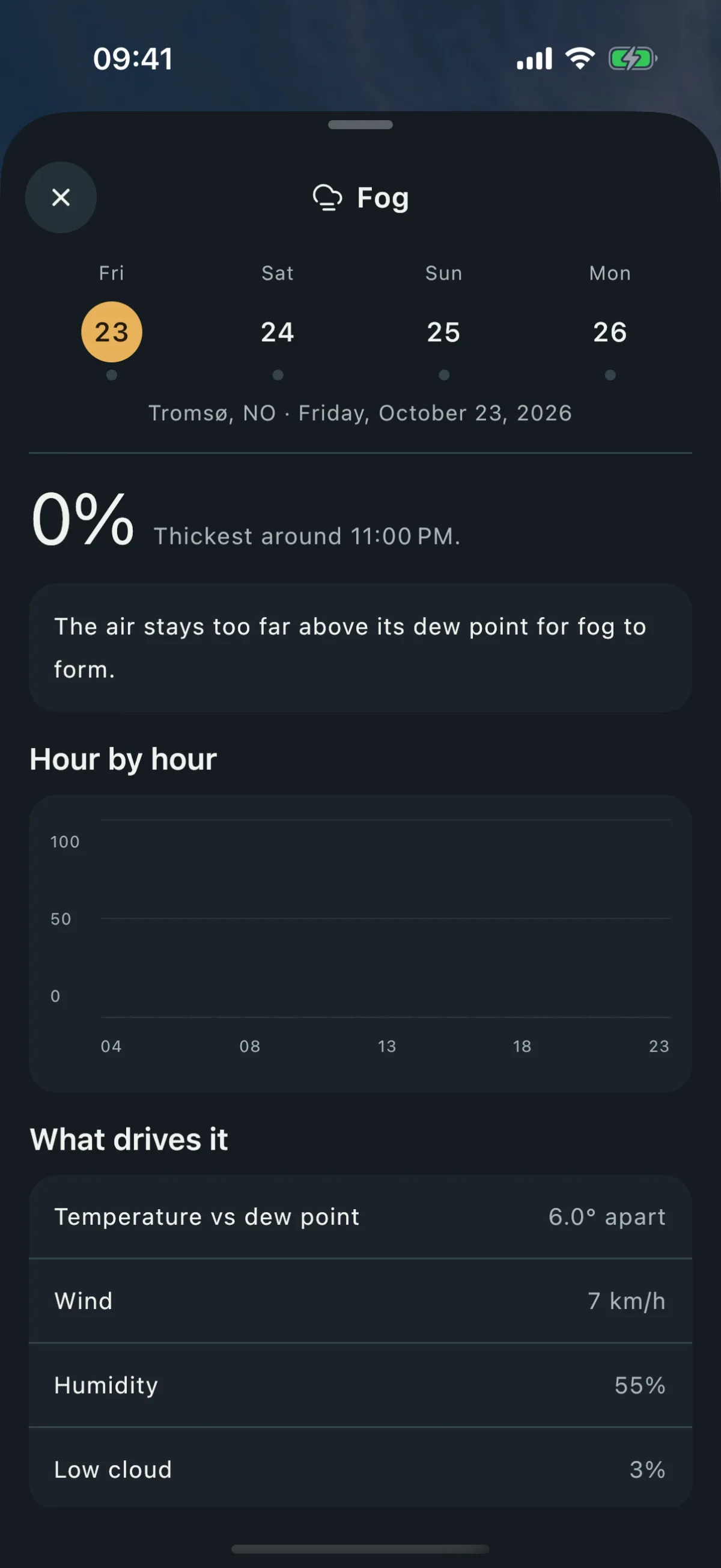
Die Kachel gibt die höchste Nebelchance des Tages an, ihr Wort, die Stunden, in denen Nebel möglich ist, und den Grund: Talnebel bei Windstille, Nebel, der mit einer Brise heranzieht, oder was ihn verhindert (Luft zu trocken, zu windig, zu viele tiefe Wolken).
Das Blatt ergänzt eine Tagesauswahl, die Stunde, in der der Nebel am dichtesten ist, die Uhrzeit des Sonnenaufgangs (der Moment für Licht durch Nebel), die Nebelwahrscheinlichkeit Stunde für Stunde mit markiertem Sonnenauf- und -untergang und Was dahintersteckt: wie weit die Temperatur über dem Taupunkt liegt, Wind, Luftfeuchtigkeit und tiefe Wolken. Eine kleine Karte des Ortes öffnet sich im Vollbild mit einem Stundenregler.
Schnee
Die Kachel beginnt mit dem Wort, dann folgen der Prozentwert und ein Fakt: wann der Schnee einsetzt oder aufhört, und „Nur Gipfel”, wenn er auf den Höhen liegen bleibt statt am Ort. Ein Tag ohne Schnee zeigt Kein Schnee ohne Zahl. Regen wird nie als Schnee gezählt.
Das Blatt ergänzt eine Tagesauswahl mit der Stufe jedes Tages, eine Zusammenfassung, die Schneewahrscheinlichkeit Stunde für Stunde mit markiertem Beginn und Was dahintersteckt: Temperatur, Nullgradgrenze, Schneefall und Wind mit Böen. Fällt gerade Schnee, nennt es den nächsten Tag mit verbreitetem Schnee. Die Schneefallgrenze ist eine Schätzung aus der Temperatur, angegeben als Höhe über dem Ort, nicht als Höhe über dem Meer.
Gewitterlicht
Gewitterlicht ist die tiefe Sonne, die durch eine Lücke am Horizont bricht, während noch Schauer durchziehen. Die Kachel gibt die Chance für den nächsten noch bevorstehenden Sonnenaufgang oder -untergang an, ihr Wort, den Grund sowie Uhrzeit und Himmelsrichtung dieses Ereignisses. Ist heute nichts zu erwarten und hat ein späterer Tag eine echte Chance, öffnet die Kachel auf diesem Tag und nennt ihn.
Das Blatt ergänzt eine Tagesauswahl, die Chance, bewertet nur für die Stunden rund um Sonnenaufgang und Sonnenuntergang, und Was dahintersteckt: tiefe, mittlere und hohe Wolken, ob der Horizont frei, teilweise verdeckt oder verdeckt ist, Schauer und wann sie enden, und Windböen. Ein Messwert, den die Vorhersage nicht enthielt, hat keine Zeile.
Dunkelheit
Die Kachel gibt das dunkle Zeitfenster der Nacht an, wenn die Sonne mehr als 12° unter dem Horizont steht, als Beginn und Ende, berechnet auf deinem Gerät. Das Blatt zeichnet die 24 Stunden ab Mittag in Bändern für Tag, Dämmerung, dunkles Zeitfenster und Mond über dem Horizont, listet die Dämmerungsphasen der Reihe nach auf und sagt, wie viel vom Mond beleuchtet ist, wann er innerhalb des Fensters auf- oder untergeht und welches die längste mondlose Strecke ist. Eine Tagesauswahl führt durch die Woche. Polarnacht, Mitternachtssonne und weiße Nächte werden in Worten beschrieben, mit dem Datum, an dem das erste dunkle Zeitfenster zurückkehrt.
Die Sonne
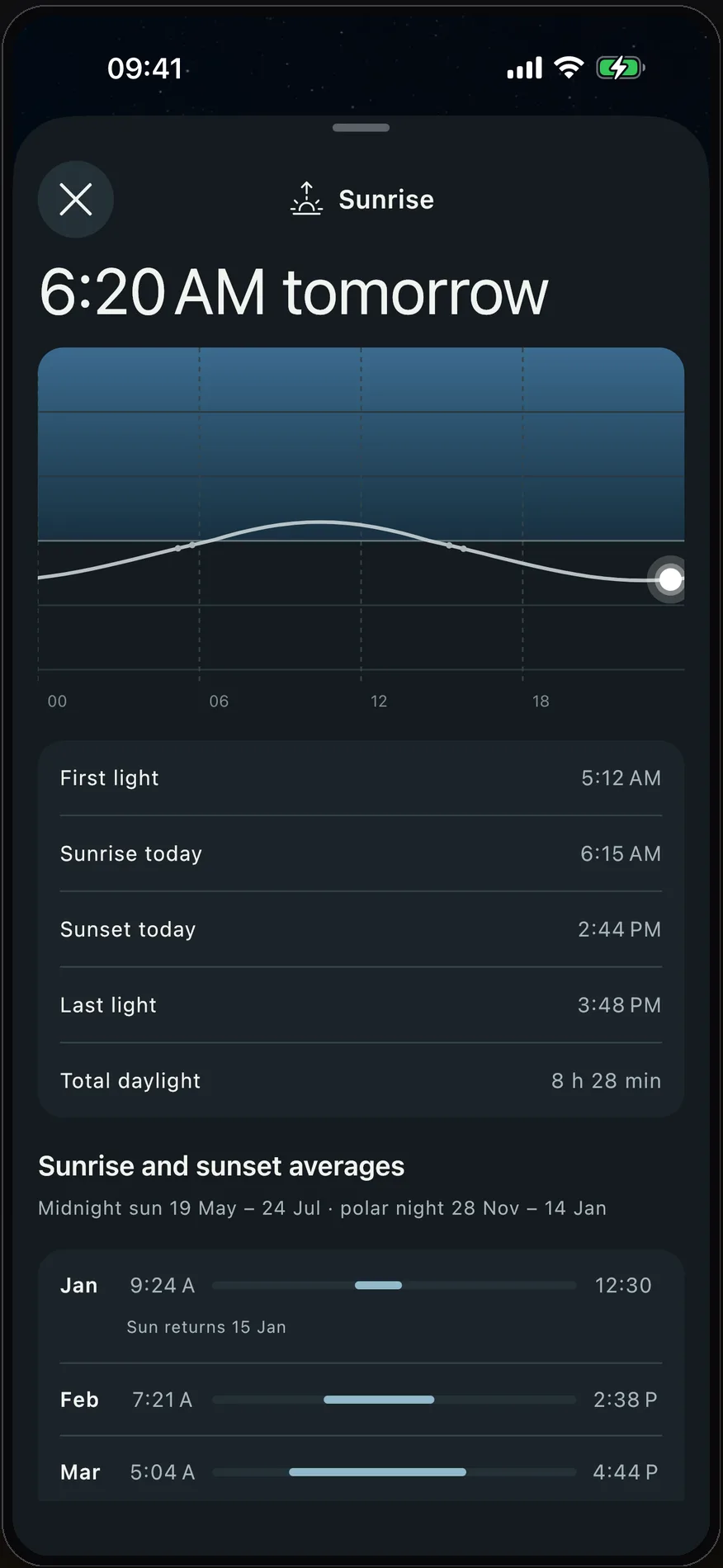
Die Kachel gibt den nächsten Sonnenaufgang oder Sonnenuntergang an, mit einer kleinen Kurve der Sonnenhöhe. Das Blatt ergänzt die Kurve über den Tag, erstes Licht, Sonnenaufgang, Sonnenuntergang, letztes Licht und die gesamte Tageslichtdauer sowie die Durchschnittszeiten für Sonnenaufgang und Sonnenuntergang in jedem Monat des Jahres, mit den Daten der Mitternachtssonne oder Polarnacht, wo der Ort sie hat.
Der Mond
Die Kachel gibt die Phase an und wie viel vom Mond beleuchtet ist, mit einem Foto des Mondes, wie er heute Nacht aussieht. Das Blatt ergänzt Mondaufgang und Monduntergang, den nächsten Voll- und Neumond, die Entfernung des Mondes und einen Kalender. Zieh durch die Stunden, und der Mond folgt auf NASAs eigenen Aufnahmen, beleuchtet und gedreht so, wie du ihn vom Ort aus sehen wirst.
Dunkelheit, Sonne und Mond werden auf deinem Gerät für Ort und Datum berechnet, sodass sie auch ohne Verbindung aktuell bleiben.
Lichtverschmutzung
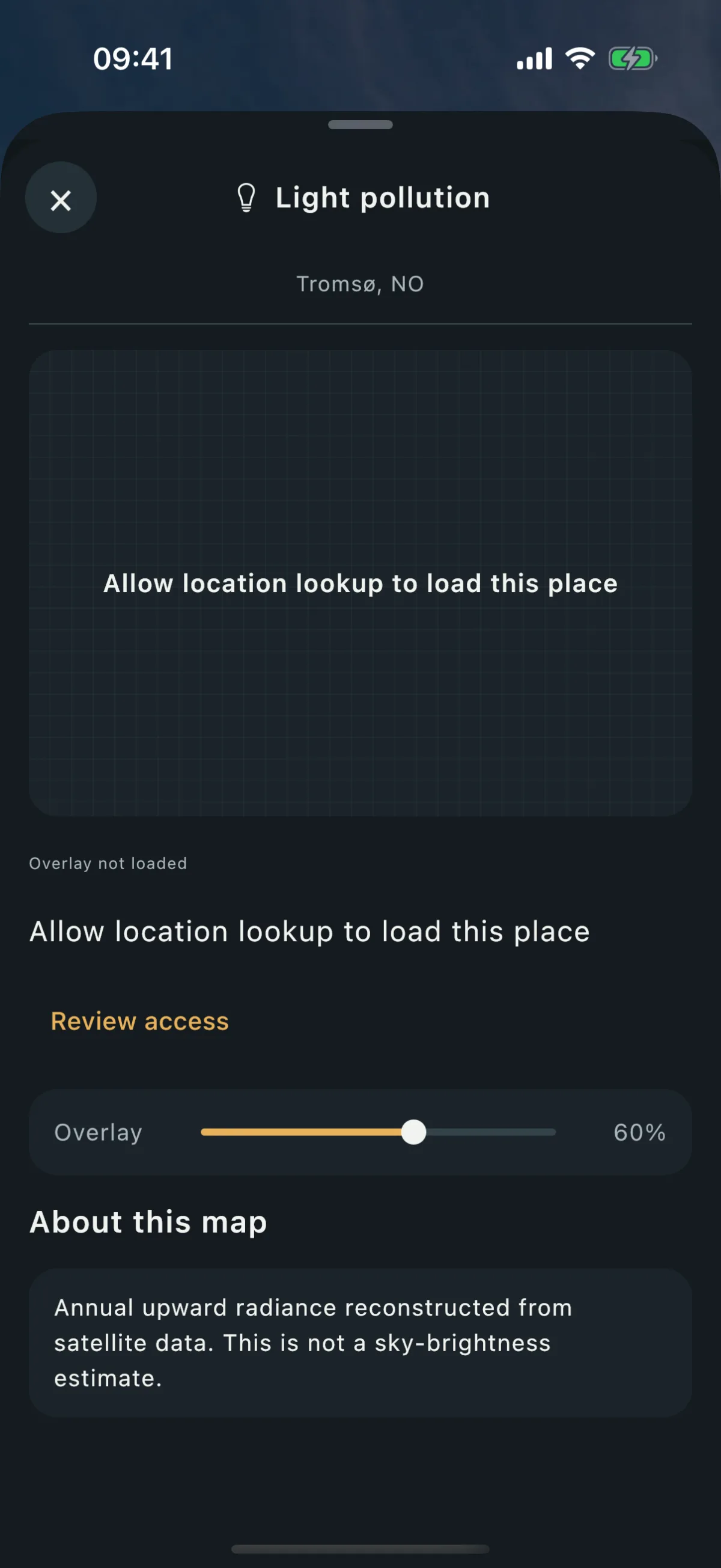
Die Kachel Lichtverschmutzung sagt dir, wie viel künstliches Licht an einem Ort vom Boden aufsteigt. Sie nutzt ein Jahr nächtlicher Satellitenmessungen der NASA, gemittelt über das Jahr.
- Die Zahl ist vom Boden aufsteigendes Licht, nicht die Himmelshelligkeit heute Nacht. Sie eignet sich gut, um Orte zu vergleichen, und das Blatt sagt das in klaren Worten. Von Wolken, Dunst oder Mond heute Nacht weiß sie nichts.
- Dunklerer Himmel in der Nähe listet die nächstgelegenen Orte rund um deinen, die dunkler sind, mit Entfernung und Richtung zu jedem, damit du entscheiden kannst, ob sich eine kurze Fahrt lohnt.
- Beim ersten Mal bittet die Karte um deine Erlaubnis, den Ort nachzuschlagen, und lädt den Messwert, sobald du sie erteilst.
- Karte öffnen zeigt die Lichtverschmutzungsebene rund um den Ort, mit Suche, ihrer Deckkraft und einer Taste zum Zentrieren.
- Der Messwert wird auf deinem Telefon gespeichert. Offline zeigt das Blatt den zuletzt gespeicherten Messwert und sagt dir, wann er geladen wurde.

Himmelsereignisse
Die Kachel Himmelsereignisse listet, was am Himmel über dem Ort geschieht: einen aktiven Meteorstrom und das Zeitfenster, in dem das Zentrum der Milchstraße über dem Horizont steht und der Himmel dunkel ist. Ist nichts los, sagt sie das und nennt den nächsten Meteorstrom mit seinem Datum. Tippe darauf für jedes Ereignis dieser Nacht: wann es beginnt und endet, wie hoch es steht und wohin du schauen musst, die beste Zeit, die Saison und das Maximum eines Meteorstroms, die Saison des Zentrums, eine Zeitleiste der Nacht und eine Zeile dazu, wann du hinschauen solltest.
Die Daten der Meteorströme stammen aus der Liste der International Meteor Organization, und das Milchstraßen-Fenster wird auf deinem Gerät für deinen Ort und dein Datum berechnet, sodass diese Kachel ohne Verbindung funktioniert.
Die Karte
Der Tab Himmel besteht aus den Ortsseiten; er hat keine eigene Kartentaste. Drei Karten öffnen eine Landkarte aus der Seite heraus:
- die Lichtverschmutzungs-Karte, mit ihrer Taste Karte öffnen;
- das Blatt Goldenes Licht, mit den Richtungen von Sonnenaufgang und Sonnenuntergang;
- das Blatt Nebel, mit dem markierten Ort.
Die beiden Landkarten der Blätter öffnen sich im Vollbild mit einem Stundenregler und behalten den Tag, den du gewählt hast. Offline sagen sie, dass die Karte nicht verfügbar ist, und behalten die Vorhersagezahlen, die du schon hast.
Deine Orte
Deine Orte ist die kurze Liste der Orte, denen du folgst. Sie beginnt immer mit deinem aktuellen Standort, dann folgen die Orte, die du hinzugefügt hast, in deiner Reihenfolge. Jede Karte zeigt den Himmel des Ortes, seine Temperatur und die Bedingung, die du heute Nacht kennen solltest.
- Einen Ort hinzufügen: Such nach einem beliebigen Ort auf der Erde oder wähl einen deiner gespeicherten Spots über dieselbe Suche. Du siehst eine Vorschau der Seite des Ortes, bevor du ihn hinzufügst.
- Neu ordnen: Zieh eine Karte nach oben oder unten. Die Reihenfolge ist die Reihenfolge, in der du durchwischst.
- Entfernen: Wisch eine Karte weg. Dein gespeicherter Spot, falls der Ort von einem stammt, bleibt im Planer.
- „⋯”-Menü: Mitteilungen öffnen, zwischen Celsius und Fahrenheit wechseln, ein Problem melden oder die Datenquellen ansehen.
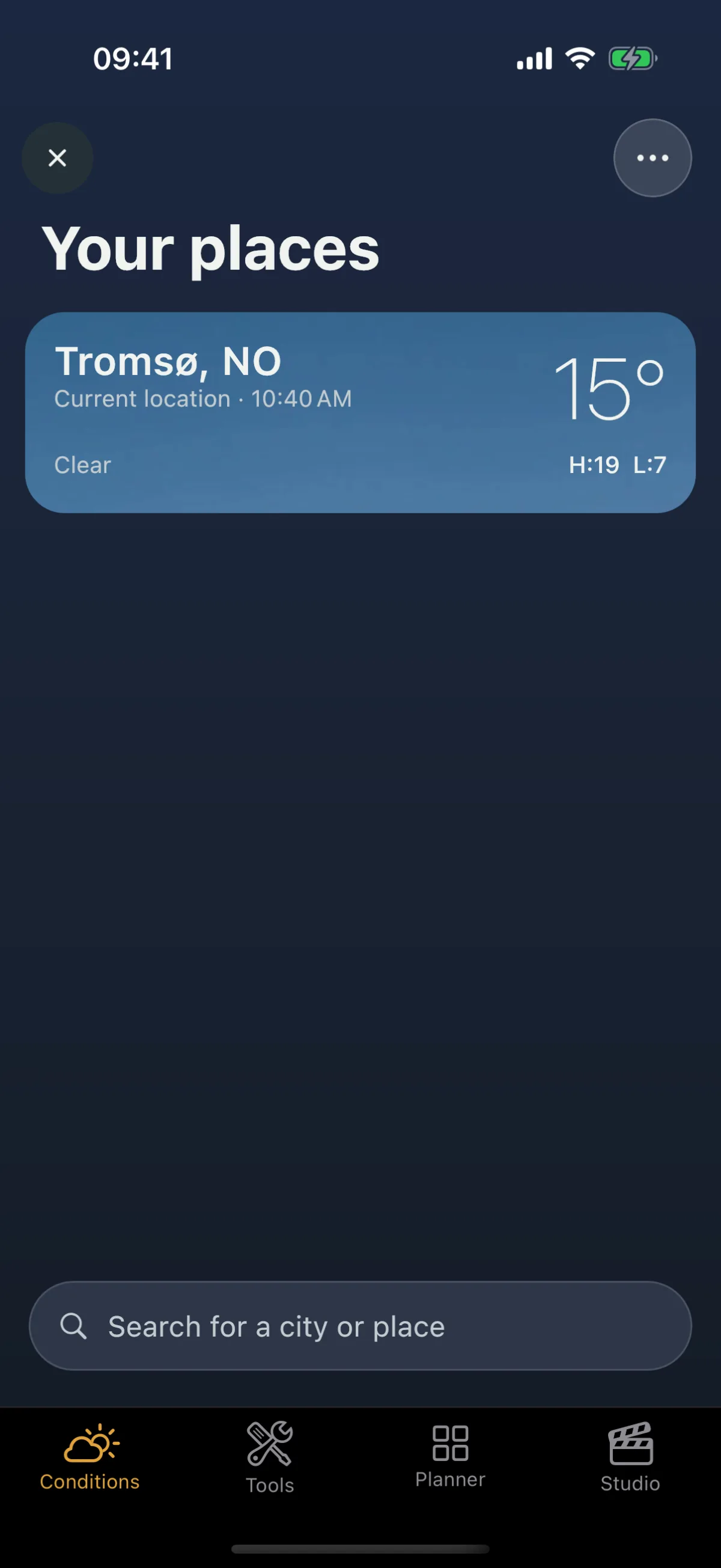

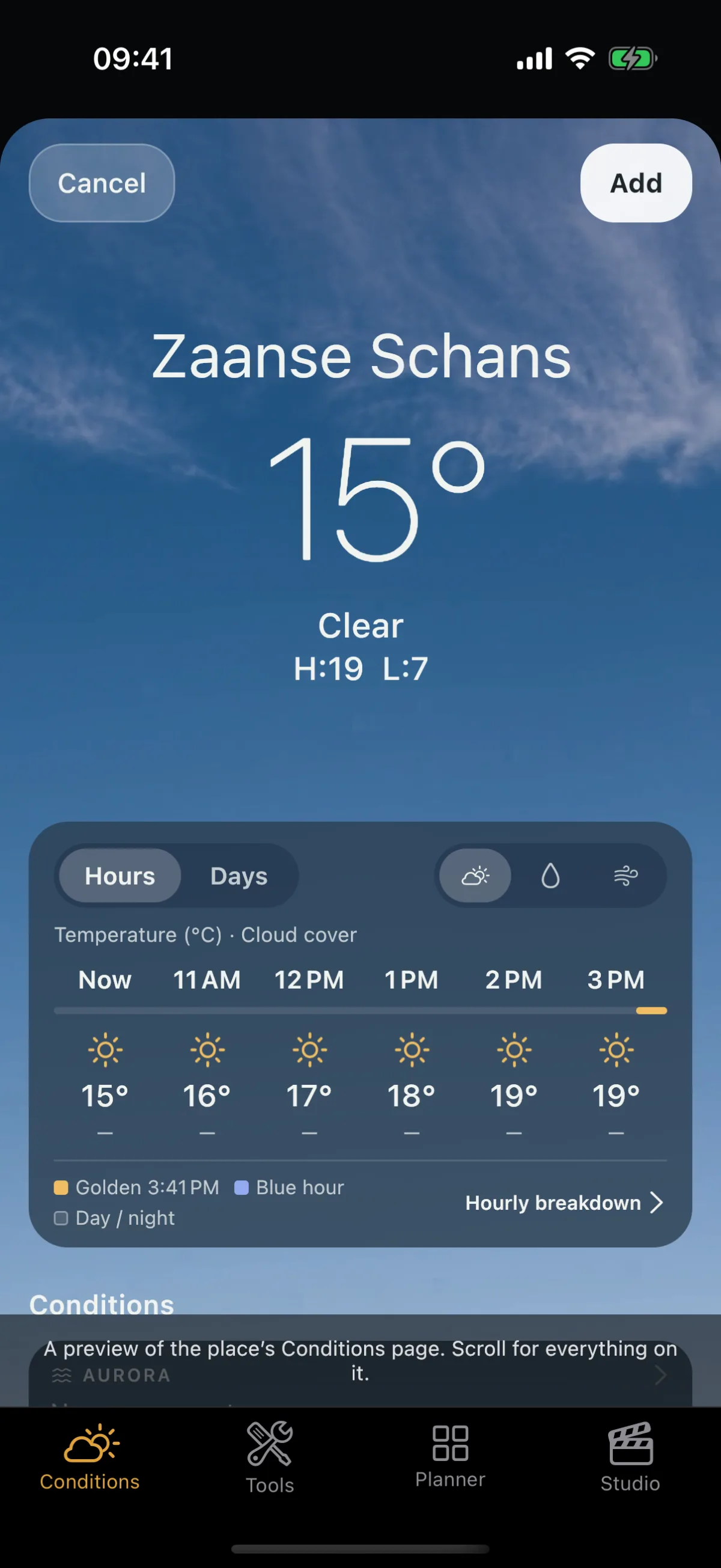
Deine gespeicherten Spots werden nicht automatisch aufgelistet: Die Bibliothek im Planer kann Hunderte von Spots enthalten, und Himmel zeigt nur die Orte, denen du folgen willst. Deine Orte und Hinweise hat die Schritte für jeden dieser Punkte.
Hinweise gehören zu einem Ort
Tippe auf die Glocke oben rechts auf der Seite eines Ortes, um seine Hinweise einzuschalten. Ein Tippen schaltet jede Bedingung für diesen Ort scharf, und Viewpoint benachrichtigt dich, wenn eine Bedingung auf einen Bereich von 5 km um ihn herum zukommt. Tippst du erneut, bleibt der Ort in deiner Liste, nur still. Eine Karte in Deine Orte zeigt, wenn ihre Hinweise an sind.
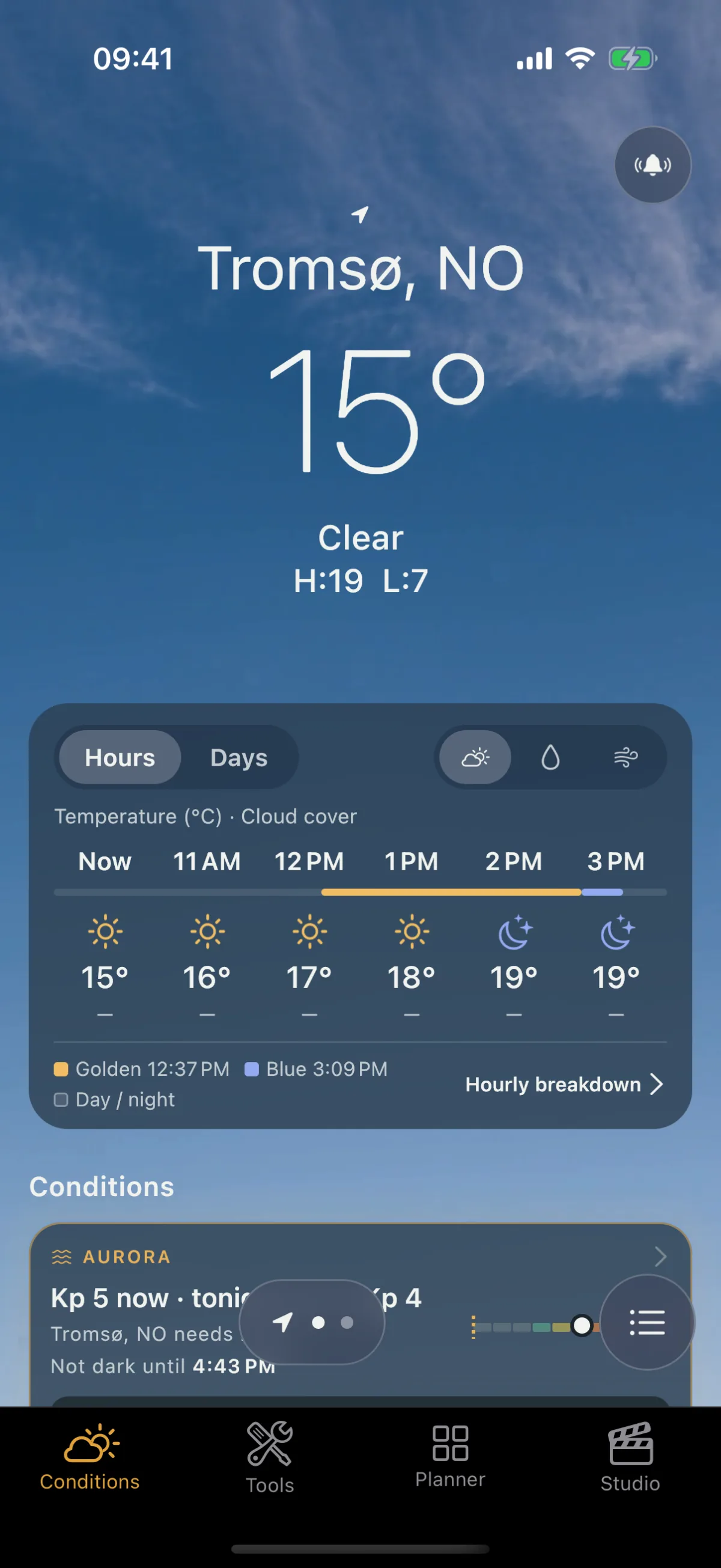
Die Glocke funktioniert auch auf Aktueller Standort: Wenn du sie dort zum ersten Mal scharf schaltest, wird der Ort, an dem du gerade stehst, mit eingeschalteten Hinweisen in Deine Orte gespeichert.
Ein Hinweis zu Nebel, klarer Nacht, Schnee, Gewitterlicht oder goldenem Licht sagt, dass es ein Wetter-Update für den Ort gibt, unter dem Namen, den er in Deine Orte trägt. Haben mehrere Orte gleichzeitig Updates, deckt eine einzige Mitteilung sie ab. Polarlicht-Hinweise haben ihren eigenen Wortlaut, mit den Fakten; siehe Polarlicht-Benachrichtigungen.
Wenn du zum ersten Mal auf die Glocke tippst, werden die Hinweise des Ortes sofort gespeichert, und ein Blatt erklärt, warum Viewpoint eine Erlaubnis braucht: Hinweise erreichen dich erst, wenn du Mitteilungen erlaubst. Tippe auf Mitteilungen erlauben, und dein Telefon fragt, ob Viewpoint sie senden darf, oder tippe auf Beobachten, ohne Mitteilungen, um den Ort ohne Mitteilungen im Blick zu behalten. Genau in diesem Moment wird gefragt, weil die Frage dann etwas bedeutet. Sagst du nein, zeigt der Ort, dass Mitteilungen aus sind, damit ein stummer Hinweis nie wie ein funktionierender aussieht.
Wenn du vor 2.1 Beobachtungen hattest, ist jede davon jetzt ein Ort in Deine Orte, mit denselben Hinweisen eingeschaltet. Nichts wurde entfernt.
Deine Liste, ihre Reihenfolge und die Hinweise jedes Ortes sind auf jedem Gerät gleich, auf dem du angemeldet bist.
Offline und gespeicherte Vorhersagen
Die Vorhersage für jeden Ort wird auf deinem Telefon gespeichert. Ohne Verbindung zeigt die Seite die gespeicherte Kopie mit einer Zeile, die sagt, wann sie abgerufen wurde und warum sie nicht aktualisiert wurde, und bereits vergangene Stunden fallen weg. Gibt es keine gespeicherte Kopie, sagt die Seite das und bietet an, es erneut zu versuchen. Ein Ort mit ausgeschaltetem Standort bittet dich, ihn einzuschalten oder einen Ort zu wählen; er wird nie als offline angezeigt. Siehe Wie Viewpoint offline funktioniert.
Abgemeldet
Du musst dich nie anmelden, um Viewpoint zu öffnen. Hast du ein Online-Abo aus deinem App Store, bist aber abgemeldet, zeigt der Tab Himmel Anmelden, um dein Abo zu nutzen, und sonst wird nichts von dir verlangt. Melde dich bei dem Konto an, zu dem das Abo gehört, und deine Orte kehren zurück. Unter Erste Schritte steht, was dir abgemeldet bleibt.
Was es nie behauptet
- Ein Prozentwert ist eine Vorhersage, kein Versprechen. Er stammt aus einem Wettermodell, das einen Wert für ein Gebiet von mehreren Kilometern Breite liefert. Ein Tal, ein Grat oder eine einzelne Nebelbank, die kleiner ist, wird nicht aufgelöst, und die Genauigkeit nimmt ab, je weiter du vorausblickst.
- Ein fehlender Messwert ist nie eine Null. Er zeigt einen Strich, und ein Tag, den die Vorhersage nicht bewerten kann, sagt das, statt einen ruhigen Himmel zu zeigen.
- Polarlicht ist Fakten, kein Urteil. Die Kachel sagt, was passiert und was dein Ort braucht; die Entscheidung loszufahren liegt bei dir.
- Lichtverschmutzung ist nicht der Himmel heute Nacht. Sie ist ein Jahresmittel des Lichts, das vom Boden aufsteigt.
- Die Zeiten sind die des Ortes. Planst du eine Reise ins Ausland, sind die Stunden, die du liest, die Ortszeit deines Ziels, nicht die deines Telefons.
Woher die Daten kommen
Viewpoint nennt seine Quellen in der App, auf einem Bildschirm Datenquellen in den Einstellungen und am Ende des „⋯”-Menüs in Deine Orte: Wetter- und Satellitendaten von Open-Meteo, nächtliches Licht und Mondaufnahmen von der NASA, Weltraumwetter vom Space Weather Prediction Center der NOAA, Meteorströme von der International Meteor Organization und die Umrisse der Welt von Natural Earth. Sonne, Mond, das dunkle Zeitfenster und das Zentrum der Milchstraße werden auf deinem Gerät berechnet. Unter Daten & Transparenz steht, wofür jede Quelle verwendet wird und was eine Vorhersage dir nicht sagen kann.
Verwandt
- Deine Orte und Hinweise — Schritt für Schritt
- Polarlicht-Benachrichtigungen
- Widgets
- Wie Viewpoint offline funktioniert
- Daten & Transparenz
- Sonne, Mond & Milchstraßen-Almanach
Aus dem Field Guide:
- Das Wetter für die Landschaftsfotografie lesen
- Goldene Stunde und Blaue Stunde fotografieren
- Nebel und Dunst fotografieren
- Ein Wolkenmeer fotografieren
- Sturmlicht fotografieren
- Schnee und Winterlandschaften fotografieren
- Dunkle Himmel finden: Lichtverschmutzung und die Bortle-Skala
- Die Polarlichter fotografieren
- Einen Meteorschauer fotografieren