Funktionen
Deine Orte und Hinweise
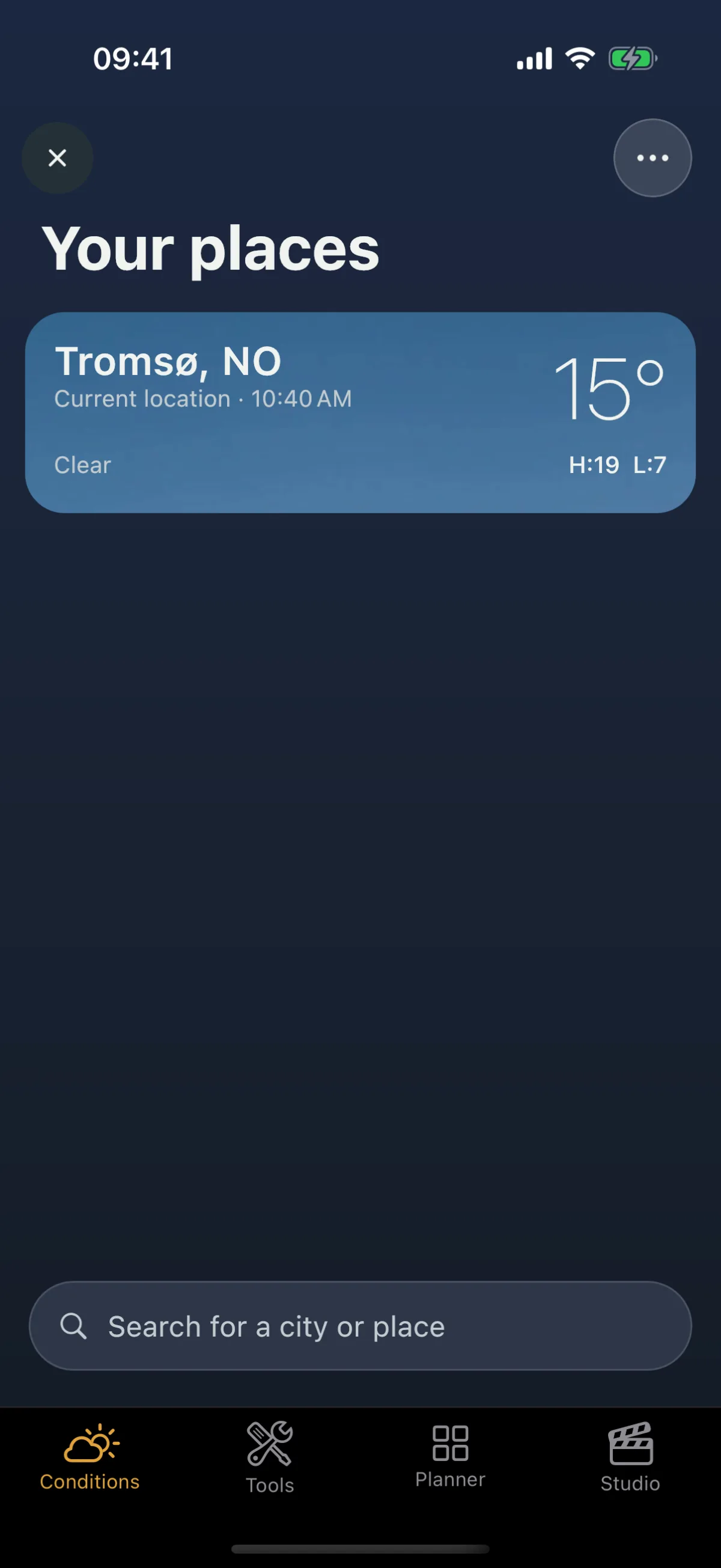
Deine Orte ist die Liste, durch die der Tab Himmel blättert: zuerst dein aktueller Standort, dann die Orte, die du gewählt hast, in deiner Reihenfolge. Jeder Ort hat seine eigenen Hinweise. Diese Seite enthält die Schritte für alles, was du mit der Liste machst, auf iPhone, iPad und Android gleichermaßen.
Deine Orte ist Teil von Viewpoint Online, wie der restliche Tab Himmel.
Deine Orte öffnen
- Öffne den Tab Himmel.
- Tippe auf die Listen-Taste unten rechts auf der Seite.
- Deine Orte öffnet sich über der Seite. Tippe auf eine Karte, um zur Seite dieses Ortes zu gehen, oder tippe auf ✕ (oder zieh die Liste von oben nach unten), um sie zu schließen.
Jede Karte zeigt den Himmel des Ortes, seine Temperatur, die Bedingung, die du heute Nacht kennen solltest, und Hinweise an, wenn seine Hinweise scharf geschaltet sind.
So fügst du einen Ort hinzu
- Öffne Deine Orte.
- Tippe unten in der Liste auf Nach Stadt oder Ort suchen.
- Gib einen Namen ein. Die Ergebnisse kommen in zwei Gruppen:
- Deine Spots, die in deiner Bibliothek gespeicherten Spots, mit der Entfernung zu jedem. Sie werden auf deinem Telefon durchsucht und funktionieren deshalb offline.
- Orte, also Städte, Regionen und Wahrzeichen überall auf der Erde. Die Suche danach braucht eine Verbindung.
- Tippe auf ein Ergebnis. Eine Vorschau der Himmel-Seite dieses Ortes öffnet sich, sodass du scrollen und sehen kannst, was du hinzufügen würdest.
- Tippe auf Hinzufügen. Der Ort kommt ans Ende deiner Liste, und seine Karte wird markiert, damit du sie findest.

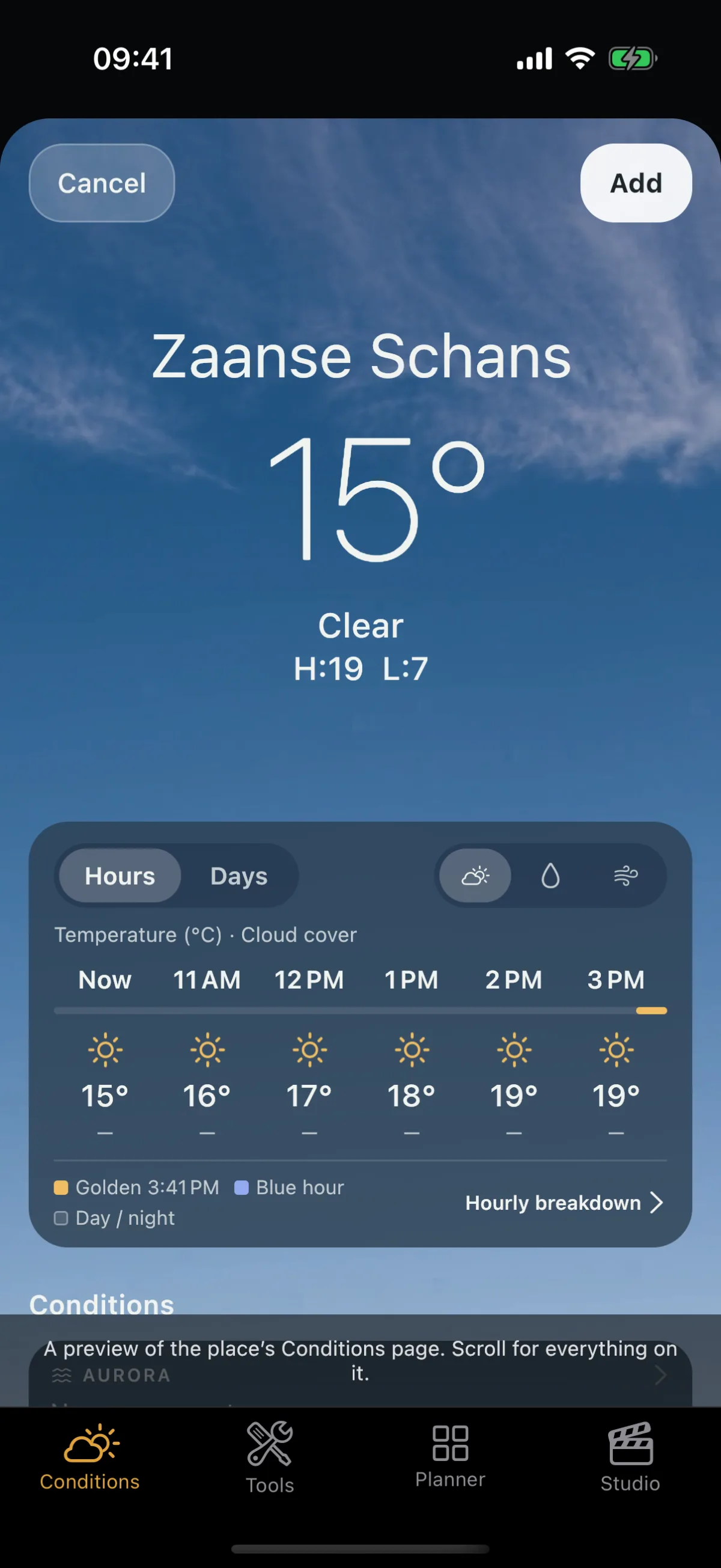
Tippe in der Vorschau auf Abbrechen, um mit erhaltener Suche zu den Ergebnissen zurückzukehren. Fügst du einen Ort hinzu, dem du schon folgst, entsteht keine zweite Kopie.
Kein Treffer? Prüf die Schreibweise oder such nach einer nahegelegenen Stadt oder Region. Ein Spot, den du in deiner Bibliothek gespeichert hast, erscheint unter Deine Spots mit seinem eigenen Namen, auch wenn der Ort auf keiner Karte einen Namen hat.
So ordnest du deine Orte
- Öffne Deine Orte.
- Berühre und halte eine Karte, bis sie sich anhebt.
- Zieh sie nach oben oder unten und lass sie dort los, wo du sie haben willst.
Die Reihenfolge der Liste ist die Reihenfolge, in der du im Tab Himmel durchwischst. Aktueller Standort bleibt immer an erster Stelle.
So entfernst du einen Ort
- Öffne Deine Orte.
- Wisch die Karte nach links.
- Tippe auf Entfernen.
Die Seite des Ortes verschwindet, und seine Hinweise enden. Stammt der Ort von einem deiner gespeicherten Spots, bleibt der Spot selbst im Planer. Aktueller Standort lässt sich nicht entfernen.
So schaltest du Hinweise für einen Ort ein
- Wisch im Tab Himmel zur Seite des Ortes.
- Tippe auf die runde Glocke oben rechts auf der Seite.
- Wenn du zum ersten Mal einen Hinweis scharf schaltest, erklärt Viewpoint, warum es eine Erlaubnis braucht. Tippe auf Mitteilungen erlauben und erlaube dann Mitteilungen, wenn dein Telefon fragt, sonst kann der Hinweis dich nicht erreichen.

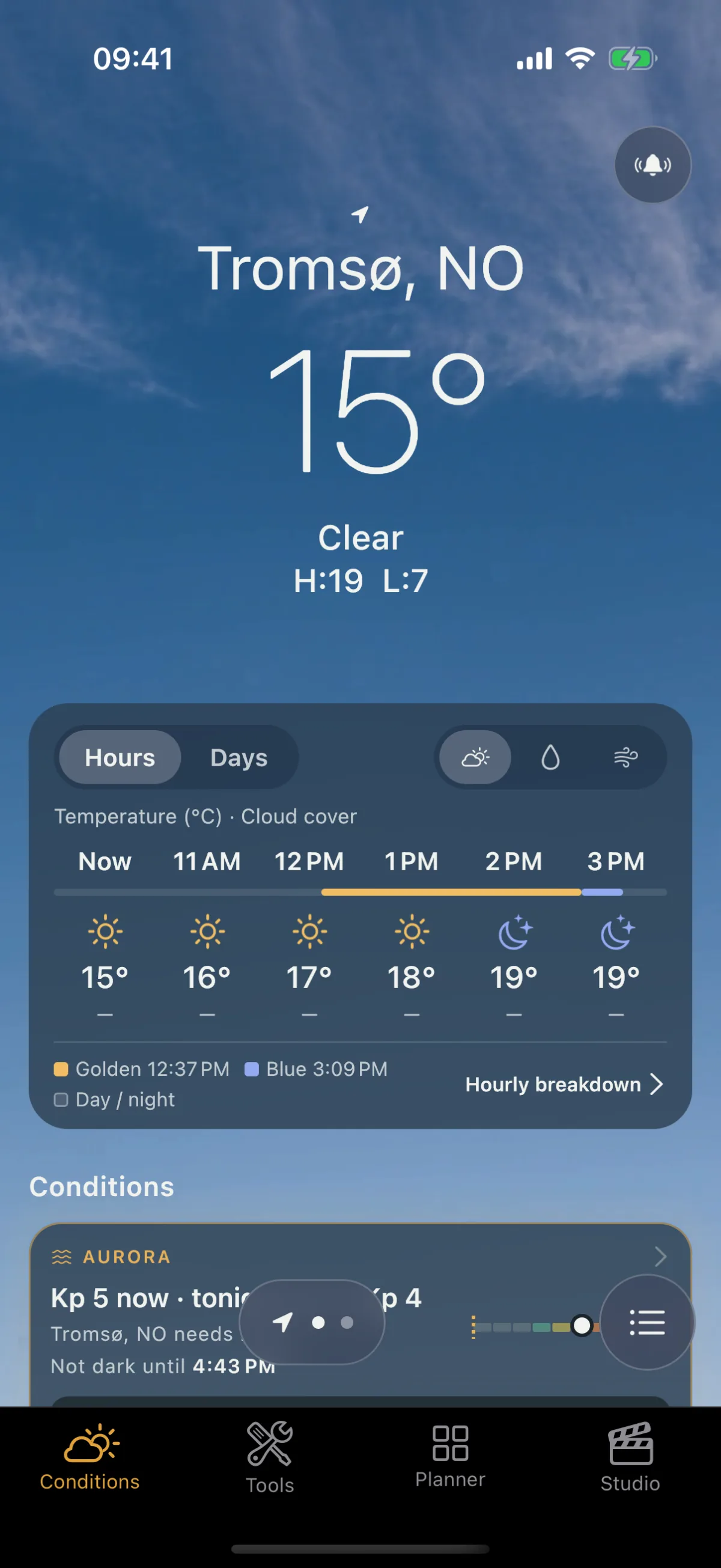
Ein Tippen schaltet jede Bedingung für diesen Ort scharf. Viewpoint sagt dir dann Bescheid, wenn eine Bedingung auf einen Bereich von 5 km um ihn herum zukommt. Um den Ort stummzuschalten, tippe erneut auf die Glocke; der Ort bleibt in deiner Liste.
Hast du Mitteilungen abgelehnt, zeigt der Ort, dass Mitteilungen aus sind, damit ein stummer Hinweis nie wie ein funktionierender aussieht. Du kannst sie später in den Einstellungen deines Telefons für Viewpoint erlauben.
So bekommst du Hinweise dort, wo du bist
- Wisch zur Seite Aktueller Standort (die erste Seite, mit dem Standortpfeil markiert).
- Tippe auf die Glocke oben rechts.
Der Ort, an dem du gerade stehst, wird mit eingeschalteten Hinweisen in Deine Orte gespeichert, sodass die Hinweise für diesen Spot weiterlaufen, wenn du weiterziehst.
Was ein Hinweis sagt
- Ein Hinweis zu Nebel, klarer Nacht, Schnee, Gewitterlicht oder goldenem Licht sagt, dass es ein Wetter-Update für den Ort gibt, unter dem Namen, den er in Deine Orte trägt. Öffne ihn, und die Seite des Ortes zeigt, was sich geändert hat.
- Haben mehrere deiner Orte gleichzeitig Updates, deckt eine Mitteilung sie ab, statt einer pro Ort.
- Ein Polarlicht-Hinweis nennt den Ort und den Kp, dann, was der Ort braucht und in welche Richtung du schauen musst, und es gibt eine separate Vorab-Meldung am Nachmittag davor. Siehe Polarlicht-Benachrichtigungen.
Deine Liste, ihre Reihenfolge und die Hinweise jedes Ortes sind auf jedem Gerät gleich, auf dem du angemeldet bist. Läuft dein Online-Abo aus, enden die Hinweise.
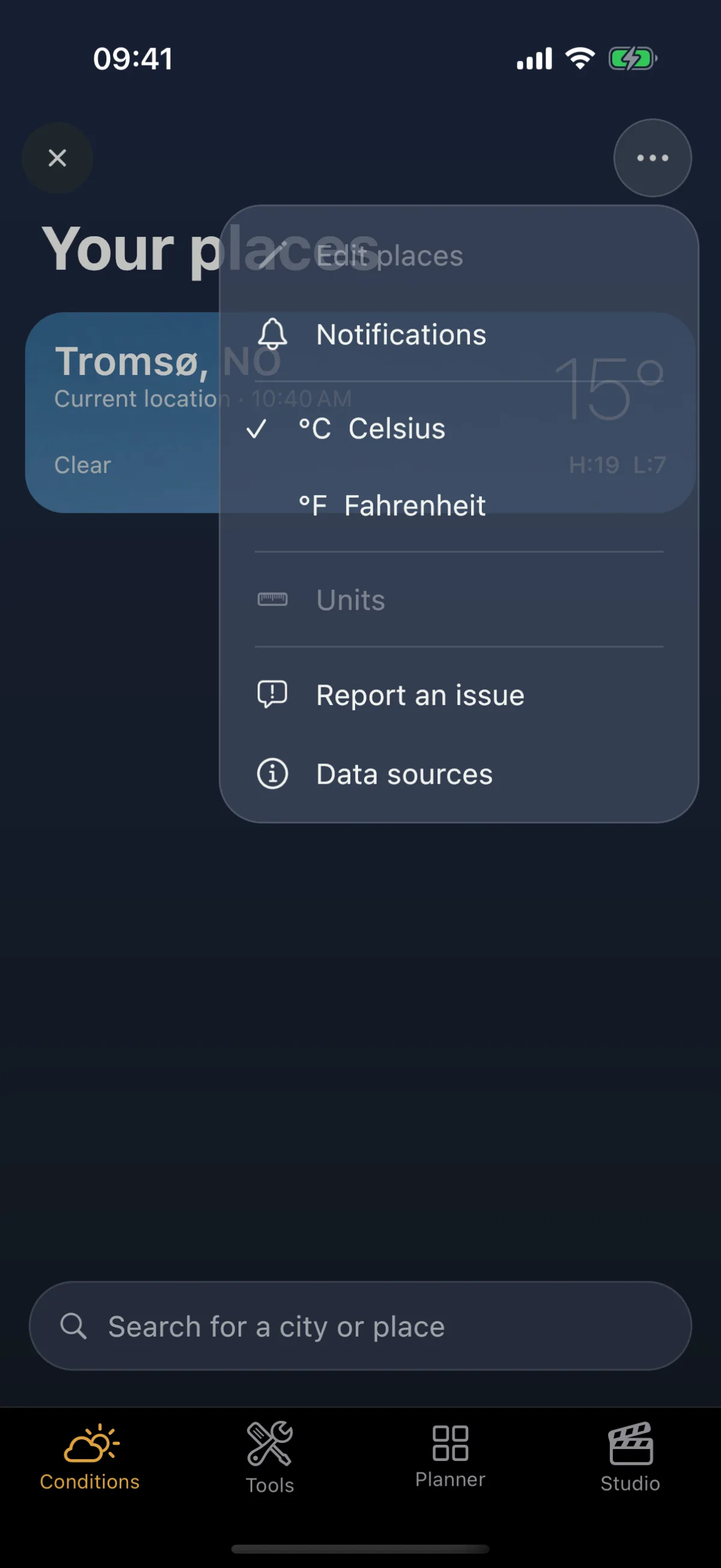
So wechselst du zwischen Celsius und Fahrenheit
- Öffne Deine Orte.
- Tippe oben rechts auf ⋯.
- Wähle °C Celsius oder °F Fahrenheit.
Die Temperaturen auf der Seite Himmel und in ihren Blättern folgen deiner Wahl.
Dasselbe ⋯-Menü enthält auch Mitteilungen, Problem melden und Datenquellen.