
Funciones
Tus lugares y alertas
Tus lugares es la lista por la que pasa la pestaña Condiciones: primero tu ubicación actual y después los lugares que elegiste, en tu orden. Cada lugar tiene sus propias alertas. Esta página tiene los pasos para todo lo que haces con la lista, igual en iPhone, iPad y Android.
Tus lugares forma parte de Viewpoint Online, como el resto de la pestaña Condiciones.
Abrir Tus lugares
- Abre la pestaña Condiciones.
- Toca el botón de lista abajo a la derecha de la página.
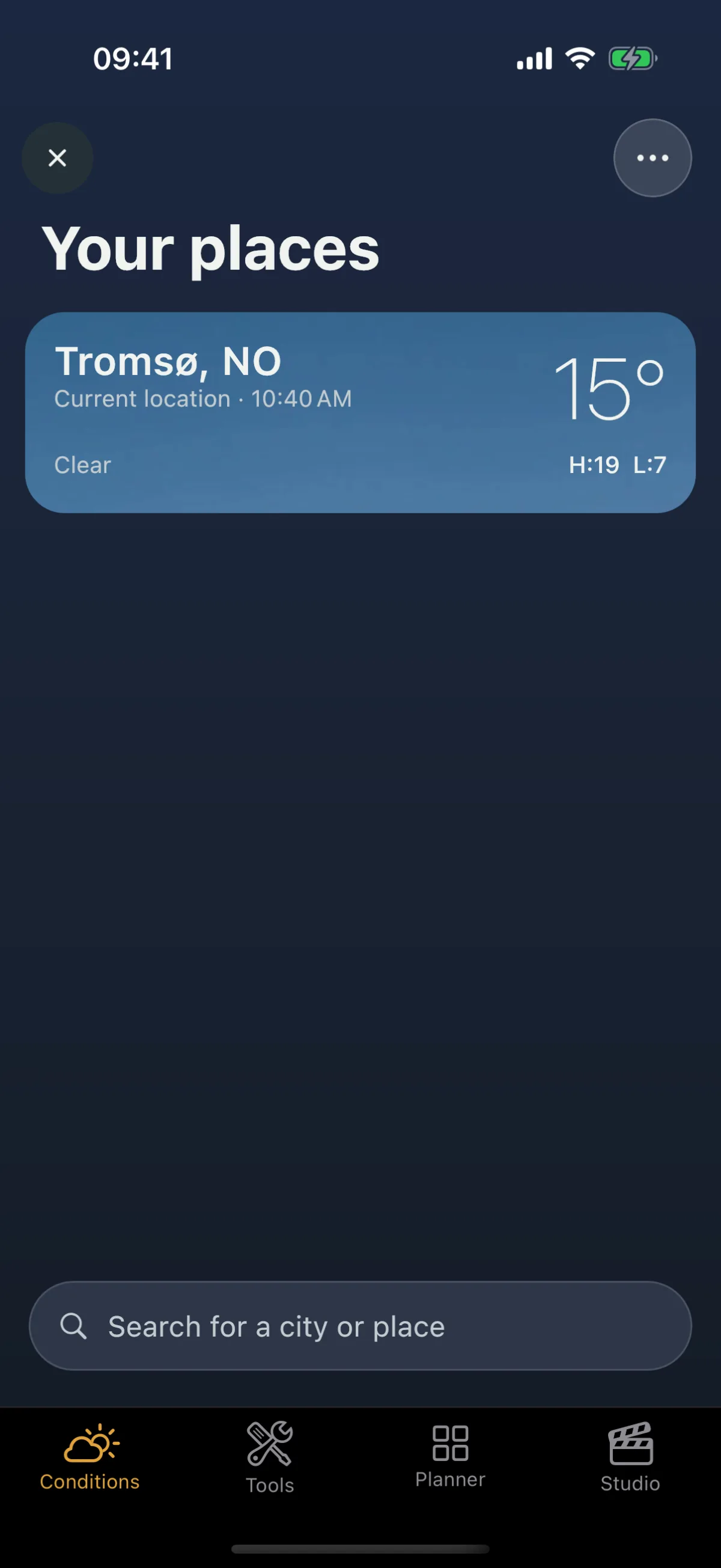
- Tus lugares se abre sobre la página. Toca una tarjeta para ir a la página de ese lugar, o toca ✕ (o tira de la lista hacia abajo desde arriba) para cerrarla.
Cada tarjeta muestra el cielo del lugar, su temperatura, la condición que conviene conocer esta noche y Alertas activadas cuando sus alertas están activas.
Cómo añadir un lugar
- Abre Tus lugares.
- Toca Buscar una ciudad o un lugar, al final de la lista.
- Escribe un nombre. Los resultados aparecen en dos grupos:
- Tus spots, los spots guardados en tu biblioteca, con la distancia a cada uno. Se buscan en tu teléfono, así que funcionan sin conexión.
- Lugares, es decir, ciudades, regiones y lugares emblemáticos de cualquier parte de la Tierra. Para buscarlos hace falta conexión.
- Toca un resultado. Se abre una vista previa de la página Condiciones de ese lugar, para que puedas desplazarte y ver lo que añadirías.
- Toca Añadir. El lugar va al final de tu lista y su tarjeta queda marcada para que la encuentres.

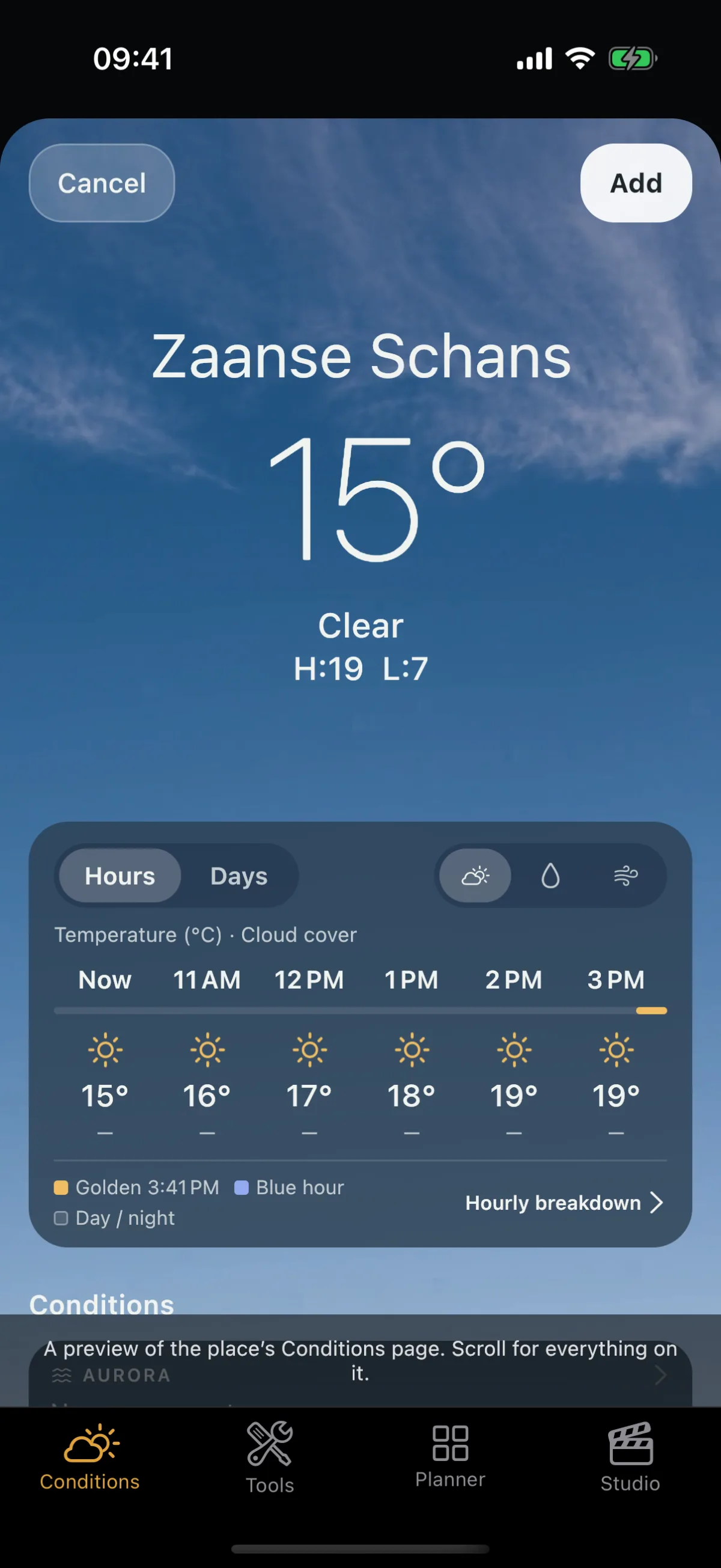
Toca Cancelar en la vista previa para volver a los resultados con tu búsqueda intacta. Añadir un lugar que ya sigues no crea una segunda copia.
¿Ningún resultado? Revisa la ortografía o busca una ciudad o una región cercana. Un spot que tengas guardado en tu biblioteca aparece en Tus spots con su propio nombre, aunque el lugar no tenga nombre en ningún mapa.
Cómo ordenar tus lugares
- Abre Tus lugares.
- Mantén pulsada una tarjeta hasta que se levante.
- Arrástrala hacia arriba o hacia abajo y suéltala donde la quieras.
El orden de la lista es el orden en que los recorres deslizando en la pestaña Condiciones. Ubicación actual siempre se queda la primera.
Cómo quitar un lugar
- Abre Tus lugares.
- Desliza la tarjeta hacia la izquierda.
- Toca Quitar.
La página del lugar desaparece y sus alertas se detienen. Si el lugar venía de uno de tus spots guardados, el spot sigue en el Planificador. Ubicación actual no se puede quitar.
Cómo activar las alertas de un lugar
- Desliza hasta la página del lugar en la pestaña Condiciones.
- Toca la campana redonda de arriba a la derecha de la página.
- La primera vez que activas una alerta, Viewpoint explica por qué necesita permiso. Toca Permitir alertas y después permite las notificaciones cuando tu teléfono te lo pregunte, o la alerta no podrá llegarte.

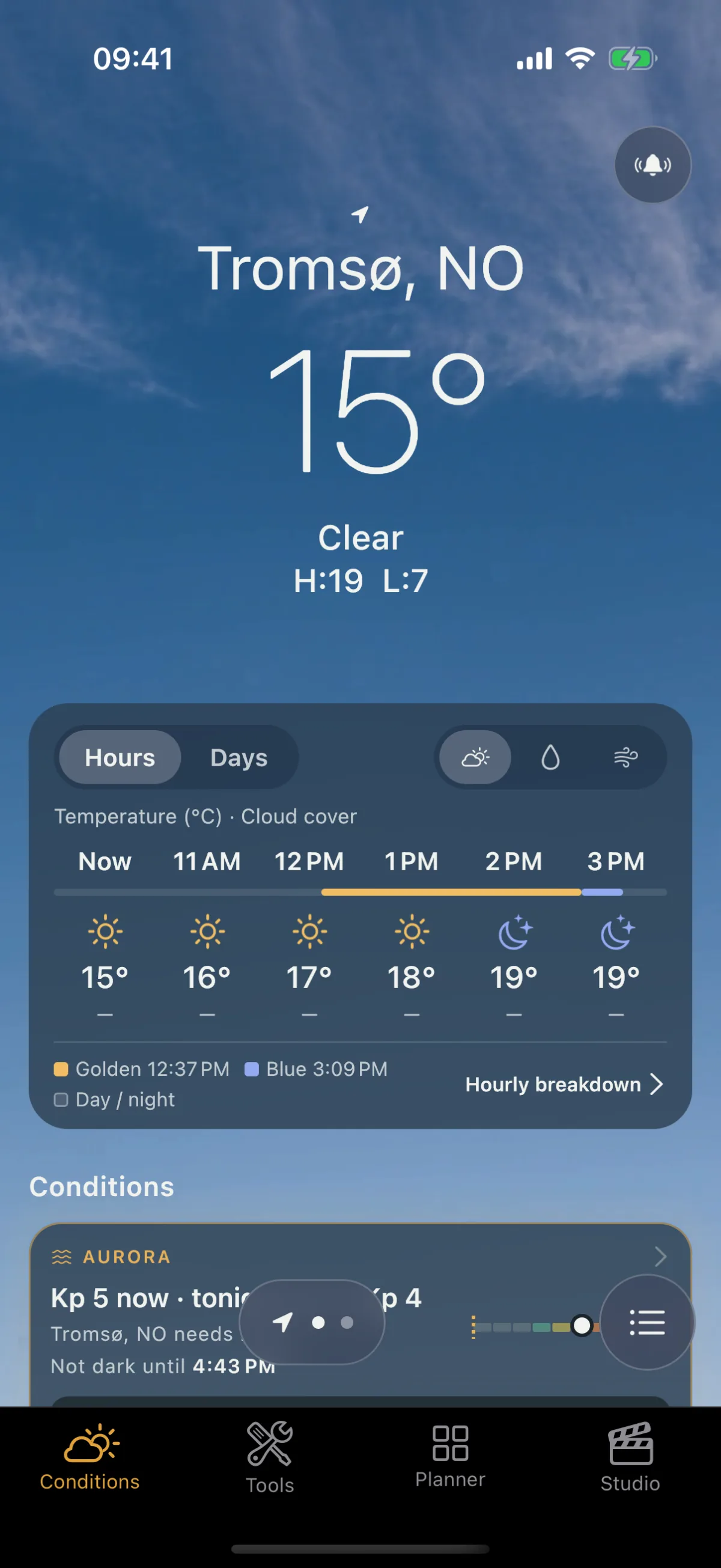
Un toque activa todas las condiciones de ese lugar. Viewpoint te avisa entonces cuando una condición se acerca a una zona de 5 km a su alrededor. Para silenciar el lugar, vuelve a tocar la campana; el lugar se queda en tu lista.
Si dijiste que no a las notificaciones, el lugar muestra que las notificaciones están desactivadas, para que una alerta muda nunca parezca una que funciona. Puedes permitirlas más tarde en los ajustes de tu teléfono para Viewpoint.
Cómo recibir alertas donde estás
- Desliza hasta la página Ubicación actual (la primera página, marcada con la flecha de ubicación).
- Toca la campana de arriba a la derecha.
El lugar en el que estás se guarda en Tus lugares con sus alertas activadas, así que las alertas siguen funcionando para ese sitio cuando te vas.
Qué dice una alerta
- Una alerta de niebla, noche despejada, nieve, luz de tormenta o luz dorada dice que hay una actualización del tiempo para el lugar, con el nombre que tiene en Tus lugares. Ábrela y la página del lugar muestra lo que ha cambiado.
- Cuando varios de tus lugares tienen actualizaciones a la vez, una sola notificación los cubre todos, en lugar de una por cada uno.
- Una alerta de aurora nombra el lugar y el Kp, después lo que necesita el lugar y hacia dónde mirar, y hay un aviso previo aparte la tarde anterior. Consulta Avisos de auroras.
Tu lista, su orden y las alertas de cada lugar son los mismos en todos los dispositivos en los que inicias sesión. Si tu suscripción Online vence, las alertas se detienen.
Cómo cambiar entre Celsius y Fahrenheit
- Abre Tus lugares.
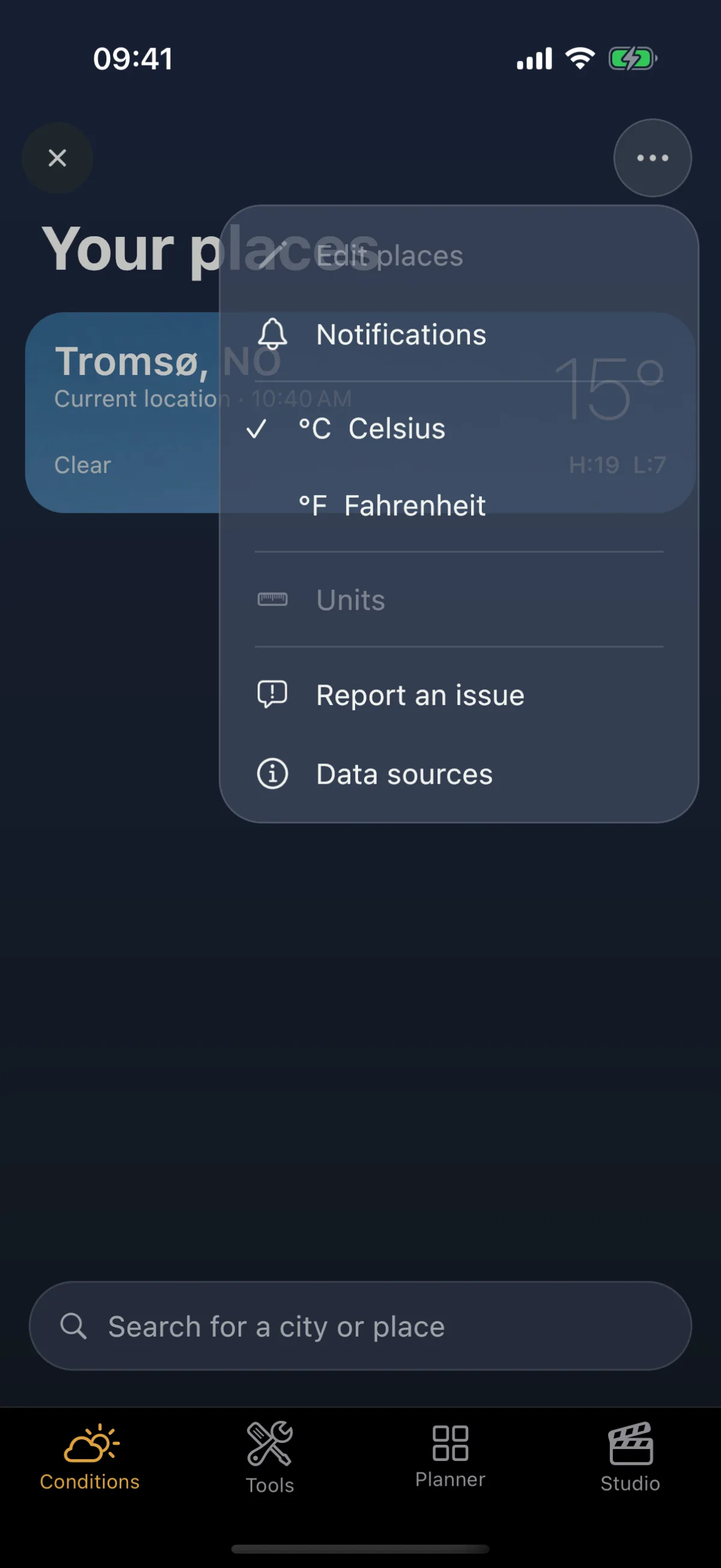
- Toca ⋯ arriba a la derecha.
- Elige °C Celsius o °F Fahrenheit.
Las temperaturas de la página Condiciones y de sus hojas siguen tu elección.
El mismo menú ⋯ también tiene Notificaciones, Informar de un problema y Fuentes de datos.
Relacionado
- Condiciones — cada tarjeta de la pestaña
- Avisos de auroras
- Cómo funciona Viewpoint sin conexión
- Primeros pasos con Viewpoint