
機能
マイプレイスとアラート
マイプレイスは、コンディションタブでページをめくっていくリストです。先頭が現在地で、その後に自分で選んだ場所が自分で決めた順に並びます。アラートは場所ごとに設定します。このページでは、リストで行うすべての操作の手順を説明します。iPhone、iPad、Androidのいずれでも同じです。
マイプレイスは、コンディションタブのほかの機能と同じく、Viewpoint Onlineに含まれます。
マイプレイスを開く
- コンディションタブを開きます。
- ページ右下のリストボタンをタップします。
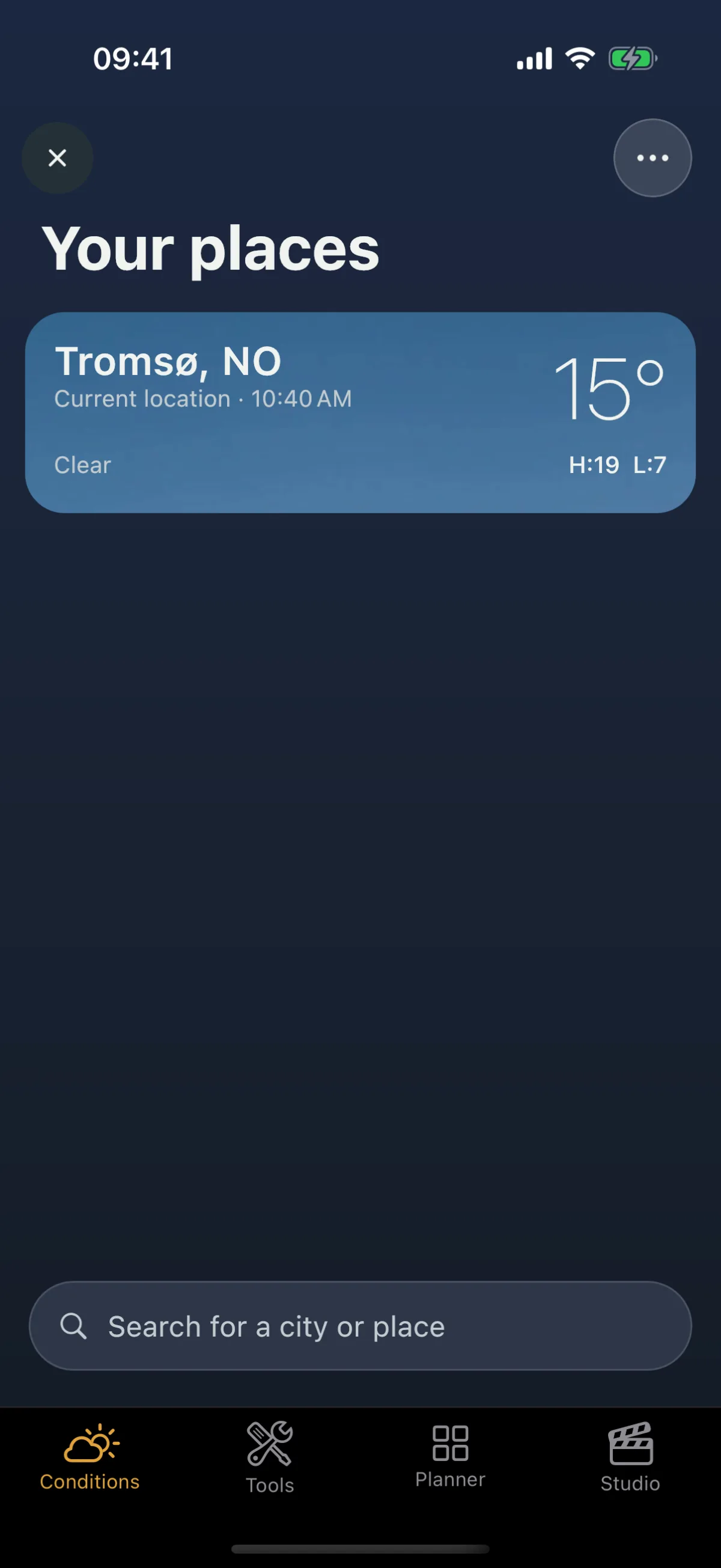
- マイプレイスがページの上に開きます。カードをタップするとその場所のページに移動し、✕をタップする(またはリストを上から下に引っ張る)と閉じます。
各カードには、その場所の空、気温、今夜知っておくべきコンディション、そしてアラートが有効なときはアラートオンが表示されます。
場所を追加する
- マイプレイスを開きます。
- リストの下部にある都市や場所を検索をタップします。
- 名前を入力します。結果は2つのグループに分かれて表示されます。
- あなたのスポット:ライブラリに保存した撮影スポットで、それぞれへの距離が付きます。検索はスマートフォン上で行われるため、オフラインでも使えます。
- 場所:地球上のあらゆる町、地域、ランドマークです。検索には通信が必要です。
- 結果をタップします。その場所のコンディションページのプレビューが開くので、スクロールして追加する内容を確かめられます。
- 追加をタップします。場所はリストの末尾に加わり、見つけやすいようにカードに目印が付きます。

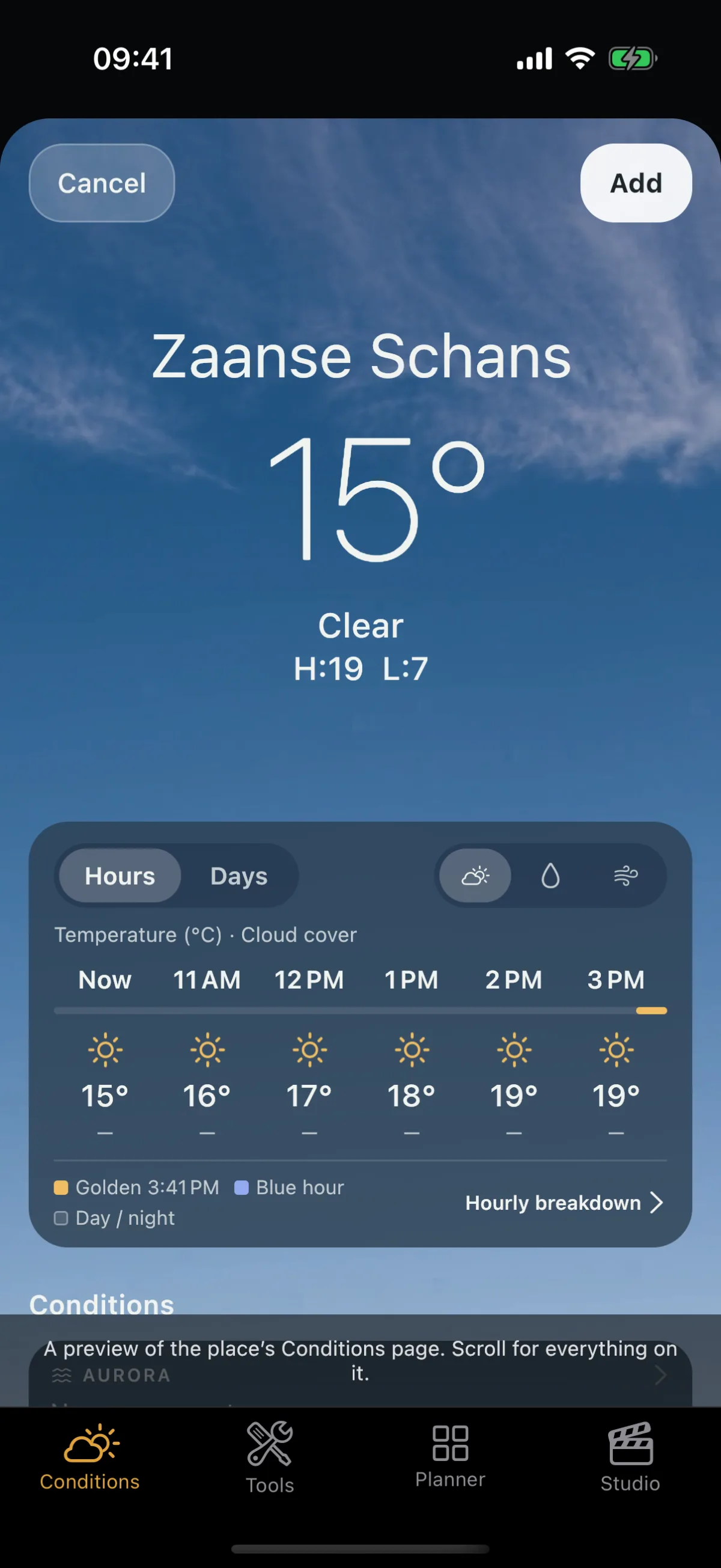
プレビューでキャンセルをタップすると、検索内容を残したまま結果に戻ります。すでにフォローしている場所を追加しても、2つ目のコピーは作られません。
結果が見つからないときは:つづりを確認するか、近くの町や地域を検索してください。ライブラリに保存した撮影スポットは、地図上に名前のない場所でも、自分で付けた名前であなたのスポットに表示されます。
場所を並べ替える
- マイプレイスを開きます。
- カードが持ち上がるまで長押しします。
- 上下にドラッグし、置きたい位置で指を離します。
リストの順番が、コンディションタブでスワイプして切り替わる順番になります。現在地は常に先頭に残ります。
場所を削除する
- マイプレイスを開きます。
- カードを左にスワイプします。
- 削除をタップします。
その場所のページがなくなり、アラートも止まります。保存済みの撮影スポットから追加した場所なら、スポット自体はプランナーに残ります。現在地は削除できません。
場所のアラートをオンにする
- コンディションタブで、その場所のページまでスワイプします。
- ページ右上の丸いベルをタップします。
- 初めてアラートを有効にするときは、Viewpointが許可を必要とする理由を説明します。通知を許可をタップし、スマートフォンに尋ねられたら通知を許可してください。許可しないとアラートは届きません。

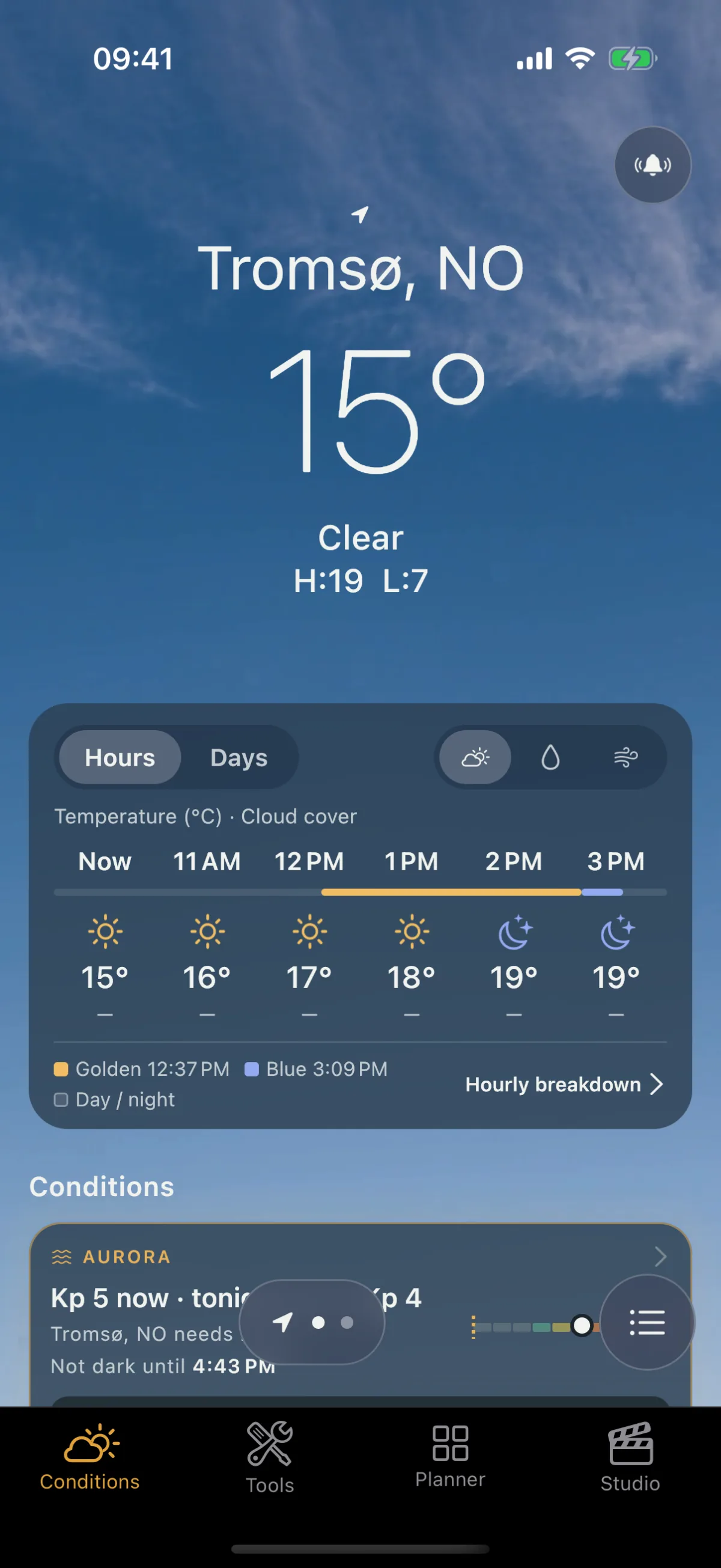
1回のタップで、その場所のすべてのコンディションが有効になります。以降は、いずれかのコンディションがその場所の周囲5kmの範囲に近づいてくると、Viewpointが知らせます。場所を静かにしたいときは、もう一度ベルをタップします。場所はリストに残ります。
通知を許可しなかった場合は、通知がオフであることがその場所に表示されるので、鳴らないアラートが機能しているように見えることはありません。あとからスマートフォンの設定でViewpointの通知を許可することもできます。
現在地でアラートを受け取る
- 現在地のページ(位置情報の矢印が付いた最初のページ)までスワイプします。
- 右上のベルをタップします。
いま立っている場所が、アラートをオンにした状態でマイプレイスに保存されます。そのため、その場所を離れたあとも、そこでのアラートは引き続き届きます。
アラートの内容
- 霧、晴れた夜、雪、嵐の光、ゴールデンライトのアラートは、その場所の天気に更新があることを、マイプレイスでの名前で伝えます。開くと、その場所のページで何が変わったかを確認できます。
- 複数の場所で同時に更新があったときは、場所ごとに届くのではなく、1件の通知にまとめられます。
- オーロラのアラートは、場所とKp、続いてその場所に必要なものと向くべき方角を伝えます。前日の午後には別の事前通知も届きます。オーロラアラートをご覧ください。
リスト、その順番、各場所のアラートは、サインインしているすべてのデバイスで同じです。Onlineのサブスクリプションが切れると、アラートは止まります。
摂氏と華氏を切り替える
- マイプレイスを開きます。
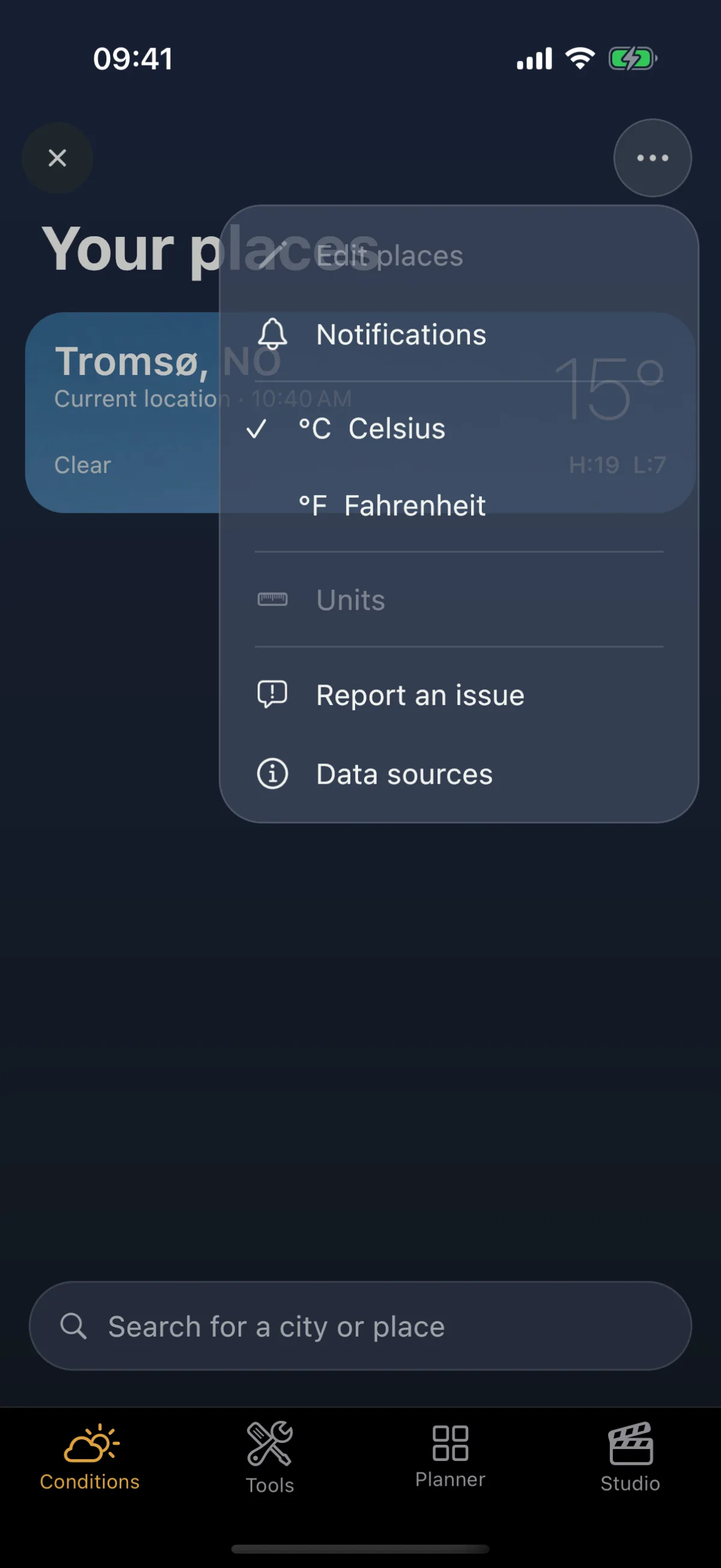
- 右上の⋯をタップします。
- °C 摂氏または°F 華氏を選びます。
コンディションページとそのシートの気温が、選んだ単位で表示されます。
同じ⋯メニューには、通知、問題を報告、データの出典もあります。
関連
- コンディション — タブのすべてのカード
- オーロラアラート
- Viewpointのオフラインでの動作
- Viewpointをはじめる