
機能
スタジオ
下見をして、現地まで足を運び、写真を撮った——次はそれをシェアする番です。Viewpointの Studioツールは、仕上がった写真を、SNSのフィードが実際にあなたの作品をどう見せるかに 合わせた形に変えてくれます: スワイプできるカルーセル、なめらかな縦型動画、プロフィール グリッドを彩るモザイク、どうやってその一枚を撮ったかを見せるカード、セットアップと結果 を組み合わせた舞台裏リール。そして、大きな書き出しをどこかに収めたいだけのとき—— アップロードの上限、メール、プリントラボの入稿フォーム——Compressが、指定した サイズまで小さくしてくれます。
すべての処理はお使いの端末上だけで完結します——これらを作るために写真がどこかへ アップロードされることはありません。写真を選べばViewpointが処理を行い、できあがった ファイルはそのまま端末に保存され、すぐに投稿できる状態になります。
以下のツールはすべて、現在iPhoneとWebで利用できます。StudioはAndroidにも登場予定で、 最初のリリースにはこのうち7つのツールが入ります——Androidで実際に何ができるかは こちら。
Pano Slicer——1枚の写真から、スワイプできるカルーセルへ
横長の写真をそのまま投稿すると、誰も足を止めて見てくれない細い帯になってしまいます。 Pano Slicerはそれを、1つのカルーセル投稿としてまとめて投稿できる縦長タイルの セットに切り分けます——フォロワーがスワイプするたびに、あなたが見た通りの高さで、 シーンが途切れなくスクロールしていきます。
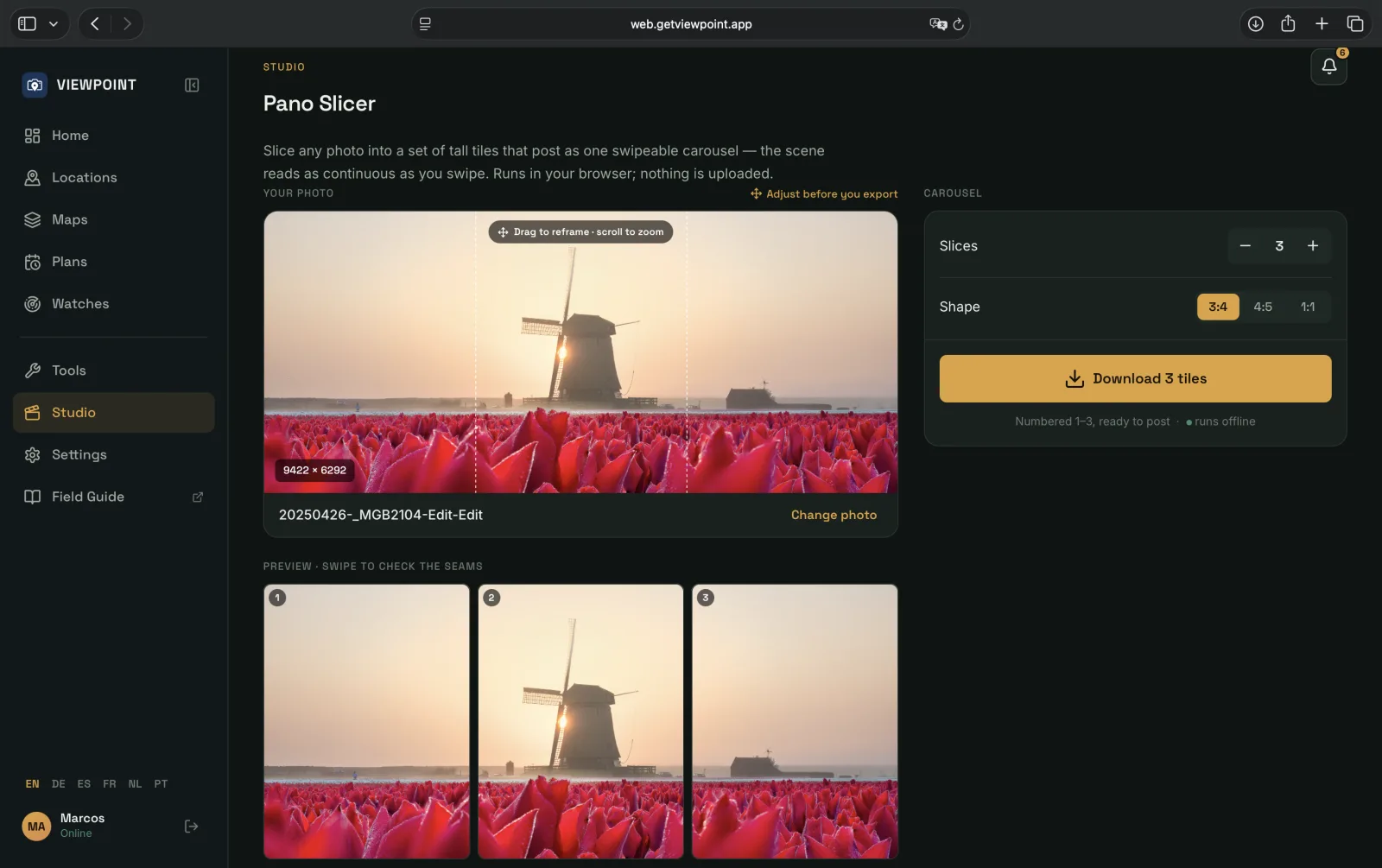
- 超広角パノラマに限らず、どんな写真でもスライスできます。 ゆるやかなワイド ショットから、180°をつなぎ合わせたスティッチ写真まで、何でも選べます。
- タイルの枚数は2枚から10枚まで選べます。 10枚が1つのカルーセル投稿に入る 上限なので、大きなパノラマをセット全体に引き伸ばすことも、少し広めのショットを ほんの2〜3コマにまとめることもできます。
- タイルの形を選べます。 新しい縦長の3:4、定番の4:5、または1:1の 正方形——投稿に合わせて選んでください。
- 自分でフレーミングできます。 固定されたクロップフレームの背後で、ドラッグして 写真を動かし、ピンチでズームできるので、カルーセルをちょうど思い通りの位置に 配置できます——中心がずれたり、バランスの悪い切り取り方で妥協する必要は もうありません。
- 決定する前に、つなぎ目を確認できます。 ライブプレビューが、それぞれの 切れ目がどこに来るか、タイルがスワイプとしてどうつながるかを正確に示すので、 大事な部分が不自然に分断されることはありません。
- 番号付きで保存され、すぐに投稿できます。 タイルは順番に番号が付いて 出力されるので、左から右へアップロードすれば、カルーセルは1つの連続した シーンとして読まれます。
Panorama Pan——横長の一枚が、縦型動画になる
シーンによっては横に広すぎて一度に見せきれず、かといってトリミングするには 惜しいこともあります。Panorama Panは横長の写真を、その写真の上を滑るように 動く縦型動画に変えてくれます——シーンを端から端まで見せていく動く窓のような もので、リール、TikTok、ショート動画向けのサイズになっています。
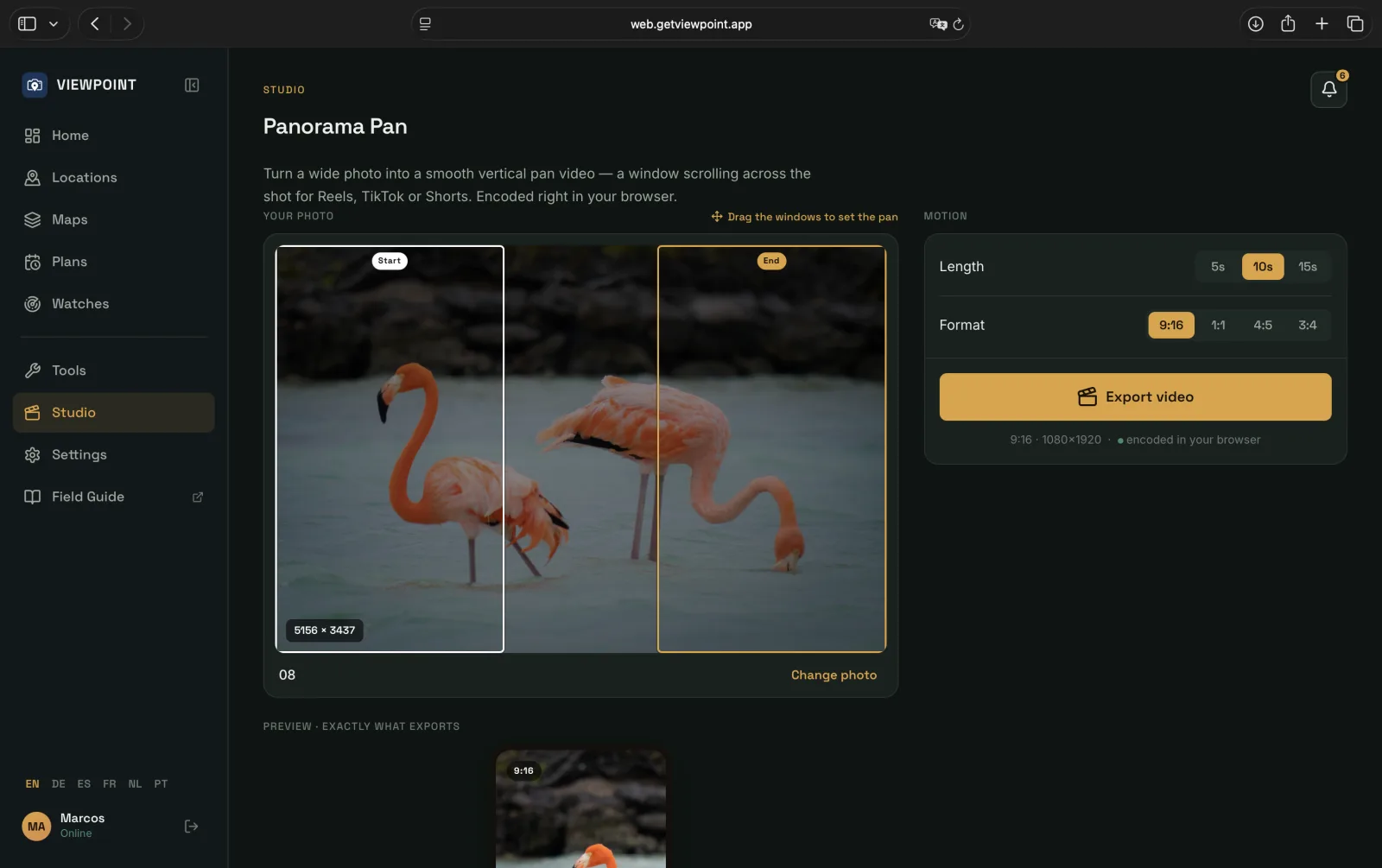
- カメラや編集アプリを使わずに、滑らかで安定したパンをパノラマ写真全体に 加えられます。
- パンの開始位置と終了位置を設定できます。 開始ウィンドウと終了ウィンドウを 写真上でドラッグして、動画がどこからどこまでを見せるかを正確に選べます。
- 縦型フィード向けに作られています。 動画の形——フル高さの縦型、正方形、 4:5、または新しい縦長の3:4——を選んで、投稿先に合わせられます。
- グライドの開始位置と終了位置を設定できます。 開始フレームと終了フレームを 写真上でドラッグして動きの範囲を選び、上下に微調整しながら、スクラブする たびに実際の出力どおりのプレビューを確認できます。
- ペースがシーンに合うように長さを選べ、書き出す前に動きをプレビュー できます。
- 完成した動画を端末に保存すれば、すぐにアップロードできます。
Grid Slicer——1枚の写真が、プロフィールグリッドのモザイクになる
プロフィールの一番上を飾るにふさわしい写真もあります。Grid Slicerは1枚の 写真を3列のモザイクに切り分けます——Instagramグリッドの上部に並べると 元の画像へと組み上がる、3×1、3×2、3×3、3×4のタイルブロックです。
- 形を選べます。 モザイクの奥行きが何段になるかを、1段だけから4段 フルブロックまで選べます。
- フレーミングできます。 グリッドの背後で写真をドラッグ・ズームし、 各タイルに何を写すかを正確に決められます。
- 正しい順番で投稿できます。 タイルは投稿する順番——下から上へ、右から 左へ——で保存されるので、迷うことなくグリッドの左上にきちんと収まります。
- タイルは番号付きで保存され、順番にそのままアップロードできます。
Spec Card——どうやってその一枚を撮ったかを見せる
投稿するだけでなく、説明する価値のある写真もあります。Spec Cardは写真の 撮影設定を読み取り、シェアできるカードに焼き込みます: あなたの写真をやわらかく ぼかした背景にして、その上に絞り・シャッタースピード・ISO・焦点距離・カメラ・ レンズをくっきりとレイアウトします——その一枚の裏側にあるストーリーが、 ひと目でわかります。
- 写真を選ぶだけで、あとはViewpointが読み取ります。 カメラがその写真とともに 記録した設定——絞り、シャッター、ISO、焦点距離、カメラ、レンズ——はファイルから 直接取り込まれます。何も手入力する必要はありません。
- 2つのスタイル。 設定がシーンの上に浮かぶミニマルなスタイルか、スペック シートのように整然と並べたパネルスタイルか——投稿に合う方を選べます。
- 形を選べます。 写真自体の縦横比に合わせるか、正方形、4:5、または 新しい縦長の3:4を選ぶか——投稿先に合わせて選べます。
- 設定情報のない写真も、きちんと扱います。 スクリーンショットや撮影データの ない写真でも、空欄を見せる代わりにその旨を表示した、きれいなカードになります。
- カメラやレンズの表記を手動で修正できます。 カメラ本体が不自然な名前や 空欄を報告する場合や、アダプター経由やマニュアルレンズが何も報告しない 場合は、[仕様を編集]をタップして自分でラベルを設定できます——もともと 情報がなかった写真に追加することもできます。変わるのはカードだけで、 写真そのものが変わることはありません。
- 写真が語れないことを、書き足せます。 ファイルは露出を記録しますが、 どう撮ったかまでは記録しません。[テクニック]では、手持ちか三脚か、 レンズの前に何を付けていたか——1〜15段のND、PLフィルター、 ハーフNDフィルター、あるいはその3つの任意の組み合わせ(実際のフィルターは そうやって使うものだからです)——そして、その一枚が何枚重ねたスタックなのか を書き添えられます。枚数はタップで1つずつ増やすのではなく直接入力できるので、 深度合成や数百枚を積む天体のコンポジットでも一瞬で済みます。書き添えた内容は、 露出の数値の下にひかえめな2行目としてカードに載ります。何も指定しなければ、 カードはこれまでとまったく同じ見た目のままです: 空欄を埋めるために「手持ち」や 「フィルターなし」を勝手に書くことはなく、写真を変えるたびにまっさらな状態から 始まります。あなたではなく、その一枚を説明するものだからです。
- すべてが1画面に。 カードの設定は別のシートに埋もれていません——見た目を 選べば、機材とテクニックの項目がプレビューのすぐ下に並ぶので、カードの内容を 見ながら、行き来せずに変更できます。プレビューは操作に合わせて更新されます。 iPhoneでもWebでも同じで、どちらも同じ撮影データエンジンで動いているため、 ノートPCで作ったカードとスマートフォンで作ったカードは、まったく同じ内容に なります。
- 自分のハンドルネームで署名できます。 ハンドルネームを一度追加すれば、 さりげないクレジットとしてカードに載ります——記憶されるので、次のカードでも すぐ使え、ここでも「Share the Plan」でも同じものが使えます。
- 完成したカードを端末に保存すれば、すぐに投稿できます。
Share the Plan——プランと写真をペアにする
ただ写真を撮っただけでなく、計画も立てた——Share the Planは、あなたが すでに保存済みの撮影プランと、持ち帰った写真を、1枚のシェアできるカードに まとめます: あなたの成果写真をくっきりとしたヒーロー画像にし、プランマップ ——どこに立ち、何を狙ったか——の小さなインセットを隅に配置します。「計画して、 撮った」——それが1枚の中に収まります。
- プランを選び、次に写真を選ぶだけで、あとはViewpointが処理します。 入力は 一切不要——カードはすでに保存済みのプランからそのまま情報を引き出します。
- マップと写真をペアにします。 小さなマップのインセットが、あなたが 組み立てたショット——カメラの位置、被写体、そしてその間を結ぶ線——を写真の すぐ隣に表示します。
- 計画していた光を示します。 太陽のプランの場合、マップにはあなたが立って いた場所から太陽があった場所へと線が引かれ、光についての短いメモ——逆光・ サイド光・順光、そして計画からどれくらいずれていたか——が添えられます。 プランの「なぜ」が、カードに載ります。
- ドラッグして配置し直せます。 形式を選んだ後、写真をドラッグしてカード内で ちょうど思い通りにフレーミングできます——もう中央寄せの切り取りで妥協する 必要はありません。
- おおよその場所を示すだけで、正確な地点は示しません。 カードには地域名が 表示され、あなたが見つけた正確な撮影ポイントは表示されません——写真を シェアしても、その場所を手放すことにはなりません。
- 必要な詳細を含めます。 計画した日時や使用したレンズは、それぞれ情報が あるときだけ表示され、空欄のプレースホルダーが表示されることはありません。
- 投稿先に合わせて形を選べます。 フル高さの9:16のストーリーやリールから、 4:5、3:4、正方形のフィード投稿、16:9の横長まで——あるいは写真自体の 縦横比に合わせることもできます。
- 完成したカードを端末に保存すれば、すぐに投稿できます。
Setup vs. The Shot——舞台裏を見せるリール
みんながスクロールで通り過ぎていく写真は、以前にも見たことのあるものです。 足を止めてもらえる写真は、それがどうやって作られたかを見せる写真です。 Setup vs. The Shotは、手早い舞台裏の瞬間——作業している様子のクリップや セットアップの写真——を、そこから生まれた完成写真とペアにして、1本の 短い縦型リールにまとめます。「自分のスマホに見えているもの vs. 自分の カメラに見えているもの」というスタイルで、フィードで支持されている見せ方です。
- セットアップにはクリップか写真を。 舞台裏の数秒の動画でも、構えている ところの静止画でも、手元にある方を使えます。
- 成果写真がご褒美になります。 リールはまずセットアップを再生し、その後 完成写真に切り替わり、少し長めに表示されます。
- それぞれのショットを思い通りにフレーミングできます。 セットアップと 成果写真をドラッグして位置調整・ズームできるので、大事な部分が切れる ことはありません——プレビューで見えるものが、そのまま書き出されます。
- 自分だけのキャプション。 トレンドに沿ってあらかじめ入力されています ——セットアップには「自分のスマホに見えているもの」、写真には「自分の カメラに見えているもの」——書き換えたり消したりも自由です。
- 切り替え方を選べます。 きっぱりしたカット、なめらかなクロスフェード、 一方から他方へのスライド、から選べます。
- ペースを設定できます。 セットアップと写真、それぞれの表示時間を 調整できます。
- 縦型フィード向けに作られています。 フル高さの9:16、正方形、または 縦長の3:4。
- クリップ自体の音声は、切り替わりに合わせてフェードアウトするので、 すっきりと終わります。
- 完成したリールを端末に保存すれば、すぐに投稿できます。
Before / After Wipe——結果だけでなく編集も見せる
編集はストーリーの半分です。Before / After Wipeは、撮って出しの下見用 フレームと仕上がった写真を、ラベル付きのラインが画面をスイープする短い ループ動画に変えます——片側が撮って出し、もう片側が完成版という、 フィードで支持されているタイプの見せ方です。
- 2枚の写真から、1本のクリップへ。 撮って出しのフレームと完成した編集を 選ぶだけで、ツールが位置を揃えてくれます。
- すっきりしたラベル付きのスイープ。 分割線が画面を行き来しながら滑り、 BEFOREとAFTERのタグが付くのでストーリーがひと目でわかり、 そのままシームレスにループします。
- フィード向けにすぐ使えます。 コンパクトで投稿しやすい動画として 書き出し、どこにでも投稿できます。
Compress——書き出したファイルを、狙ったサイズに収める
編集ソフトから書き出したフル解像度のファイルは、70MB、80MB、100MBになることも あります——ところが、アップロードフォームの上限は10MB、メールは弾かれ、 プリントラボは受け付けてくれません。Compressは、あなたが指定したサイズまで 写真を小さくし、そこへ至るいちばん見栄えのする方法を探します。
- 設定ではなく、サイズを指定します。 目標サイズ——10MB、5MB、2MB、または 自分で入力した値——を選べば、Viewpointがその範囲に収まる中でいちばん高い画質を 探します。ファイルがたまたま小さくなるまで、画質スライダーを当て推量で動かす 必要はありません。
- 画質を自分で決めることもできます。 手動で決めたい場合は、マニュアルに 切り替えれば、スライダーを動かすたびにファイルサイズが更新されます。
- JPEG、PNG、HEIC。 必要な形式を選べます。PNGは可逆圧縮で、引き換えにできる 画質がありません。そのためPNGの場合、Compressはリサイズによって目標サイズに 到達し、変更後の寸法をお知らせします。
- どうしても収まらないときは、正直に伝えます。 目標が画像の到達できる下限 より小さい場合、Compressは黙って外すのではなく、できるかぎり近づけたうえで その旨を伝えます。
- 行き先に合わせて保存できます。 小さくなったファイルは「写真」や 「ファイル」に送ることも、共有シートへそのまま渡すこともできます——Webでは ダウンロードします。
- スマートフォンでは、ショートカットとしても使えます。 [画像を圧縮]を ショートカットやアクションボタンに追加すれば、アプリを開かないまま写真を目標 サイズまで小さくできます——「最新の写真を圧縮してメールで送る」といった流れを ワンタップで実行するのに便利です。
AndroidのStudio
Android版Viewpointは準備中で、Studioもそれと一緒に届く予定です: 8つのツールのうち 7つが、画面下部のバーにある専用の[スタジオ]タブ——[撮影地][マップ] [ツール]と並ぶ位置——に収まる見込みです。作られたものはすべて端末のギャラリーに 保存される予定で——写真も動画も、Android 10以降ではViewpointというアルバムに まとめられます——同時に共有シートにも渡されるので、すぐに投稿してもしなくても、 書き出したものは明日も手元に残るファイルになります。処理そのものはスマートフォン上で 行われる予定です——写真もクリップも、これらを作るためにアップロードされることは ありません。
以下のツールは、まだどれもインストールできません。各ツールが最初のAndroidリリースで できることと、そのあとに続く予定を、以下にまとめます。
- Pano Slicer——どんな写真も2〜10枚のカルーセルタイルに切り分け、 スワイプの形でプレビューし、アップロード順の番号を付けて保存します。 これから: タイルは4:5のみで、3:4も正方形もありません。フレーミングは 手動ではなく自動で中央に合わせられ、切れ目は写真に重ねたガイドではなく、 できあがったタイルで確認することになります。
- Panorama Pan——横長の写真を、その上を滑るように動く縦型動画に変えます。 9:16、4:5、正方形に対応します。これから: 動きは全体を決まった長さで 一度なぞる固定のスイープ1種類だけです。開始位置と終了位置の指定、ペースの 設定、書き出し前に動きを確認すること、そして縦長の3:4は、まだありません。
- Grid Slicer——写真を3×1、3×2、3×3、3×4のプロフィールモザイクに 切り分け、並んだときの見え方をプレビューし、投稿順にタイルを保存します。 これから: モザイクのフレーミングは手動ではなく自動で中央に合わせられます。
- Spec Card——絞り、シャッター、ISO、焦点距離、カメラ、レンズをファイルから 読み取り、写真自体の縦横比のまま、その上にレイアウトします。スクリーン ショットや撮影データのない写真でも、その旨を伝えるきれいなカードになります。 これから: スタイルは2つではなく1つだけで、背後の写真はやわらかい ぼかしではなく暗く落とした表現になります。形の選択、カメラ・レンズ名の手動 修正、三脚・フィルター・スタックを書き添える[テクニック]の行、カードへの ハンドルネームの表示は、まだありません。
- Share the Plan——保存済みの撮影プランを、その名前と、計画した日時を載せた カードに変えます。エリアを特定できる場合は、おおよその地域——あなたが 見つけた正確な撮影ポイントは決して出しません——も添えられます。これから: いまはプラン単体のカードです。ヒーロー画像となる写真、マップのインセット、 計画していた光についてのメモ、レンズの行、形の選択、位置の調整、 ハンドルネームは、まだありません。
- Setup vs. The Shot——舞台裏のクリップと完成写真をペアにして、9:16の リールにまとめます。キャプションは自分で書け、それぞれの表示時間も調整でき、 切り替えはカットかクロスフェードから選べます。これから: セットアップに 静止画を使うこと、クリップ自体の音声、正方形と3:4、スライドでの切り替え、 各ショットの手動フレーミング、書き出し前にリールを確認することは、 まだありません。
- Before / After Wipe——撮って出しのフレームと仕上がった編集から、他の プラットフォームとまったく同じ、ラベル付きのループするスイープ動画を 書き出します。これから: 表示されるのは完成後のクリップのプレビューではなく、 選んだ2枚の写真です。
- Compress——Androidにはまだありません。
このページのそれ以外の内容は、現在iPhoneとWebで利用できます。Androidが 追いつくのに合わせて、このページも更新していきます。
端末の外に出るものは何もありません
Studioのすべてのツールは、目の前の端末上だけですべての処理を行います。 あなたの写真がどこかへ送信されることはなく、これらのツールを使うのに アカウントも不要で、できあがったもの——タイル、動画、カード——は、どこへ でも好きなように投稿できるあなたのものです。
どこにあるか
これらの発信用ツールはViewpointのツールキットの一部で、すべての有料 Viewpointプランに含まれています。
アプリの中では、日本語名で並んでいます。iPhoneとAndroidでは、パノスライサー、 パノラマパン、グリッドスライサー、スペックカード、プランをシェア、 セットアップ vs ショット、ビフォーアフターワイプ、圧縮。Webでは、 パノスライサーが「パノラマスライサー」、セットアップ vs ショットが 「舞台裏 VS 完成カット」という名前になっています。
- Webでは — Pano Slicer、Panorama Pan、Grid Slicer、Spec Card、Share the Plan、Setup vs. The Shot、Before / After Wipe、そしてCompressが、 Webアプリですでに利用できます。ツールメニューを開き、写真(またはクリップ) を選んで、結果を保存してください。
- iPhoneでは — 8つすべてがすでに利用できます: Pano Slicer、Panorama Pan、 Grid Slicer、Spec Card、Share the Plan、Setup vs. The Shot、 Before / After Wipe、そしてCompress([画像を圧縮]ショートカット付き) が、アプリ下部のバーにある専用の[スタジオ]タブ——[場所][マップ] [ツール]と並ぶ位置——に収まっており、もう[ツール]ハブの中に隠れては いません。
- Androidでは — Android版Viewpointは準備中で、Studioもそれと一緒に届く 予定です: Pano Slicer、Panorama Pan、Grid Slicer、Spec Card、Share the Plan、 Setup vs. The Shot、Before / After Wipeが、専用の[スタジオ]タブに 入り、端末のギャラリーに直接保存される見込みです。公開時期はまだお伝えできず、 各ツールはiPhone版・Web版よりも少ない機能から始まる見込みです——AndroidのStudioで、 ツールごとに詳しく説明しています。