
Recursos
Studio
Você fez o scouting, encarou a viagem e conseguiu a foto — agora compartilhe. As ferramentas do Studio do Viewpoint transformam uma foto finalizada em algo feito para a maneira como os feeds sociais realmente mostram o seu trabalho: um carrossel deslizável, um vídeo vertical suave, um mosaico para a grade do perfil, um cartão que mostra exatamente como você conseguiu a foto ou um reel de bastidores que junta a sua preparação ao resultado. E quando você só precisa que uma exportação grande caiba em algum lugar — um limite de upload, um e-mail, o formulário de um laboratório de impressão — o Compress a reduz até o tamanho que você escolher.
Tudo roda direto no seu dispositivo — sua foto nunca é enviada para nada disso. Você escolhe uma imagem, o Viewpoint faz o trabalho e você salva os arquivos finalizados direto no seu dispositivo, prontos para postar.
Todas as ferramentas abaixo já estão no ar no iPhone e na web hoje. O Studio também está chegando ao Android, com sete dessas ferramentas na primeira versão — veja exatamente o que ele faz lá.
Pano Slicer — uma foto, um carrossel deslizável
Uma foto ampla postada inteira encolhe até virar uma faixa fina que ninguém para para olhar. O Pano Slicer a corta em um conjunto de blocos altos que você posta como um único carrossel — para que, à medida que seus seguidores deslizam, a cena passe continuamente, em altura total, do jeito que você a viu.
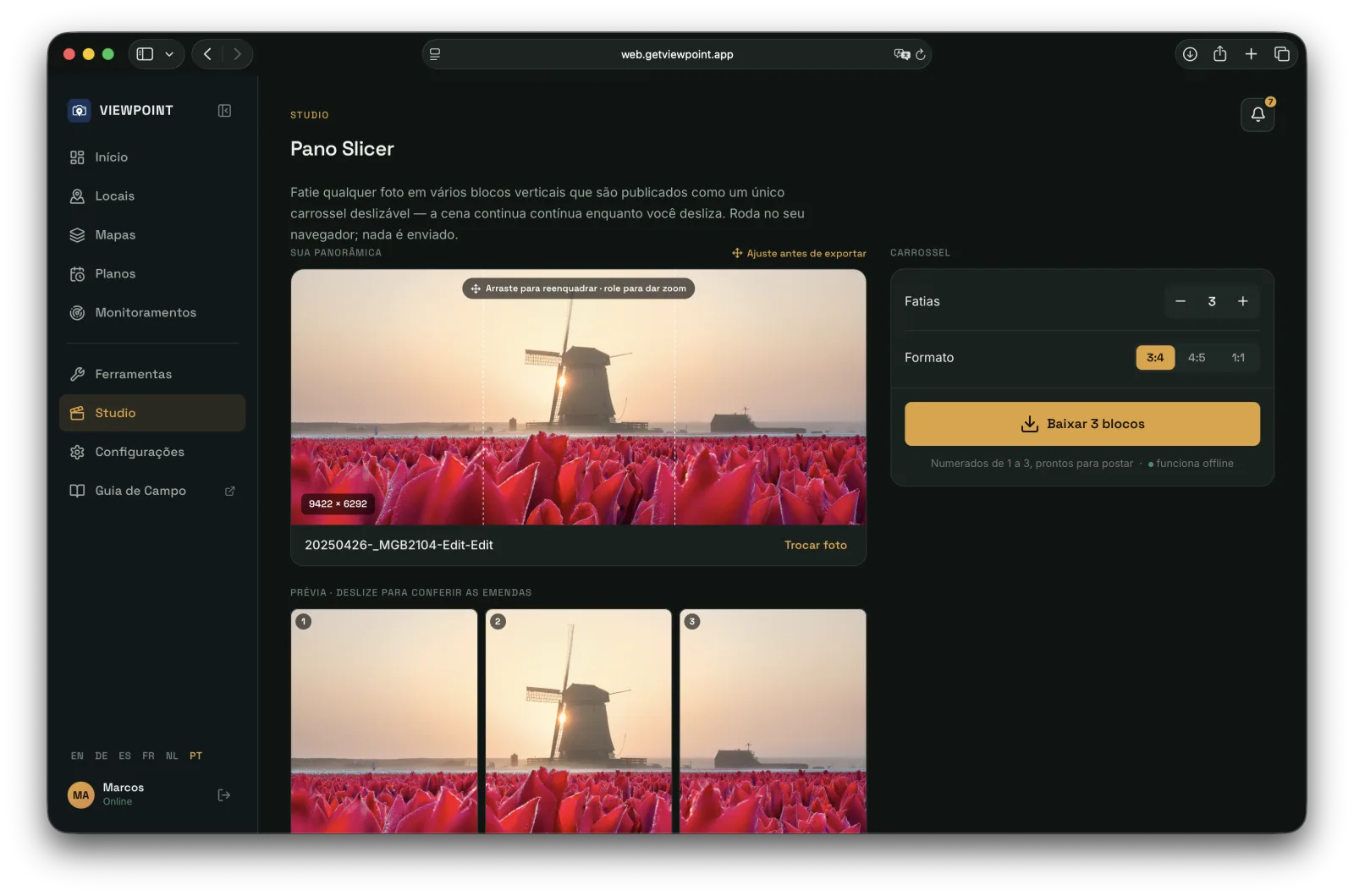
- Fatie qualquer foto, não só panoramas ultra-amplos. Escolha desde uma foto levemente ampla até um mosaico de varredura de 180°.
- Escolha quantos blocos — de 2 até 10. Dez é o máximo que um único post em carrossel comporta, então você pode esticar um grande panorama por todo o conjunto ou manter uma foto mais ampla em apenas alguns quadros.
- Escolha o formato do bloco. O novo 3:4 alto, o clássico 4:5 ou os quadrados 1:1 — o que melhor combinar com o post.
- Enquadre você mesmo. Arraste para mover a foto e faça pinça para dar zoom atrás de um quadro de recorte fixo, para posicionar o carrossel exatamente onde você quer — sem se contentar com um corte descentralizado ou torto.
- Veja as emendas antes de confirmar. Uma prévia ao vivo mostra exatamente onde cada corte cai e como os blocos se alinham em um deslizar, para que nada importante fique dividido de forma estranha.
- Salve numerado, pronto para postar. Os blocos saem numerados em ordem, para você enviá-los da esquerda para a direita e o carrossel ser lido como uma única cena contínua.
Panorama Pan — uma foto ampla vira um vídeo vertical
Algumas cenas são amplas demais para mostrar de uma vez e boas demais para recortar. O Panorama Pan transforma uma foto ampla em um vídeo vertical que desliza pela foto — uma janela em movimento que revela a cena de ponta a ponta, dimensionada para Reels, TikTok e Shorts.
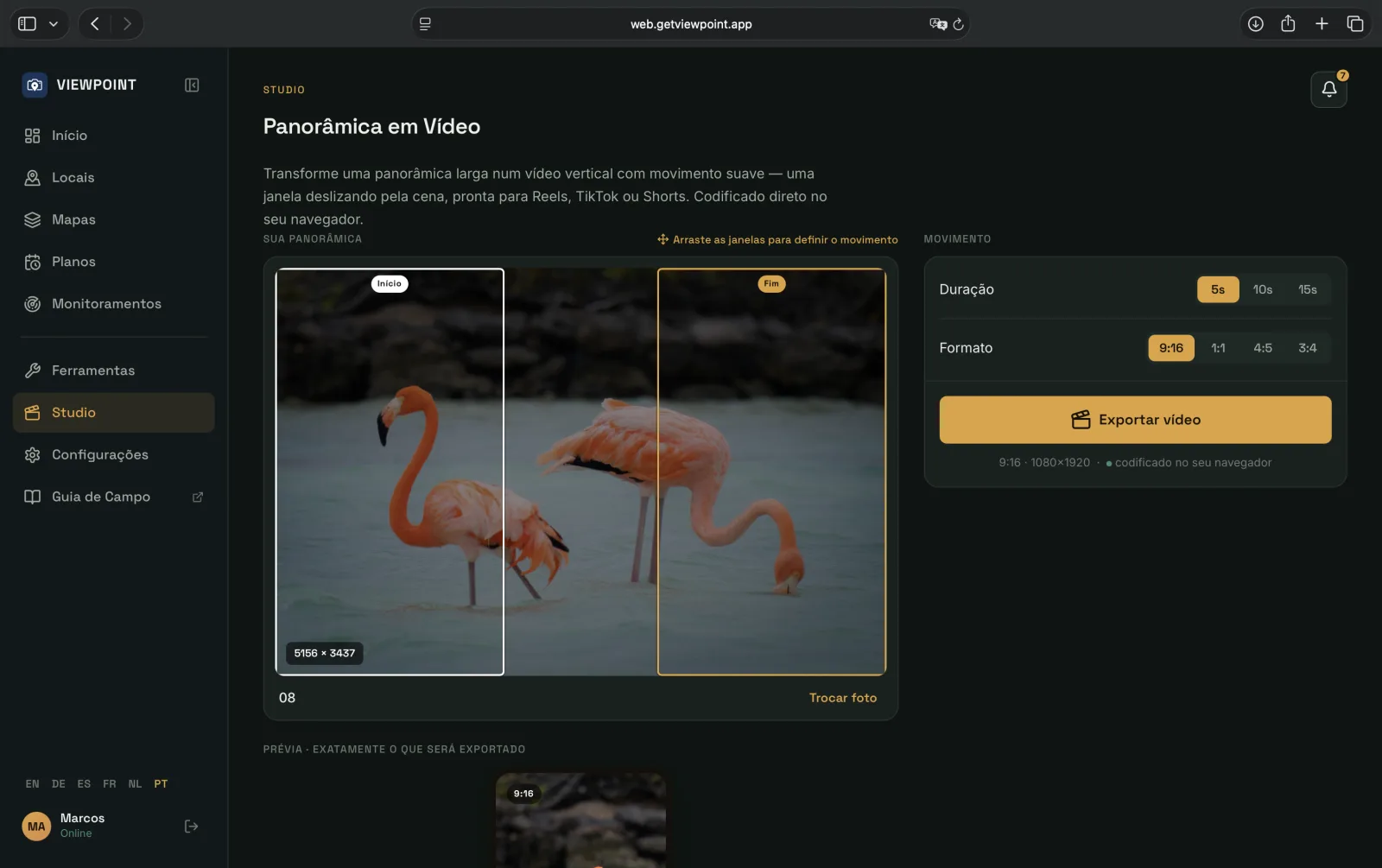
- Um deslizar suave e estável pelo seu panorama, sem precisar de câmera nem de app de edição.
- Defina onde a panorâmica começa e termina. Arraste as janelas de início e fim pela foto para escolher exatamente entre o que o vídeo varre.
- Feito para feeds verticais. Escolha o formato do vídeo — vertical em altura total, quadrado, 4:5 ou o novo 3:4 alto — para caber onde quer que você esteja postando.
- Defina onde o deslizar começa e termina. Arraste os quadros de início e fim pela foto para escolher a varredura, ajuste para cima ou para baixo e veja uma prévia fiel à saída do quadro finalizado enquanto você navega.
- Escolha a duração para que o ritmo combine com a cena, e veja a prévia do movimento antes de exportar.
- Salve o vídeo finalizado no seu dispositivo, pronto para enviar.
Grid Slicer — uma foto vira um mosaico na grade do perfil
Algumas fotos merecem lugar de destaque no topo do seu perfil. O Grid Slicer corta uma foto em um mosaico de três colunas — um conjunto de 3×1, 3×2, 3×3 ou 3×4 blocos que se remonta na imagem inteira no topo da sua grade do Instagram.
- Escolha o formato. Escolha quantas fileiras o mosaico terá, de uma única fileira a um bloco completo de quatro.
- Enquadre. Arraste e dê zoom na foto atrás da grade para definir exatamente o que cada bloco mostra.
- Postado na ordem certa. Os blocos são salvos na ordem em que você vai postá-los — de baixo para cima e da direita para a esquerda — para que se encaixem no lugar, no canto superior esquerdo da sua grade, sem adivinhação.
- Salve os blocos no seu dispositivo, numerados e prontos para enviar um após o outro.
Spec Card — mostre exatamente como você conseguiu a foto
Algumas fotos merecem ser explicadas, não só postadas. O Spec Card lê os ajustes de captura de uma foto e os grava em um cartão para compartilhar: a sua foto como um fundo suave e desfocado, com a abertura, a velocidade do obturador, o ISO, a distância focal, a câmera e a lente dispostos com toda a nitidez por cima — a história por trás do quadro, de relance.
- Escolha uma foto e o Viewpoint lê o resto. Os ajustes que a sua câmera gravou junto com a foto — abertura, obturador, ISO, distância focal, câmera e lente — vêm direto do arquivo. Sem digitar nada.
- Dois visuais. Um estilo minimalista com os ajustes flutuando sobre a cena, ou um painel organizado que os dispõe como uma ficha técnica — escolha o que combinar com o post.
- Escolha o formato. Use as proporções da própria foto ou escolha um quadrado, 4:5 ou o novo 3:4 alto — o que couber onde você vai postar.
- Lida bem com uma foto silenciosa. Uma captura de tela ou uma foto sem dados de captura também ganha um cartão limpo — ele apenas diz isso, em vez de mostrar campos em branco.
- Corrija a câmera ou a lente na mão. Quando um corpo informa um nome estranho ou em branco, ou uma lente adaptada ou manual não informa nada, toque em Editar ficha e defina o rótulo você mesmo — ou adicione um a uma foto que nunca teve. Isso muda só o cartão, nunca a sua foto.
- Acrescente o que a foto não consegue dizer. Um arquivo registra a exposição, mas não como você trabalhou. Em Técnica, diga se você estava na mão ou no tripé, o que havia na frente da lente — um ND sólido de 1 a 15 stops, um polarizador, um ND graduado ou qualquer combinação dos três, porque é assim que os filtros são realmente usados — e se o quadro é um empilhamento, de quantas exposições. Digite a quantidade em vez de ir tocando para aumentar, para que um focus stacking ou uma integração astro de várias centenas de quadros seja questão de um instante. O que você definir aparece no cartão como uma segunda linha discreta abaixo dos números de exposição. Deixe tudo como está e o seu cartão fica exatamente como sempre foi: ele nunca inventa “na mão” ou “sem filtro” para preencher espaço, e começa do zero a cada nova foto, porque descreve aquela foto, e não você.
- Tudo em uma tela só. Os ajustes do cartão não ficam escondidos em uma tela separada — escolha o visual e, logo abaixo da prévia, ficam o seu equipamento e a sua técnica, para você ver o que o cartão diz e mudar sem ficar indo e voltando. A prévia se atualiza conforme você mexe. É igual no iPhone e na web, e os dois rodam o mesmo motor de dados de captura, então um cartão feito no seu notebook diz exatamente o que diz um feito no seu celular.
- Assine com o seu nome de usuário. Adicione o seu nome de usuário uma vez e ele acompanha o cartão como um crédito discreto — e fica guardado, pronto para o próximo cartão também, aqui e no Share the Plan.
- Salve o cartão finalizado no seu dispositivo, pronto para postar.
Share the Plan — junte o plano à foto
Você não só conseguiu a foto — você a planejou. O Share the Plan pega um plano de captura que você já salvou e a foto que você trouxe para casa, e transforma os dois em um único cartão para compartilhar: a sua foto final como imagem principal e nítida, com um pequeno recorte do mapa do plano — onde você ficou e para onde apontou — encaixado no canto. “Você planejou, você fotografou”, em um só quadro.
- Escolha um plano, depois a sua foto, e o Viewpoint faz o resto. Sem digitar nada — o cartão puxa tudo direto do plano que você já salvou.
- Junta o mapa à foto. Um pequeno mapa no canto mostra a foto que você montou — o ponto da sua câmera, o seu assunto e a linha entre os dois — bem ao lado do resultado.
- Mostra a luz em torno da qual você planejou. Em um plano de sol, o mapa traça uma linha de onde você ficou até onde o sol estava, com uma nota curta sobre a luz — contraluz, luz lateral ou luz frontal, e a que distância ela estava da sua foto. O “porquê” do plano, no cartão.
- Arraste para reposicionar. Depois de escolher um formato, arraste a foto para enquadrá-la exatamente como quiser dentro do cartão — sem mais se contentar com um recorte centralizado.
- Mostra mais ou menos onde, nunca o ponto exato. O cartão nomeia a área, não o ponto de vista preciso que você encontrou, então compartilhar a sua foto nunca o entrega.
- Inclui os detalhes que importam. Quando você planejou a saída e a lente que usou — cada um mostrado só quando você tem a informação, nunca um espaço em branco.
- Escolha o formato para onde você vai postar. De um Story ou Reel 9:16 em altura total, passando por posts de feed em 4:5, 3:4 e quadrado, até um 16:9 deitado — ou use as proporções da própria foto.
- Salve o cartão finalizado no seu dispositivo, pronto para postar.
Setup vs. The Shot — o reel de bastidores
A foto pela qual as pessoas passam batido é a que elas já viram; aquela em que param mostra como foi feita. O Setup vs. The Shot junta um momento rápido de bastidores — um clipe de você trabalhando, ou uma foto da sua preparação — ao quadro finalizado que ele produziu, em um único reel vertical curto, no estilo “o que o meu celular vê vs. o que a minha câmera vê” que os feeds adoram.
- Um clipe ou uma foto para a preparação. Use alguns segundos de vídeo de bastidores, ou uma imagem parada de você em posição — o que você tiver.
- A sua foto principal como desfecho. O reel mostra a sua preparação e então chega à foto finalizada, que fica na tela por um instante.
- Enquadre cada foto exatamente como quiser. Arraste para reposicionar e dê zoom na preparação e na foto principal dentro do quadro, para que nada importante fique de fora do recorte — o que você vê na prévia é o que é exportado.
- As suas próprias legendas. Já vêm preenchidas com a trend — “O que meu celular vê” sobre a preparação, “O que minha câmera vê” sobre a foto — e são suas para reescrever ou apagar.
- Escolha a transição. Um corte seco, um fade suave ou um deslizamento de uma para a outra.
- Defina o ritmo. Ajuste quanto tempo a preparação e a foto ficam na tela.
- Feito para feeds verticais. 9:16 em altura total, quadrado ou o 3:4 alto.
- O som do próprio clipe, com fade sob a transição, para o reel terminar de forma limpa.
- Salve o reel finalizado no seu dispositivo, pronto para postar.
Before / After Wipe — mostre a edição, não só o resultado
A edição é metade da história. O Before / After Wipe transforma o seu quadro bruto de scouting e a foto finalizada em um vídeo curto em loop no qual uma linha rotulada varre a tela — o bruto de um lado, o final do outro — o tipo de revelação que os feeds adoram.
- Duas fotos, um clipe. Escolha o quadro direto da câmera e a sua edição finalizada; a ferramenta alinha os dois.
- Uma varredura limpa e rotulada. Um divisor desliza de um lado ao outro e volta, com as etiquetas ANTES e DEPOIS para a história ser lida de relance, e depois entra em loop sem emenda.
- Pronto para os feeds. Exporte um vídeo compacto, pronto para compartilhar, e poste onde quiser.
Compress — ajuste qualquer exportação a um tamanho
Uma exportação em resolução total saída do seu editor pode ter 70, 80, cem megabytes — e aí o formulário de upload diz 10, o e-mail volta, o laboratório de impressão não aceita. O Compress reduz a sua foto até o tamanho que você indicar, e encontra o caminho de melhor aparência para chegar lá.
- Diga o tamanho, não os ajustes. Escolha um alvo — 10 MB, 5 MB, 2 MB ou digite o seu — e o Viewpoint procura a maior qualidade que ainda cabe abaixo dele. Sem ficar chutando em um controle de qualidade até o arquivo por acaso ficar pequeno o bastante.
- Ou conduza a qualidade você mesmo. Prefere definir a qualidade na mão? Mude para o modo manual e veja o tamanho do arquivo se atualizar ao vivo enquanto você move o controle.
- JPEG, PNG ou HEIC. Escolha o formato de que você precisa. O PNG é sem perdas — não há qualidade para abrir mão —, então, para PNG, o Compress chega ao seu alvo redimensionando, e informa as novas dimensões.
- Honesto quando um tamanho simplesmente não cabe. Se um alvo for menor do que a imagem consegue alcançar, o Compress chega o mais perto que dá e diz isso, em vez de errar em silêncio.
- Salve onde ele precisa ir. Mande o arquivo menor para as suas Fotos, os seus Arquivos ou direto para o menu de compartilhamento — ou, na web, baixe-o.
- No seu celular, também é um Atalho. Adicione Comprimir imagem a um Atalho ou ao botão de Ação e reduza uma foto a um tamanho-alvo sem nem abrir o app — útil para um fluxo de um toque do tipo “comprimir a foto mais recente e enviar por e-mail”.
Studio no Android
O Viewpoint para Android está a caminho, e o Studio vai vir junto: sete das oito ferramentas, em uma aba Studio própria na barra inferior, ao lado de Locais, Mapas e Ferramentas. Tudo o que elas criam vai ser salvo na sua galeria — tanto fotos quanto vídeos, arquivados em um álbum Viewpoint no Android 10 e posteriores — além de ser entregue ao menu de compartilhamento, então uma exportação é um arquivo que você ainda tem amanhã, tenha você postado na hora ou não. O trabalho em si vai acontecer no telefone — suas fotos e clipes nunca são enviados para nada disso.
Nada abaixo está disponível para instalar ainda. Veja o que cada ferramenta vai fazer nesse primeiro lançamento para Android, e o que ainda está por vir depois dele.
- O Pano Slicer fatia qualquer foto em 2 a 10 blocos de carrossel, com prévia em forma de deslizar, e os salva numerados na ordem de envio. Ainda por vir: os blocos são só 4:5 — sem 3:4, sem quadrado —, eles são centralizados para você em vez de enquadrados na mão, e você avalia os cortes pelos blocos finalizados, e não por guias desenhadas sobre a foto.
- O Panorama Pan transforma uma foto ampla em um vídeo vertical que desliza por ela, em 9:16, 4:5 ou quadrado. Ainda por vir: o deslizar é uma única varredura fixa do quadro inteiro, com duração predefinida — escolher onde ele começa e termina, definir o ritmo, ver o movimento antes de exportar e o formato 3:4 alto.
- O Grid Slicer corta uma foto em um mosaico de perfil 3×1, 3×2, 3×3 ou 3×4, com prévia de como ele vai ser lido, e salva os blocos na ordem de postagem. Ainda por vir: o mosaico é centralizado para você em vez de enquadrado na mão.
- O Spec Card lê a abertura, o obturador, o ISO, a distância focal, a câmera e a lente direto do arquivo e os dispõe sobre a foto, nas proporções da própria foto — e uma captura de tela ou uma foto sem dados de captura também ganha um cartão limpo que diz isso. Ainda por vir: um visual em vez de dois, com a foto por trás escurecida em vez de suavemente desfocada; a escolha do formato; a correção do nome da câmera ou da lente na mão; a linha de Técnica para tripé, filtros e empilhamentos; e o seu nome de usuário no cartão.
- O Share the Plan transforma um plano de captura salvo em um cartão com o nome dele e a data e a hora para as quais foi planejado, mais a área aproximada — nunca o seu ponto de vista exato — sempre que a área puder ser consultada. Ainda por vir: é o plano sozinho. Sem foto como imagem principal, sem o mapa no canto, sem a nota sobre a luz em torno da qual você planejou, sem a linha da lente, sem escolha de formato, sem reposicionamento e sem nome de usuário.
- O Setup vs. The Shot junta um clipe de bastidores ao seu quadro finalizado em um reel 9:16, com as suas próprias legendas, a duração de cada parte sob o seu controle e um corte ou um fade na transição. Ainda por vir: uma foto parada como preparação, o som do próprio clipe, os formatos quadrado e 3:4, a transição em deslizamento, o enquadramento de cada foto na mão e ver o reel antes de exportá-lo.
- O Before / After Wipe pega o seu quadro bruto e a sua edição finalizada e exporta a mesma varredura rotulada em loop de todos os outros lugares. Ainda por vir: você vê as duas fotos que escolheu, e não uma prévia do clipe finalizado.
- O Compress ainda não está no Android.
Todo o resto desta página já está no iPhone e na web hoje. Esta página é atualizada conforme o Android alcança o resto.
Nada sai do seu dispositivo
Cada ferramenta do Studio faz todo o seu trabalho no dispositivo à sua frente. Sua foto não é enviada para lugar nenhum, não é preciso conta para usar essas ferramentas, e o que você recebe de volta — blocos, vídeo ou cartão — é seu para postar onde quiser.
Onde encontrá-las
As ferramentas de publicação fazem parte do kit do Viewpoint e estão incluídas em todos os planos pagos do Viewpoint.
- Na web — Pano Slicer, Panorama Pan, Grid Slicer, Spec Card, Share the Plan, Setup vs. The Shot, Before / After Wipe e Compress estão disponíveis agora no app web. Abra o menu de ferramentas, escolha sua foto (ou um clipe) e salve o resultado.
- No iPhone — todas as oito estão disponíveis agora: Pano Slicer, Panorama Pan, Grid Slicer, Spec Card, Share the Plan, Setup vs. The Shot, Before / After Wipe e Compress (com o seu Atalho Comprimir imagem) ficam na aba Estúdio do próprio app, na barra inferior, ao lado de Locais, Mapas e Ferramentas — não mais escondidas dentro da central de Ferramentas.
- No Android — o Viewpoint para Android está em desenvolvimento, e o Studio vai chegar junto: Pano Slicer, Panorama Pan, Grid Slicer, Spec Card, Share the Plan, Setup vs. The Shot e Before / After Wipe, em uma aba Studio própria, salvando direto na sua galeria. Ainda não há uma data para anunciar, e cada ferramenta vai começar com menos controles que as suas equivalentes do iPhone e da web — Studio no Android detalha isso ferramenta por ferramenta.