
Functies
Studio
Je hebt gescout, de rit gemaakt en de opname binnengehaald — nu delen. De Studio-tools van Viewpoint maken van een afgewerkte foto iets dat gebouwd is voor de manier waarop socialefeeds je werk echt tonen: een swipebare carrousel, een vloeiende verticale video, een mozaïek voor je profielraster, een kaart die precies laat zien hoe je de opname maakte, of een behind-the-scenes-reel die je opstelling naast het resultaat zet. En als een grote export gewoon ergens in moet passen — een uploadlimiet, een e-mail, een formulier van het printlab — brengt Compress hem terug naar een grootte die jij kiest.
Alles draait direct op je apparaat — je foto wordt nooit geüpload om dit te maken. Jij kiest een foto, Viewpoint doet het werk, en je slaat de afgewerkte bestanden meteen op je apparaat op, klaar om te posten.
Elke tool hieronder is vandaag beschikbaar op de iPhone en op het web. Studio komt ook naar Android, met zeven van deze tools in de eerste release — hier lees je precies wat hij daar doet.
Pano Slicer — één foto, één swipebare carrousel
Een brede foto die je in zijn geheel post, krimpt tot een dun strookje waar niemand voor blijft kijken. Pano Slicer snijdt hem in een reeks hoge tegels die je als één carrousel post — zodat de scène, terwijl je volgers swipen, doorlopend voorbijscrolt, op volle hoogte, zoals jij hem zag.
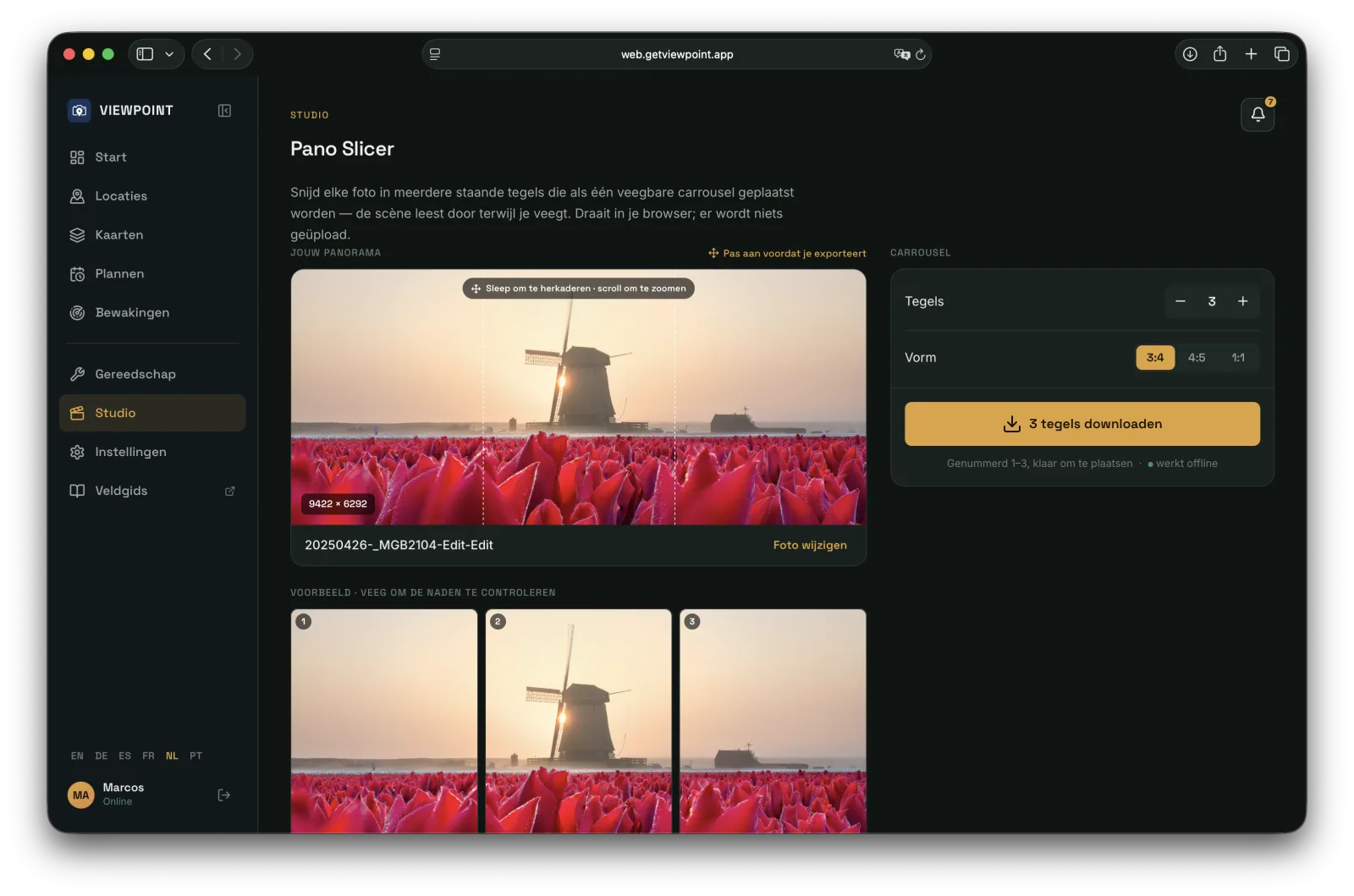
- Snijd elke foto, niet alleen ultrabrede panorama’s. Kies alles, van een licht brede opname tot een samengevoegd panorama van 180°.
- Kies hoeveel tegels — van 2 tot 10. Tien is het maximum dat één carrouselpost aankan, dus je kunt een groot panorama over de hele set uitspreiden of een bredere opname tot slechts een paar beelden beperken.
- Kies de tegelvorm. De hoge nieuwe 3:4, klassieke 4:5, of 1:1 vierkanten — wat het beste bij de post past.
- Kader het zelf. Sleep om de foto te verplaatsen en knijp om te zoomen achter een vast uitsnijkader, zodat je de carrousel precies plaatst waar je hem wilt — niet langer genoegen nemen met een niet-gecentreerde of scheve uitsnede.
- Zie de naden voordat je iets vastlegt. Een live voorbeeld toont precies waar elke snede valt en hoe de tegels als swipe uitlijnen, zodat er niets belangrijks ongelukkig wordt doorgesneden.
- Genummerd opslaan, klaar om te posten. De tegels komen op volgorde genummerd naar buiten, dus je uploadt ze van links naar rechts en de carrousel leest als één doorlopende scène.
Panorama Pan — een brede opname wordt een verticale video
Sommige scènes zijn te breed om in één keer te tonen en te goed om bij te snijden. Panorama Pan maakt van een brede foto een verticale video die over de opname glijdt — een bewegend venster dat de scène van begin tot eind onthult, op maat voor Reels, TikTok en Shorts.
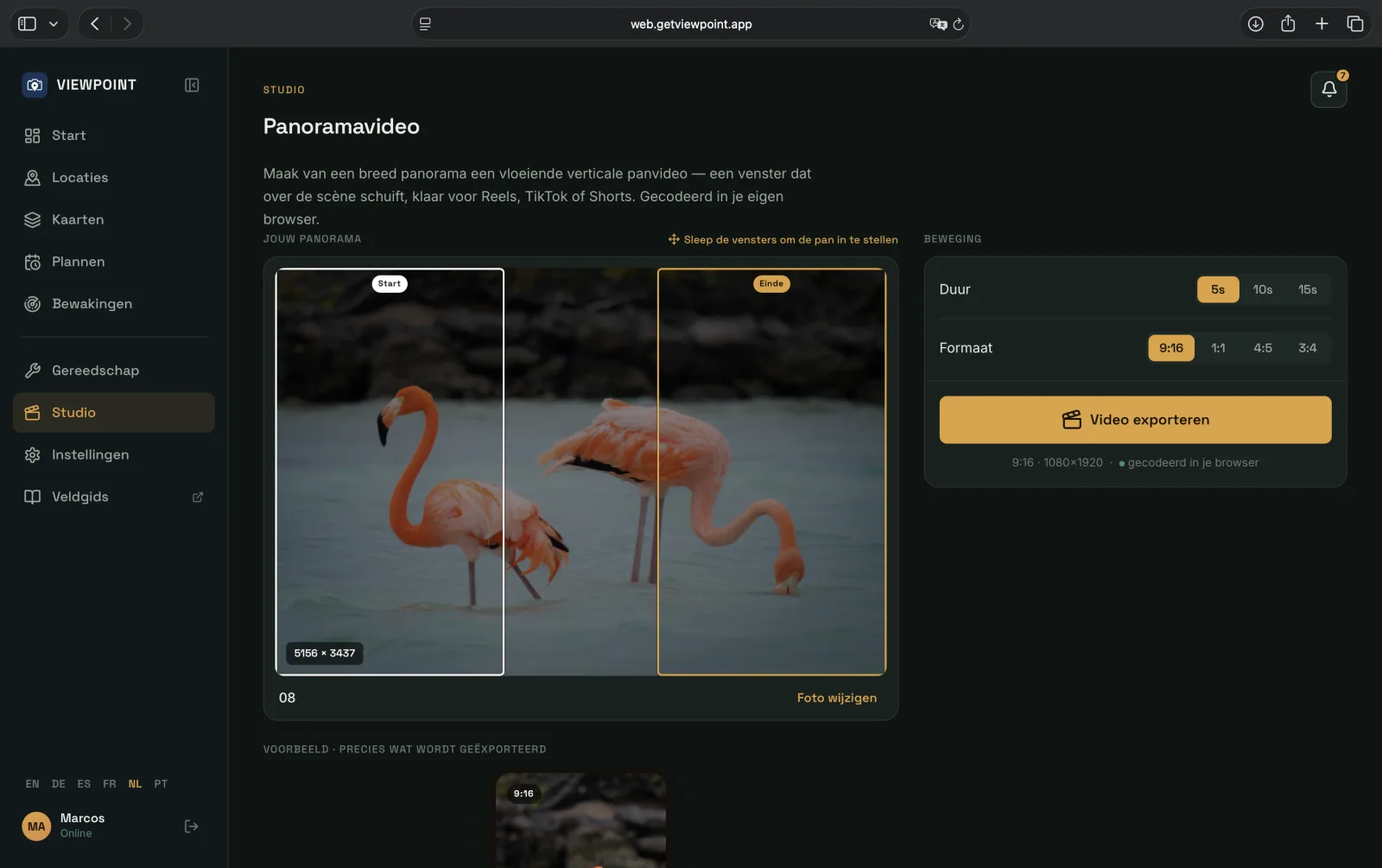
- Een vloeiende, stabiele beweging over je panorama, zonder camera of bewerkingsapp.
- Stel in waar de pan begint en eindigt. Sleep de begin- en eindvensters over de opname om precies te kiezen waartussen de video beweegt.
- Gemaakt voor verticale feeds. Kies de videovorm — verticaal op volle hoogte, vierkant, 4:5, of de hoge nieuwe 3:4 — zodat het past waar je ook post.
- Stel in waar de beweging begint en eindigt. Sleep de begin- en eindkaders over de foto om de beweging te kiezen, duw ze omhoog of omlaag, en bekijk terwijl je scrubt een voorbeeld op ware uitvoergrootte van het afgewerkte kader.
- Kies de lengte zodat het tempo bij de scène past, en bekijk de beweging in een voorbeeld voordat je exporteert.
- Sla de afgewerkte video op op je apparaat, klaar om te uploaden.
Grid Slicer — één foto wordt een mozaïek in je profielraster
Sommige opnamen verdienen een ereplaats bovenaan je profiel. Grid Slicer snijdt één foto in een mozaïek van 3 kolommen — een blok tegels van 3×1, 3×2, 3×3 of 3×4 dat zich bovenaan je Instagram-raster weer tot het volledige beeld samenvoegt.
- Kies de vorm. Bepaal hoeveel rijen diep het mozaïek loopt, van één enkele rij tot een volledig blok van vier rijen.
- Kader het. Sleep en zoom de foto achter het raster om precies vast te leggen wat elke tegel toont.
- In de juiste volgorde gepost. De tegels worden opgeslagen in de volgorde waarin je ze post — van onder naar boven en van rechts naar links — zodat ze zonder giswerk op hun plek belanden, linksboven in je raster.
- Sla de tegels op op je apparaat, genummerd en klaar om ze een voor een te uploaden.
Spec Card — laat precies zien hoe je de opname maakte
Sommige foto’s zijn het waard om uit te leggen, niet alleen om te posten. Spec Card leest de opname-instellingen van een foto en brandt ze op een deelbare kaart: je opname als zachte, onscherpe achtergrond, met het diafragma, de sluitertijd, de ISO, de brandpuntsafstand, de camera en de lens vlijmscherp daarbovenop — het verhaal achter het beeld, in één oogopslag.
- Kies een foto, en Viewpoint leest de rest. De instellingen die je camera bij de opname heeft bewaard — diafragma, sluitertijd, ISO, brandpuntsafstand, camera en lens — komen rechtstreeks uit het bestand. Je hoeft niets in te typen.
- Twee looks. Een minimale stijl waarbij de instellingen boven de scène zweven, of een net paneel dat ze uitlegt als een specificatieblad — kies wat het beste bij de post past.
- Kies de vorm. Volg de eigen verhoudingen van je foto, of kies vierkant, 4:5 of de hoge nieuwe 3:4 — wat past waar je post.
- Gaat elegant om met een stille foto. Een schermafbeelding of een foto zonder opnamegegevens krijgt nog steeds een nette kaart — die zegt het gewoon, in plaats van lege plekken te tonen.
- Corrigeer de camera of lens met de hand. Meldt een body een vreemde of lege naam, of geeft een adapterlens of handmatige lens niets door, tik dan op Gegevens bewerken en zet het label zelf — of voeg er een toe aan een foto die het nooit had. Het verandert alleen de kaart, nooit je foto.
- Voeg toe wat de foto niet kan zeggen. Een bestand legt de belichting vast, maar niet hoe je werkte. Geef onder Techniek aan of je uit de hand of op statief werkte, wat er vooraan op de lens zat — een vaste ND van 1 tot 15 stops, een polarisatiefilter, een grijsverloopfilter, of een willekeurige combinatie van die drie, want zo worden filters in de praktijk gebruikt — en of het beeld een stack is, van hoeveel opnamen. Je typt het aantal in plaats van het omhoog te tikken, zodat een focus-stack of een astro-integratie van een paar honderd opnamen in een oogwenk klaar is. Wat je instelt, reist mee op de kaart als een bescheiden tweede regel onder de belichtingsgegevens. Laat je het staan, dan ziet je kaart er precies zo uit als altijd: hij verzint nooit “uit de hand” of “geen filter” om ruimte te vullen, en hij begint bij elke nieuwe foto opnieuw, omdat hij die ene opname beschrijft en niet jou.
- Alles op één scherm. De instellingen van de kaart zitten niet weggestopt in een apart scherm — kies de look, en je apparatuur en je techniek staan meteen onder het voorbeeld, zodat je ziet wat de kaart zegt en het kunt aanpassen zonder heen en weer te springen. Het voorbeeld werkt onderweg bij. Hetzelfde op de iPhone en op het web, en allebei draaien ze dezelfde opnamegegevens-engine, dus een kaart die je op je laptop maakt zegt precies wat de kaart van je telefoon zegt.
- Onderteken hem met je gebruikersnaam. Voeg je gebruikersnaam één keer toe en hij reist mee op de kaart als subtiele vermelding — en hij wordt onthouden, dus hij staat klaar voor je volgende kaart, hier en bij Share the Plan.
- Sla de afgewerkte kaart op op je apparaat, klaar om te posten.
Share the Plan — zet het plan naast de opname
Je hebt de opname niet zomaar gemaakt — je had hem gepland. Share the Plan neemt een shootplan dat je al had opgeslagen en de foto waarmee je thuiskwam, en maakt er één deelbare kaart van: je resultaatfoto als scherp hoofdbeeld, met een kleine inzet van de plankaart — waar je stond en waarop je richtte — in de hoek. “Jij plande het, jij schoot het,” in één beeld.
- Kies een plan, dan je foto, en Viewpoint doet de rest. Niets intypen — de kaart haalt alles rechtstreeks uit het plan dat je al had opgeslagen.
- Zet de kaart naast de foto. Een kleine kaartinzet toont de opname die je had opgezet — je camerastandpunt, je onderwerp en de lijn daartussen — pal naast het resultaat.
- Toont het licht waaromheen je plande. Bij een zonneplan tekent de kaart een lijn van waar jij stond naar waar de zon stond, met een korte notitie over het licht — tegenlicht, zijlicht of strijklicht van voren, en hoever het van je opname af zat. Het “waarom” van het plan, op de kaart.
- Sleep om te herpositioneren. Zodra je een formaat hebt gekozen, sleep je de foto om hem precies zo in de kaart te kaderen als jij wilt — niet langer genoegen nemen met een gecentreerde uitsnede.
- Toont ruwweg waar, nooit de exacte plek. De kaart noemt de omgeving, niet het precieze standpunt dat je vond, dus je opname delen betekent nooit dat je hem weggeeft.
- Bevat de details die ertoe doen. Wanneer je de shoot plande en welke lens je gebruikte — allebei alleen getoond als je ze hebt, nooit als een lege plek.
- Kies de vorm voor waar je post. Van een 9:16 story of Reel op volle hoogte, via 4:5, 3:4 en vierkante feedposts, tot een 16:9 liggend beeld — of volg de eigen verhoudingen van je foto.
- Sla de afgewerkte kaart op op je apparaat, klaar om te posten.
Setup vs. The Shot — de behind-the-scenes-reel
De foto waar mensen langs scrollen is de foto die ze al eens hebben gezien; die waar ze bij stoppen laat zien hoe hij gemaakt is. Setup vs. The Shot combineert een kort behind-the-scenes-moment — een clip van jou aan het werk, of een foto van je opstelling — met het afgewerkte beeld dat eruit voortkwam, tot één korte verticale reel, in de “wat mijn telefoon ziet vs. wat mijn camera ziet”-stijl waar feeds dol op zijn.
- Een clip of een foto voor de opstelling. Gebruik een paar seconden behind-the-scenes-video, of een stilstaand beeld van jou op je plek — wat je maar hebt.
- Je hoofdopname als ontknoping. De reel speelt je opstelling af en landt dan op de afgewerkte foto, die even blijft staan.
- Kader elke opname precies zoals je wilt. Sleep om te herpositioneren en zoom de opstelling en de hoofdfoto binnen het kader, zodat er niets belangrijks wegvalt — wat je in het voorbeeld ziet, is wat je exporteert.
- Je eigen onderschriften. Vooraf ingevuld met de trend — “Wat mijn telefoon ziet” boven de opstelling, “Wat mijn camera ziet” boven de opname — en van jou om te herschrijven of te wissen.
- Kies de overgang. Een strakke knip, een zachte overvloeiing, of een schuif van de een naar de ander.
- Bepaal het tempo. Stel in hoelang de opstelling en de opname elk blijven staan.
- Gemaakt voor verticale feeds. 9:16 op volle hoogte, vierkant, of de hoge 3:4.
- Het eigen geluid van de clip, uitgefaded onder de overgang, zodat hij netjes eindigt.
- Sla de afgewerkte reel op op je apparaat, klaar om te posten.
Before / After Wipe — laat de bewerking zien, niet alleen het resultaat
De bewerking is de helft van het verhaal. Before / After Wipe maakt van je ruwe scoutopname en de afgewerkte foto een korte lusvideo waarin een gelabelde lijn overheen veegt — ruw aan de ene kant, definitief aan de andere — precies het soort onthulling waar videofeeds dol op zijn.
- Twee foto’s, één clip. Kies het beeld zoals het uit de camera kwam en je afgewerkte bewerking; de tool lijnt ze uit.
- Een strakke, gelabelde veeg. Een scheidingslijn glijdt heen en weer, met BEFORE- en AFTER-labels zodat het verhaal in één oogopslag leesbaar is, en loopt daarna naadloos door.
- Klaar voor feeds. Exporteer een compacte, deelklare video en post hem waar je maar wilt.
Compress — laat elke export in een grootte passen
Een export op volle resolutie uit je bewerkingsprogramma kan 70, 80, honderd megabyte zijn — en dan zegt het uploadformulier 10, komt de e-mail terug en wil het printlab hem niet aannemen. Compress brengt je foto terug naar een grootte die jij opgeeft, en zoekt de mooiste manier om daar te komen.
- Noem de grootte, niet de instellingen. Kies een doel — 10 MB, 5 MB, 2 MB, of typ je eigen getal — en Viewpoint zoekt de hoogste kwaliteit die er nog onder past. Geen geschuif met een kwaliteitsregelaar tot het bestand toevallig klein genoeg is.
- Of stuur de kwaliteit zelf. Liever de kwaliteit met de hand instellen? Schakel over naar handmatig en zie de bestandsgrootte live meebewegen met de regelaar.
- JPEG, PNG of HEIC. Kies het formaat dat je nodig hebt. PNG is verliesvrij — er valt geen kwaliteit in te leveren — dus voor PNG haalt Compress je doel door te verkleinen, en vertelt hij je de nieuwe afmetingen.
- Eerlijk als een grootte gewoon niet haalbaar is. Is een doel kleiner dan het beeld kan halen, dan komt Compress er zo dicht mogelijk bij en zegt dat ook, in plaats van het stilletjes te missen.
- Sla hem op waar hij heen moet. Stuur het kleinere bestand naar je Foto’s, je Bestanden, of rechtstreeks naar een deelvenster — of download het op het web.
- Op je telefoon is het ook een opdracht. Voeg Afbeelding comprimeren toe aan een opdracht of aan de Actieknop en verklein een foto tot een doelgrootte zonder de app zelfs maar te openen — handig voor een “comprimeer de laatste foto en mail hem”-stroom met één tik.
Studio op Android
Viewpoint voor Android is onderweg, en Studio zal meekomen: zeven van de acht tools, in een eigen tabblad Studio in de onderste balk, naast Locaties, Kaarten en Gereedschap. Alles wat ze maken zal in je galerij worden opgeslagen — foto’s én video’s, opgeborgen in een Viewpoint-album op Android 10 en later — en ook aan het deelvenster doorgegeven, zodat een export een bestand is dat je morgen nog hebt, of je nu meteen post of niet. Het werk zelf zal op de telefoon gebeuren — je foto’s en clips worden nooit geüpload om er iets van te maken.
Hieronder is nog niets te installeren. Hier lees je wat elke tool in die eerste Android-release zal doen, en wat er daarna nog aankomt.
- Pano Slicer snijdt elke foto in 2 tot 10 carrouseltegels, met een voorbeeld als swipe, en slaat ze genummerd op in uploadvolgorde. Nog te komen: de tegels zijn alleen 4:5 — geen 3:4, geen vierkant — ze worden voor je gecentreerd in plaats van dat je ze zelf kadert, en je beoordeelt de sneden aan de afgewerkte tegels in plaats van aan lijnen over de foto.
- Panorama Pan maakt van een brede foto een verticale video die eroverheen glijdt, in 9:16, 4:5 of vierkant. Nog te komen: de beweging is één vaste zwenk over het hele beeld met een vaste lengte — kiezen waar hij begint en eindigt, het tempo instellen, de beweging bekijken voordat je exporteert, en de hoge 3:4-vorm.
- Grid Slicer snijdt een foto in een profielmozaïek van 3×1, 3×2, 3×3 of 3×4, met een voorbeeld zoals het zal lezen, en slaat de tegels op in postvolgorde. Nog te komen: het mozaïek wordt voor je gecentreerd in plaats van dat je het zelf kadert.
- Spec Card leest je diafragma, sluitertijd, ISO, brandpuntsafstand, camera en lens uit het bestand en legt ze over de opname, in de eigen verhoudingen van de foto — en een schermafbeelding of een foto zonder opnamegegevens krijgt nog steeds een nette kaart die dat zegt. Nog te komen: één look in plaats van twee, waarbij de foto erachter gedimd is in plaats van zacht onscherp; de vorm kiezen; een camera- of lensnaam met de hand corrigeren; de regel Techniek voor statief, filters en stacks; en je gebruikersnaam op de kaart.
- Share the Plan maakt van een opgeslagen shootplan een kaart met de naam ervan en de datum en tijd waarvoor het gepland was, plus de ruime omgeving — nooit je exacte standpunt — wanneer die omgeving kan worden opgezocht. Nog te komen: het is het plan op zichzelf. Geen foto als hoofdbeeld, geen kaartinzet, geen notitie over het licht waaromheen je plande, geen lensregel, geen keuze uit vormen, geen herpositioneren en geen gebruikersnaam.
- Setup vs. The Shot combineert een behind-the-scenes-clip met je afgewerkte beeld tot een 9:16-reel, met je eigen onderschriften, de duur van elk deel onder jouw controle, en een knip of een overvloeiing bij de overgang. Nog te komen: een stilstaande foto als opstelling, het eigen geluid van de clip, de vierkante en 3:4-vormen, de schuifovergang, elke opname met de hand kaderen, en de reel zien voordat hij exporteert.
- Before / After Wipe neemt je ruwe beeld en je afgewerkte bewerking en exporteert dezelfde lopende, gelabelde veeg als overal elders. Nog te komen: je ziet de twee foto’s die je koos in plaats van een voorbeeld van de afgewerkte clip.
- Compress zit nog niet op Android.
Al het andere op deze pagina staat vandaag op de iPhone en op het web. Deze pagina wordt bijgewerkt naarmate Android bijtrekt.
Er verlaat niets je apparaat
Elke Studio-tool doet al zijn werk op het apparaat voor je. Je foto wordt nergens heen gestuurd, er is geen account nodig om deze tools te gebruiken, en wat je terugkrijgt — tegels, video of kaart — is van jou om te posten waar je maar wilt.
Waar je ze vindt
De publicatietools maken deel uit van de toolkit van Viewpoint en zijn inbegrepen in elk betaald Viewpoint-abonnement.
- Op het web — Pano Slicer, Panorama Pan, Grid Slicer, Spec Card, Share the Plan, Setup vs. The Shot, Before / After Wipe en Compress zijn nu beschikbaar in de webapp. Open het toolsmenu, kies je foto (of een clip) en sla het resultaat op.
- Op de iPhone — alle acht zijn nu beschikbaar: Pano Slicer, Panorama Pan, Grid Slicer, Spec Card, Share the Plan, Setup vs. The Shot, Before / After Wipe en Compress (met de opdracht Afbeelding comprimeren) staan in het eigen tabblad Studio van de app, in de onderste balk, naast Locaties, Kaarten en Gereedschap — niet langer weggestopt in de Gereedschap-hub.
- Op Android — Viewpoint voor Android is in de maak, en Studio zal ermee meekomen: Pano Slicer, Panorama Pan, Grid Slicer, Spec Card, Share the Plan, Setup vs. The Shot en Before / After Wipe, in een eigen tabblad Studio, met opslag rechtstreeks in je galerij. Er is nog geen datum om te delen, en elke tool zal beginnen met minder opties dan zijn tegenhangers op de iPhone en het web — Studio op Android zet dat tool voor tool uiteen.