
Funciones
Studio
Hiciste la exploración, condujiste hasta allí y conseguiste la toma: ahora compártela. Las herramientas de Studio de Viewpoint convierten una foto terminada en algo pensado para la forma en que los feeds sociales muestran de verdad tu trabajo: un carrusel deslizable, un vídeo vertical fluido, un mosaico para la cuadrícula de tu perfil, una tarjeta que enseña exactamente cómo conseguiste la toma o un reel del detrás de cámaras que combina tu preparación con el resultado. Y cuando lo único que necesitas es que una exportación grande quepa en algún sitio —un límite de subida, un correo, el formulario de un laboratorio de impresión—, Comprimir la recorta al tamaño que tú elijas.
Todo funciona directamente en tu dispositivo: tu foto nunca se sube para hacer nada de esto. Eliges una imagen, Viewpoint hace el trabajo y guardas los archivos terminados directamente en tu dispositivo, listos para publicar.
Todas las herramientas de abajo están disponibles hoy en iPhone y en la web. Studio también llegará a Android, con siete de estas herramientas en su primera versión: esto es exactamente lo que hace allí.
Pano Slicer — una foto, un carrusel deslizable
Una foto amplia publicada entera se encoge hasta convertirse en una tira estrecha que nadie se detiene a mirar. Pano Slicer la corta en un conjunto de fragmentos verticales que publicas como un solo carrusel, de modo que, cuando tus seguidores deslizan, la escena se desplaza de forma continua, a plena altura, tal como la viste.
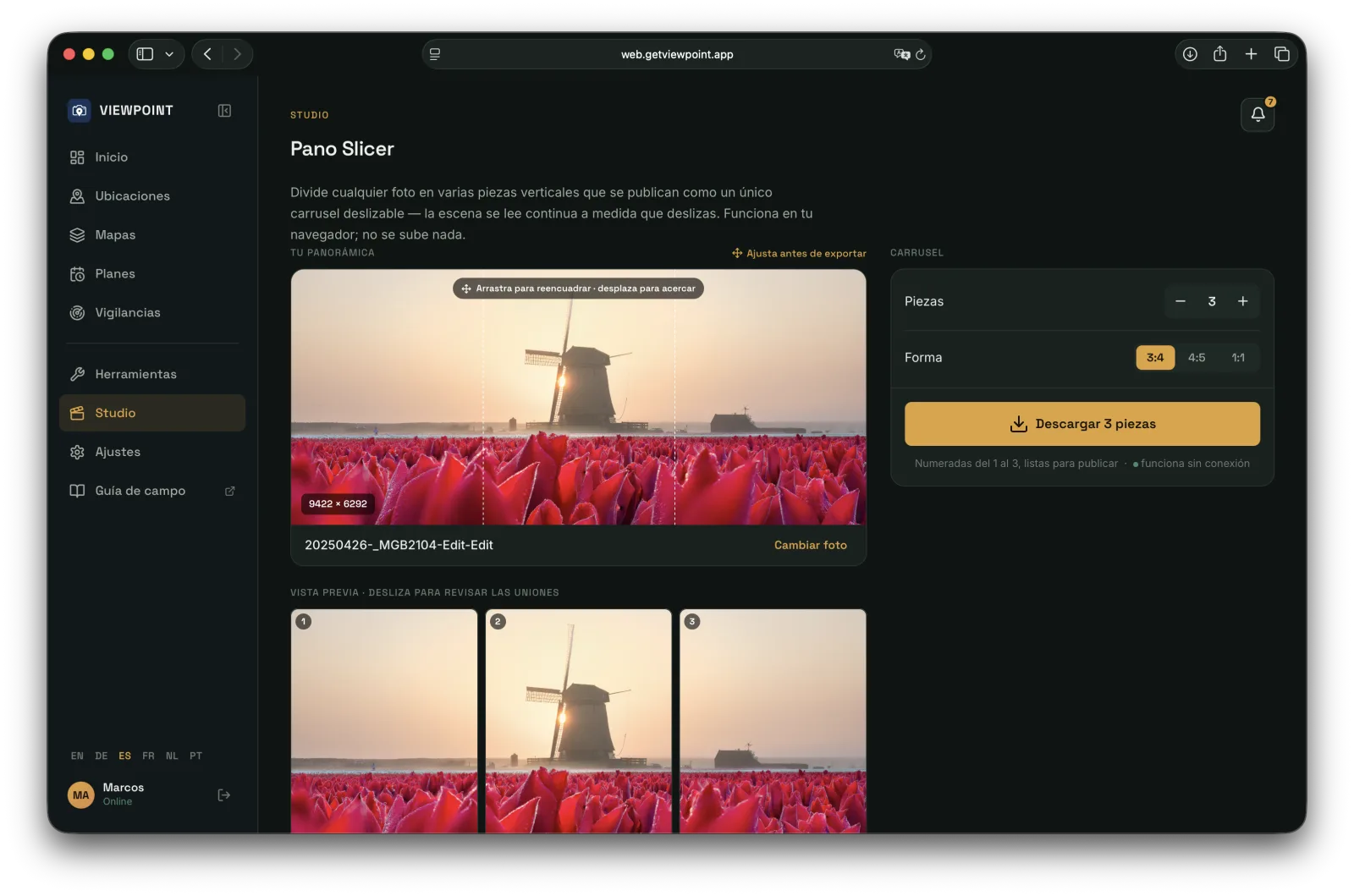
- Corta cualquier foto, no solo panorámicas ultra anchas. Elige desde una toma ligeramente amplia hasta un barrido cosido de 180°.
- Elige cuántos fragmentos, de 2 hasta 10. Diez es el máximo que admite una sola publicación de carrusel, así que puedes estirar una gran panorámica por todo el conjunto o dejar una toma más amplia en solo un par de fotogramas.
- Elige la forma del fragmento. El nuevo formato alto 3:4, el clásico 4:5 o cuadrados 1:1: el que mejor le venga a la publicación.
- Encuádralo tú mismo. Arrastra para mover la foto y pellizca para hacer zoom tras un marco de recorte fijo, para colocar el carrusel exactamente donde quieres: se acabó conformarse con un corte descentrado o desigual.
- Ve las uniones antes de decidir. Una previsualización en directo muestra exactamente dónde cae cada corte y cómo se alinean los fragmentos al deslizar, para que nada importante quede partido de forma incómoda.
- Guárdalos numerados, listos para publicar. Los fragmentos salen numerados en orden, así que los subes de izquierda a derecha y el carrusel se lee como una única escena continua.
Panorama Pan — una toma amplia se convierte en vídeo vertical
Algunas escenas son demasiado amplias para mostrarse de una vez y demasiado buenas para recortarlas. Panorama Pan convierte una foto amplia en un vídeo vertical que recorre la toma: una ventana en movimiento que revela la escena de principio a fin, con el tamaño para Reels, TikTok y Shorts.
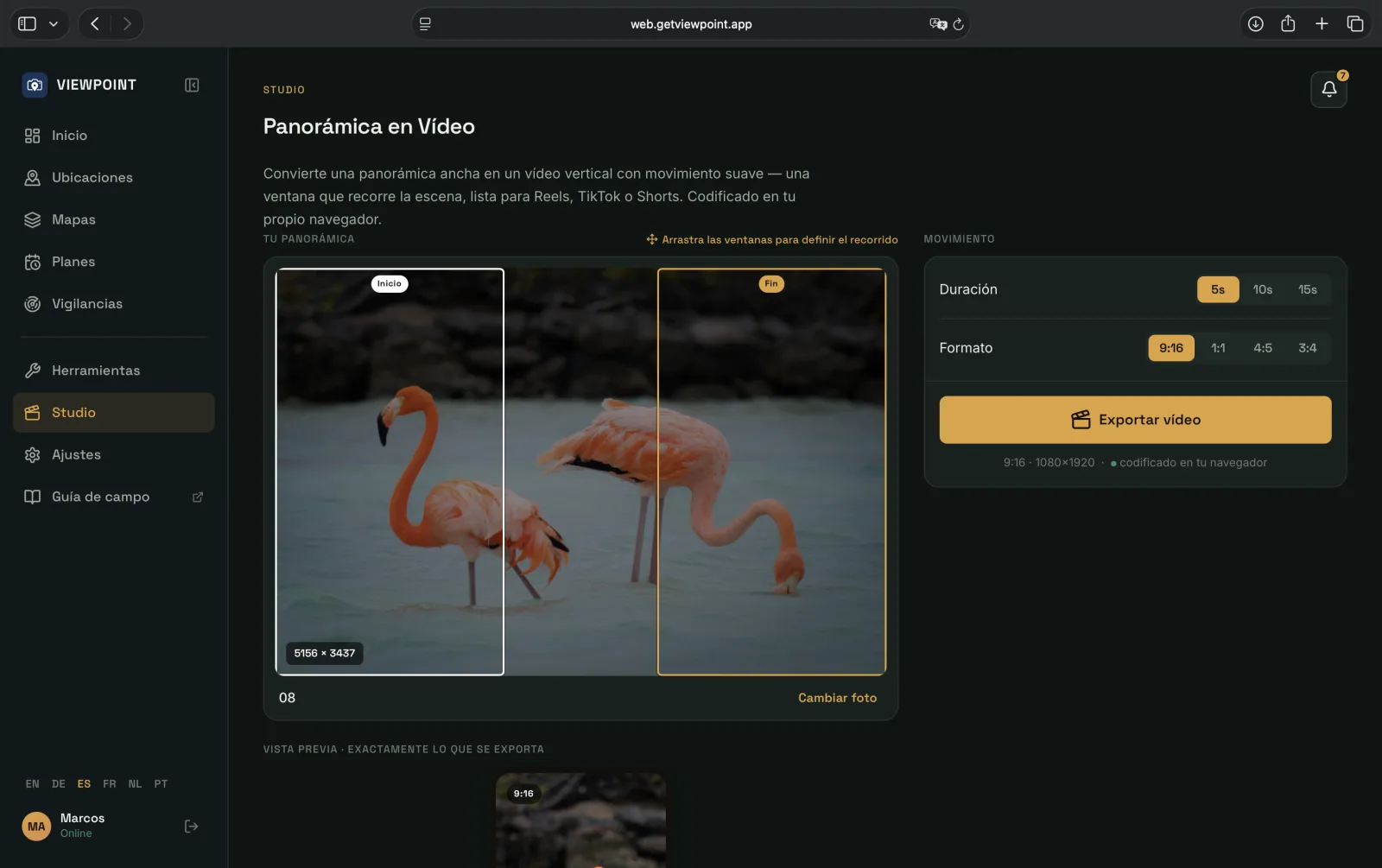
- Un recorrido fluido y estable a lo largo de tu panorámica, sin necesidad de cámara ni de una app de edición.
- Elige dónde empieza y termina el barrido. Arrastra las ventanas de inicio y fin sobre la toma para elegir exactamente entre qué puntos barre el vídeo.
- Hecho para los feeds verticales. Elige la forma del vídeo —vertical a plena altura, cuadrado, 4:5 o el nuevo formato alto 3:4— para que encaje allí donde publiques.
- Elige dónde empieza y termina el recorrido. Arrastra los fotogramas de inicio y fin sobre la foto para elegir el barrido, súbelo o bájalo un poco, y observa una previsualización fiel al resultado del fotograma terminado mientras lo desplazas.
- Elige la duración para que el ritmo le venga bien a la escena, y previsualiza el movimiento antes de exportar.
- Guarda el vídeo terminado en tu dispositivo, listo para subir.
Grid Slicer — una foto se convierte en un mosaico para la cuadrícula de tu perfil
Algunas tomas merecen un lugar de honor en lo alto de tu perfil. Grid Slicer corta una foto en un mosaico de tres columnas: un bloque de 3×1, 3×2, 3×3 o 3×4 fragmentos que se recompone en la imagen completa a lo ancho de la parte superior de tu cuadrícula de Instagram.
- Elige la forma. Decide cuántas filas de profundidad tiene el mosaico, desde una sola fila hasta un bloque completo de cuatro.
- Encuádralo. Arrastra la foto y haz zoom sobre ella tras la cuadrícula para decidir exactamente qué muestra cada fragmento.
- Publicados en el orden correcto. Los fragmentos se guardan en el orden en que los publicas —de abajo arriba y de derecha a izquierda—, así que acaban en su sitio, arriba a la izquierda de tu cuadrícula, sin tener que adivinar nada.
- Guarda los fragmentos en tu dispositivo, numerados y listos para subirlos uno tras otro.
Spec Card — enseña exactamente cómo conseguiste la toma
Algunas fotos merecen una explicación, no solo una publicación. Spec Card lee los ajustes de disparo de una foto y los graba en una tarjeta para compartir: tu toma como fondo suave y desenfocado, con la apertura, la velocidad de obturación, el ISO, la distancia focal, la cámara y el objetivo dispuestos con toda nitidez encima. La historia detrás del fotograma, de un vistazo.
- Elige una foto y Viewpoint lee el resto. Los ajustes que tu cámara guardó con la toma —apertura, obturación, ISO, distancia focal, cámara y objetivo— salen directamente del archivo. No hay que escribir nada.
- Dos estilos. Un estilo minimalista con los ajustes flotando sobre la escena, o un panel ordenado que los dispone como una ficha técnica: el que mejor le venga a la publicación.
- Elige la forma. Respeta las proporciones de tu propia foto, o elige cuadrado, 4:5 o el nuevo formato alto 3:4: el que encaje allí donde publiques.
- Trata bien una foto callada. Una captura de pantalla o una foto sin datos de disparo también recibe una tarjeta limpia: simplemente lo dice, en lugar de mostrar huecos en blanco.
- Corrige la cámara o el objetivo a mano. Cuando un cuerpo declara un nombre extraño o en blanco, o un objetivo adaptado o manual no declara nada, toca Editar ficha y pon tú mismo la etiqueta, o añádesela a una foto que nunca la tuvo. Solo cambia la tarjeta, nunca tu foto.
- Añade lo que la foto no puede contar. Un archivo registra la exposición, pero no cómo trabajaste. En Técnica indicas si ibas a mano alzada o con trípode, qué llevabas delante del objetivo —un ND sólido de 1 a 15 pasos, un polarizador, un ND degradado o cualquier combinación de los tres, porque así es como se usan los filtros de verdad— y si el fotograma es un apilado, y de cuántas exposiciones. El número se escribe en lugar de subirlo toque a toque, así que un apilado de enfoque o una integración astro de varios cientos de tomas se resuelve en un momento. Lo que pongas viaja en la tarjeta como una segunda línea discreta bajo las cifras de exposición. Si no lo tocas, tu tarjeta queda exactamente como siempre: nunca se inventa «a mano alzada» ni «sin filtro» para rellenar hueco, y empieza de cero con cada foto nueva, porque describe esa toma y no a ti.
- Todo en una sola pantalla. Los ajustes de la tarjeta no están enterrados en una hoja aparte: eliges el estilo y, justo debajo de la previsualización, tienes tu equipo y tu técnica, así que ves lo que dice la tarjeta y lo cambias sin ir y volver. La previsualización se actualiza sobre la marcha. Igual en iPhone y en la web, y ambos usan el mismo motor de datos de disparo, así que una tarjeta hecha en tu portátil dice exactamente lo mismo que la hecha en tu teléfono.
- Fírmala con tu usuario. Añade tu usuario una vez y viaja en la tarjeta como un crédito discreto; además se recuerda, así que está listo también para tu siguiente tarjeta, aquí y en Share the Plan.
- Guarda la tarjeta terminada en tu dispositivo, lista para publicar.
Share the Plan — combina el plan con la toma
No solo conseguiste la toma: la planificaste. Share the Plan coge un plan de sesión que ya habías guardado y la foto con la que volviste a casa, y los convierte en una sola tarjeta para compartir: tu foto de resultado como imagen principal nítida, con un pequeño recuadro del mapa del plan —dónde te situaste y hacia dónde apuntaste— en una esquina. «Lo planificaste, lo fotografiaste», en un solo fotograma.
- Elige un plan, luego tu foto, y Viewpoint hace el resto. Nada que escribir: la tarjeta se nutre directamente del plan que ya guardaste.
- Combina el mapa con la foto. Un pequeño recuadro de mapa muestra la toma que preparaste —tu posición de cámara, tu sujeto y la línea entre ambos— justo al lado del resultado.
- Muestra la luz que planificaste. En un plan de sol, el mapa traza una línea desde donde estabas hacia donde se encontraba el sol, con una nota breve sobre la luz: a contraluz, lateral o frontal, y cuánto se desviaba de tu toma. El «porqué» del plan, en la tarjeta.
- Arrastra para recolocar. Una vez elegido el formato, arrastra la foto para encuadrarla exactamente como quieras dentro de la tarjeta: se acabó conformarse con un recorte centrado.
- Muestra la zona aproximada, nunca el lugar exacto. La tarjeta nombra la zona, no el punto de observación preciso que encontraste, así que compartir tu toma nunca lo regala.
- Incluye los detalles que importan. Cuándo planificaste la sesión y el objetivo que usaste: cada uno se muestra solo cuando lo tienes, nunca como un hueco vacío.
- Elige la forma según dónde publiques. Desde una 9:16 a plena altura para una story o un Reel, pasando por 4:5, 3:4 y las publicaciones cuadradas de feed, hasta un 16:9 apaisado; o respeta las proporciones de tu propia foto.
- Guarda la tarjeta terminada en tu dispositivo, lista para publicar.
Setup vs. The Shot — el reel del detrás de cámaras
La foto ante la que la gente sigue deslizando es la que ya ha visto; ante la que se detiene es la que enseña cómo se hizo. Setup vs. The Shot combina un momento rápido del detrás de cámaras —un clip tuyo trabajando, o una foto de tu montaje— con el fotograma terminado que produjo, en un único reel vertical corto, con ese estilo de «lo que ve mi teléfono frente a lo que ve mi cámara» que tanto gusta a los feeds.
- Un clip o una foto para la preparación. Usa unos segundos de vídeo del detrás de cámaras, o una imagen fija de ti en posición: lo que tengas.
- Tu toma protagonista como recompensa. El reel reproduce tu preparación y luego aterriza en la foto terminada, que se mantiene un instante.
- Encuadra cada toma exactamente como quieras. Arrastra para recolocar y haz zoom sobre la preparación y la foto protagonista dentro del fotograma, para que nada importante quede fuera: lo que ves en la previsualización es lo que se exporta.
- Tus propios títulos. Vienen rellenados con la tendencia —«Lo que ve mi teléfono» sobre la preparación, «Lo que ve mi cámara» sobre la toma— y son tuyos para reescribirlos o borrarlos.
- Elige el relevo. Un corte limpio, un fundido suave o un deslizamiento de uno a otro.
- Marca el ritmo. Ajusta cuánto se mantiene en pantalla cada parte, la preparación y la toma.
- Hecho para los feeds verticales. 9:16 a plena altura, cuadrado o el formato alto 3:4.
- El sonido propio del clip, con desvanecido bajo el relevo, para que termine limpio.
- Guarda el reel terminado en tu dispositivo, listo para publicar.
Before / After Wipe — enseña la edición, no solo el resultado
La edición es la mitad de la historia. Before / After Wipe convierte tu fotograma de exploración sin editar y la foto terminada en un vídeo corto en bucle en el que una línea etiquetada barre la imagen —el original a un lado, el final al otro—: ese tipo de vídeo revelación que tanto gusta a los feeds.
- Dos fotos, un clip. Elige el fotograma tal cual salió de la cámara y tu edición terminada; la herramienta los alinea.
- Un barrido limpio y etiquetado. Un divisor se desliza de un lado a otro y vuelve, con las etiquetas ANTES y DESPUÉS para que la historia se lea de un vistazo, y luego entra en bucle sin costuras.
- Listo para los feeds. Exporta un vídeo compacto y preparado para compartir, y publícalo donde quieras.
Comprimir — ajusta cualquier exportación a un tamaño
Una exportación a plena resolución salida de tu editor puede ocupar 70, 80, cien megabytes, y entonces el formulario de subida dice 10, el correo rebota y el laboratorio de impresión no la acepta. Comprimir reduce tu foto al tamaño que tú indiques, y busca la mejor forma posible de llegar hasta ahí.
- Indica el tamaño, no los ajustes. Elige un objetivo —10 MB, 5 MB, 2 MB o escribe el tuyo— y Viewpoint busca la máxima calidad que siga cabiendo por debajo. Sin adivinar con un control de calidad hasta que el archivo salga, por casualidad, lo bastante pequeño.
- O maneja tú la calidad. ¿Prefieres fijar la calidad a mano? Cambia a manual y observa cómo el tamaño del archivo se actualiza en directo mientras mueves el control.
- JPEG, PNG o HEIC. Elige el formato que necesites. PNG es sin pérdidas —no hay calidad que sacrificar—, así que con PNG Comprimir alcanza tu objetivo redimensionando y te dice cuáles son las nuevas dimensiones.
- Sincero cuando un tamaño simplemente no cabe. Si un objetivo es más pequeño de lo que la imagen puede alcanzar, Comprimir se acerca todo lo que puede y lo dice, en lugar de fallar en silencio.
- Guárdalo allí donde vaya. Envía el archivo reducido a tus Fotos, a tus Archivos o directamente a una hoja para compartir; o, en la web, descárgalo.
- En tu teléfono también es un atajo. Añade Comprimir imagen a un atajo o al botón de acción y reduce una foto a un tamaño objetivo sin ni siquiera abrir la app: práctico para un flujo de un solo toque del tipo «comprime la última foto y envíala por correo».
Studio en Android
Viewpoint para Android está en camino, y Studio llegará con él: siete de las ocho herramientas, en su propia pestaña Studio en la barra inferior, junto a Ubicaciones, Mapas y Herramientas. Todo lo que crean se guardará en tu galería —fotos y vídeos por igual, archivados en un álbum Viewpoint en Android 10 y posteriores— además de pasarse a la hoja para compartir, así que una exportación es un archivo que sigues teniendo mañana, la publiques enseguida o no. El trabajo se hará en el propio teléfono: tus fotos y tus clips nunca se suben para nada de esto.
Nada de lo siguiente está disponible para instalar todavía. Esto es lo que hará cada herramienta en ese primer lanzamiento de Android, y lo que todavía estará por llegar después.
- Pano Slicer corta cualquier foto en de 2 a 10 fragmentos de carrusel, previsualizados como un deslizamiento, y los guarda numerados en el orden de subida. Todavía por llegar: los fragmentos son solo 4:5 —ni 3:4 ni cuadrado—, se centran por ti en lugar de encuadrarse a mano, y juzgas los cortes a partir de los fragmentos terminados y no de unas guías dibujadas sobre la foto.
- Panorama Pan convierte una foto amplia en un vídeo vertical que la recorre, en 9:16, 4:5 o cuadrado. Todavía por llegar: el recorrido es un único barrido fijo de todo el fotograma con una duración prefijada; elegir dónde empieza y termina, marcar el ritmo, ver el movimiento antes de exportar y el formato alto 3:4.
- Grid Slicer corta una foto en un mosaico de perfil de 3×1, 3×2, 3×3 o 3×4, previsualizado tal como se leerá, y guarda los fragmentos en el orden de publicación. Todavía por llegar: el mosaico se centra por ti en lugar de encuadrarse a mano.
- Spec Card lee del archivo tu apertura, obturación, ISO, distancia focal, cámara y objetivo, y los coloca sobre la toma respetando las proporciones de la propia foto; y una captura de pantalla o una foto sin datos de disparo también recibe una tarjeta limpia que lo dice. Todavía por llegar: un solo estilo en lugar de dos, con la foto de detrás atenuada en lugar de suavemente desenfocada; elegir la forma; corregir a mano el nombre de una cámara o un objetivo; la línea de Técnica para trípode, filtros y apilados; y tu usuario en la tarjeta.
- Share the Plan convierte un plan de sesión guardado en una tarjeta con su nombre y la fecha y la hora para las que se planificó, más la zona aproximada —nunca tu punto de observación exacto— siempre que la zona se pueda consultar. Todavía por llegar: es el plan a secas. Sin foto como imagen principal, sin recuadro de mapa, sin nota sobre la luz que planificaste, sin línea de objetivo, sin elección de forma, sin recolocación y sin tu usuario.
- Setup vs. The Shot combina un clip del detrás de cámaras con tu fotograma terminado en un reel 9:16, con tus propios títulos, la duración de cada parte bajo tu control y un corte o un fundido en el relevo. Todavía por llegar: una foto fija como preparación, el sonido propio del clip, los formatos cuadrado y 3:4, el relevo deslizante, encuadrar cada toma a mano y ver el reel antes de exportarlo.
- Before / After Wipe coge tu fotograma sin editar y tu edición terminada y exporta el mismo barrido etiquetado en bucle que en el resto de sitios. Todavía por llegar: ves las dos fotos que elegiste en lugar de una previsualización del clip terminado.
- Comprimir todavía no está en Android.
Todo lo demás de esta página está hoy en iPhone y en la web. Esta página se actualiza a medida que Android se pone al día.
Nada sale de tu dispositivo
Todas las herramientas de Studio hacen todo su trabajo en el dispositivo que tienes delante. Tu foto no se envía a ningún sitio, no se necesita cuenta para usar estas herramientas, y lo que obtienes —fragmentos, vídeo o tarjeta— es tuyo para publicarlo donde quieras.
Dónde encontrarlas
Las herramientas de publicación forman parte del kit de Viewpoint y están incluidas en todos los planes de pago de Viewpoint.
- En la web — Pano Slicer, Panorama Pan, Grid Slicer, Spec Card, Share the Plan, Setup vs. The Shot, Before / After Wipe y Comprimir están disponibles ahora en la app web. Abre el menú de herramientas, elige tu foto (o un clip) y guarda el resultado.
- En iPhone — las ocho están disponibles ahora: Pano Slicer, Panorama Pan, Grid Slicer, Spec Card, Share the Plan, Setup vs. The Shot, Before / After Wipe y Comprimir (con su atajo Comprimir imagen) viven en la propia pestaña Studio de la app, en la barra inferior, junto a Ubicaciones, Mapas y Herramientas: ya no están metidas dentro del centro de Herramientas.
- En Android — Viewpoint para Android está en preparación, y Studio llegará con él: Pano Slicer, Panorama Pan, Grid Slicer, Spec Card, Share the Plan, Setup vs. The Shot y Before / After Wipe, en su propia pestaña Studio, guardando directamente en tu galería. Todavía no hay fecha que compartir, y cada herramienta empezará con menos opciones que sus equivalentes de iPhone y de la web: Studio en Android lo detalla herramienta por herramienta.