
Funktionen
Studio
Du hast das Scouting gemacht, bist hingefahren und hast die Aufnahme bekommen — jetzt teile sie. Viewpoints Studio-Werkzeuge verwandeln ein fertiges Foto in etwas, das für die Art gebaut ist, wie soziale Feeds deine Arbeit tatsächlich zeigen: ein wischbares Karussell, ein flüssiges vertikales Video, ein Profilraster-Mosaik, eine Karte, die genau zeigt, wie die Aufnahme entstanden ist, oder ein Making-of-Reel, das deinen Aufbau mit dem Ergebnis zusammenbringt. Und wenn ein großer Export einfach nur irgendwo hineinpassen muss — ein Upload-Limit, eine E-Mail, ein Formular beim Fotolabor — bringt ihn Komprimieren auf eine Größe, die du selbst wählst.
Alles läuft direkt auf deinem Gerät — dein Foto wird für nichts davon jemals hochgeladen. Du wählst ein Bild, Viewpoint erledigt die Arbeit, und du speicherst die fertigen Dateien direkt auf deinem Gerät, bereit zum Posten.
Jedes Werkzeug hier ist heute auf dem iPhone und im Web verfügbar. Studio kommt auch auf Android, mit sieben dieser Werkzeuge im ersten Release — hier steht genau, was es dort kann.
Pano Slicer — ein Foto, ein wischbares Karussell
Ein breites Foto, ganz gepostet, schrumpft zu einem dünnen Streifen, bei dem niemand stehen bleibt. Pano Slicer zerschneidet es in einen Satz hoher Kacheln, die du als ein einziges Karussell postest — sodass die Szene, während deine Follower wischen, in voller Höhe durchgehend vorbeiscrollt, so wie du sie gesehen hast.
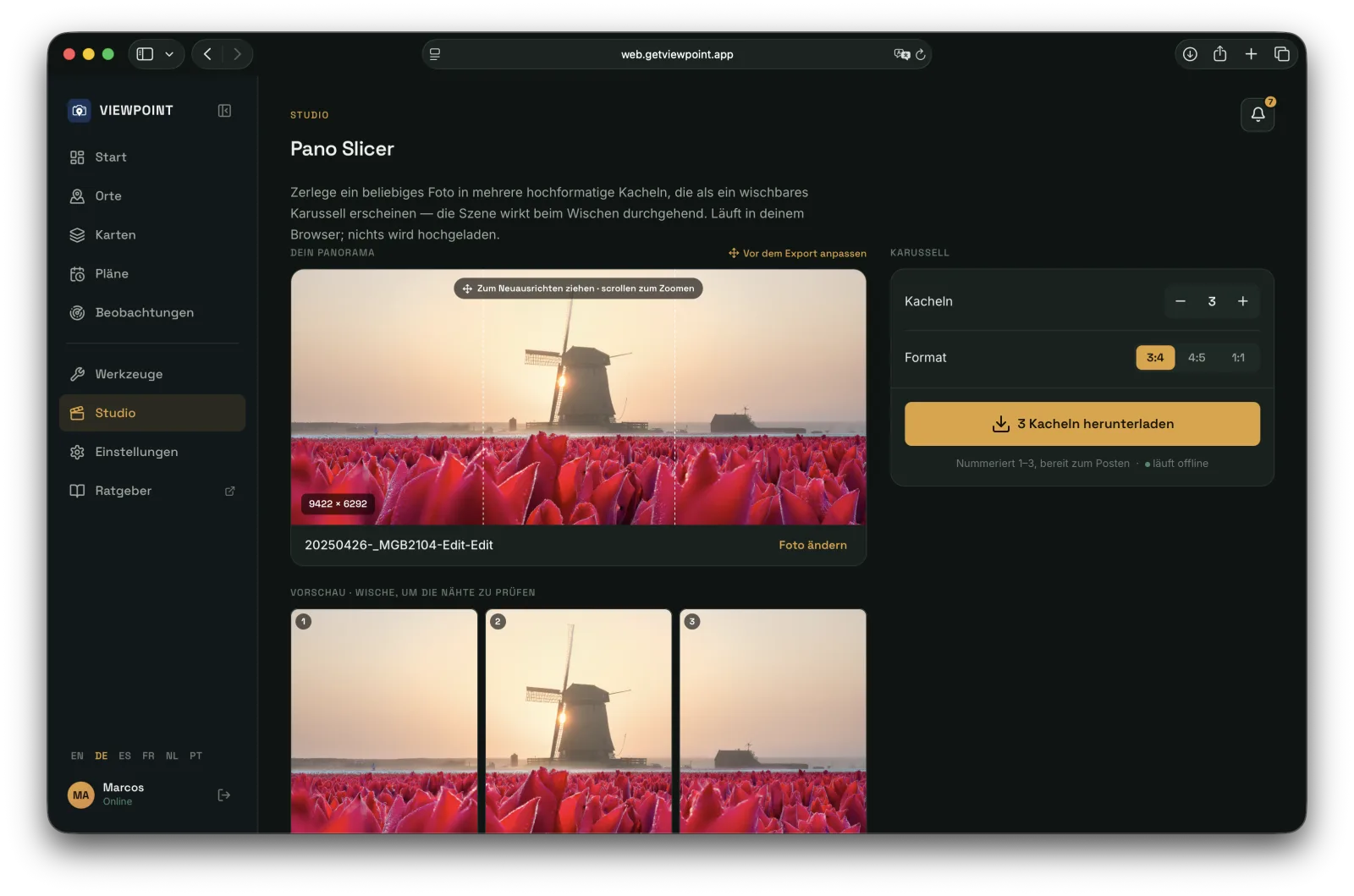
- Zerteile jedes Foto, nicht nur Ultra-Weitwinkel-Panoramen. Wähle alles von einer sanften Weitwinkelaufnahme bis zu einem zusammengesetzten 180°-Schwenk.
- Wähle, wie viele Kacheln — von 2 bis 10. Zehn ist das Maximum, das ein einzelner Karussellbeitrag fasst, sodass du ein großes Panorama über den ganzen Satz strecken oder eine breitere Aufnahme auf nur ein paar Bilder beschränken kannst.
- Wähle die Kachelform. Das hohe neue 3:4, das klassische 4:5 oder 1:1 quadratisch — was auch immer zum Beitrag passt.
- Rahme es selbst ein. Ziehe, um das Foto zu verschieben, und spreize die Finger, um hinter einem festen Zuschnittsrahmen zu zoomen, sodass du das Karussell genau dort platzierst, wo du möchtest — kein Abfinden mehr mit einem außermittigen oder schiefen Schnitt.
- Sieh die Nähte, bevor du dich festlegst. Eine Live-Vorschau zeigt genau, wo jeder Schnitt landet und wie die Kacheln als Wischbewegung zusammenpassen, sodass nichts Wichtiges unglücklich zerteilt wird.
- Nummeriert speichern, bereit zum Posten. Die Kacheln kommen der Reihe nach nummeriert heraus, sodass du sie von links nach rechts hochlädst und das Karussell als eine durchgehende Szene gelesen wird.
Panorama Pan — aus einer Weitwinkelaufnahme wird ein vertikales Video
Manche Szenen sind zu breit, um sie auf einmal zu zeigen, und zu gut, um sie zuzuschneiden. Panorama Pan verwandelt ein breites Foto in ein vertikales Video, das über die Aufnahme gleitet — ein bewegtes Fenster, das die Szene von einem Ende zum anderen enthüllt, dimensioniert für Reels, TikTok und Shorts.
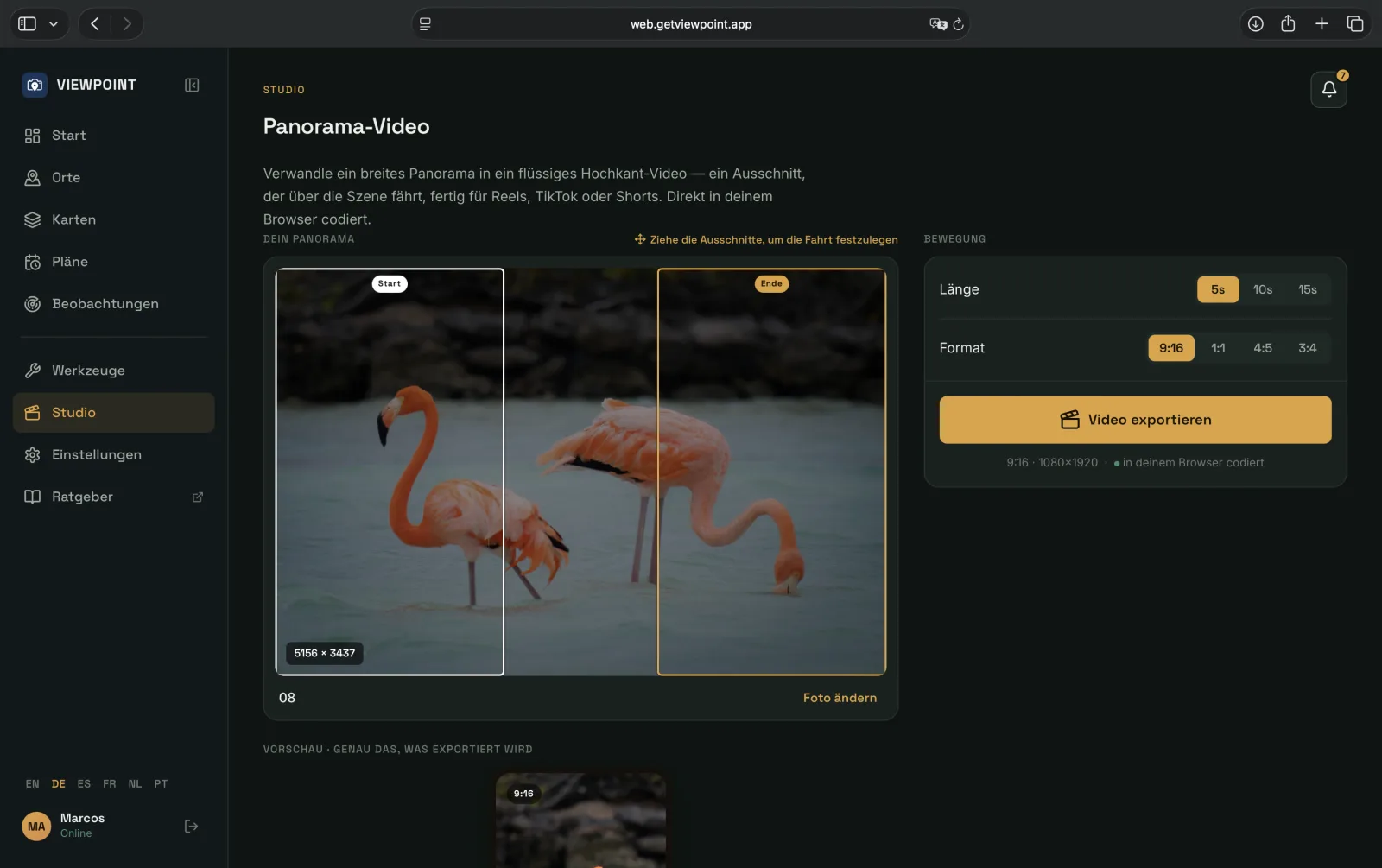
- Ein flüssiges, ruhiges Gleiten über dein Panorama, ohne dass eine Kamera- oder Bearbeitungs-App nötig ist.
- Lege fest, wo der Schwenk beginnt und endet. Ziehe die Start- und Endfenster über die Aufnahme, um genau zu wählen, zwischen welchen Punkten das Video schwenkt.
- Gemacht für vertikale Feeds. Wähle die Videoform — vollhohes Hochformat, quadratisch, 4:5 oder das hohe neue 3:4 — passend dorthin, wo du postest.
- Lege fest, wo das Gleiten beginnt und endet. Ziehe die Start- und Endbilder über das Foto, um den Schwenk zu wählen, verschiebe ihn nach oben oder unten und beobachte eine maßstabsgetreue Vorschau des fertigen Bildes, während du scrubst.
- Wähle die Länge, sodass das Tempo zur Szene passt, und sieh dir die Bewegung in der Vorschau an, bevor du exportierst.
- Speichere das fertige Video auf deinem Gerät, bereit zum Hochladen.
Grid Slicer — aus einem Foto wird ein Profilraster-Mosaik
Manche Aufnahmen verdienen den Ehrenplatz ganz oben in deinem Profil. Grid Slicer zerteilt ein Foto in ein dreispaltiges Mosaik — einen Block aus 3×1, 3×2, 3×3 oder 3×4 Kacheln, der sich oben in deinem Instagram-Raster wieder zum ganzen Bild zusammensetzt.
- Wähle die Form. Lege fest, wie viele Reihen tief das Mosaik läuft — von einer einzigen Reihe bis zum vollen Vier-Reihen-Block.
- Rahme es ein. Verschiebe und zoome das Foto hinter dem Raster, um genau festzulegen, was jede Kachel zeigt.
- In der richtigen Reihenfolge gepostet. Die Kacheln werden in der Reihenfolge gespeichert, in der du sie postest — von unten nach oben und von rechts nach links —, sodass sie oben links in deinem Raster wieder an ihrem Platz landen, ohne dass du raten musst.
- Speichere die Kacheln auf deinem Gerät, nummeriert und bereit, eine nach der anderen hochgeladen zu werden.
Spec Card — zeig genau, wie die Aufnahme entstanden ist
Manche Fotos sind es wert, erklärt und nicht nur gepostet zu werden. Spec Card liest die Aufnahmedaten eines Fotos aus und brennt sie auf eine teilbare Karte: deine Aufnahme als weich unscharfer Hintergrund, mit Blende, Verschlusszeit, ISO, Brennweite, Kamera und Objektiv gestochen scharf darüber — die Geschichte hinter dem Bild, auf einen Blick.
- Wähle ein Foto, den Rest liest Viewpoint. Die Einstellungen, die deine Kamera mit der Aufnahme gespeichert hat — Blende, Verschlusszeit, ISO, Brennweite, Kamera und Objektiv — kommen direkt aus der Datei. Nichts abzutippen.
- Zwei Stile. Ein minimaler Stil, bei dem die Werte über der Szene schweben, oder eine aufgeräumte Fläche, die sie wie ein Datenblatt anordnet — nimm, was zum Beitrag passt.
- Wähle das Format. Übernimm die Proportionen deines Fotos oder nimm quadratisch, 4:5 oder das hohe neue 3:4 — je nachdem, wo du postest.
- Kommt auch mit einem stillen Foto zurecht. Ein Screenshot oder ein Foto ohne Aufnahmedaten bekommt trotzdem eine saubere Karte — sie sagt es einfach, statt Lücken zu zeigen.
- Korrigiere Kamera oder Objektiv von Hand. Wenn ein Gehäuse einen seltsamen oder leeren Namen meldet oder ein adaptiertes bzw. manuelles Objektiv gar nichts meldet, tippe auf Daten bearbeiten und setze die Bezeichnung selbst — oder ergänze eine bei einem Foto, das nie eine hatte. Das ändert nur die Karte, nie dein Foto.
- Ergänze, was das Foto nicht sagen kann. Eine Datei hält die Belichtung fest, aber nicht, wie du gearbeitet hast. Unter Technik sagst du, ob du freihand oder auf dem Stativ warst, was vorne am Objektiv saß — ein ND-Filter von 1 bis 15 Blendenstufen, ein Polfilter, ein Grauverlaufsfilter oder jede Kombination der drei, denn genau so werden Filter tatsächlich benutzt — und ob das Bild ein Stack aus wie vielen Aufnahmen ist. Die Anzahl tippst du ein, statt sie hochzuzählen, sodass ein Focus-Stack oder eine Astro-Integration aus mehreren Hundert Aufnahmen in Sekunden erfasst ist. Was du einstellst, erscheint auf der Karte als ruhige zweite Zeile unter den Belichtungswerten. Lässt du es unberührt, sieht deine Karte genau so aus wie immer: Sie erfindet nie „freihand“ oder „kein Filter“, um Platz zu füllen, und sie beginnt bei jedem neuen Foto von vorn, weil sie diese eine Aufnahme beschreibt und nicht dich.
- Alles auf einem Bildschirm. Die Einstellungen der Karte stecken nicht in einem separaten Bereich — du wählst den Stil, und darunter sitzen direkt unter der Vorschau deine Ausrüstung und deine Technik, sodass du siehst, was die Karte sagt, und es änderst, ohne hin und her zu springen. Die Vorschau aktualisiert sich, während du arbeitest. Auf dem iPhone wie im Web — und beide nutzen dieselbe Engine für die Aufnahmedaten, sodass eine Karte vom Laptop genau dasselbe sagt wie eine vom Telefon.
- Signiere sie mit deinem Handle. Füge dein Handle einmal hinzu, und es erscheint als dezenter Credit auf der Karte — und es wird gemerkt, sodass es auch für deine nächste Karte bereitliegt, hier wie bei Plan teilen.
- Speichere die fertige Karte auf deinem Gerät, bereit zum Posten.
Plan teilen — der Plan und die Aufnahme in einem Bild
Du hast die Aufnahme nicht einfach bekommen — du hast sie geplant. Plan teilen nimmt einen Aufnahmeplan, den du bereits gespeichert hast, und das Foto, mit dem du nach Hause gekommen bist, und macht daraus eine einzige teilbare Karte: dein Ergebnisfoto als scharfes Hauptbild, mit einem kleinen Ausschnitt der Plan-Karte — wo du gestanden hast und worauf du gezielt hast — in der Ecke. „Geplant und dann fotografiert“, in einem Bild.
- Wähle einen Plan, dann dein Foto, den Rest macht Viewpoint. Nichts abzutippen — die Karte zieht alles direkt aus dem Plan, den du bereits gespeichert hast.
- Karte und Foto nebeneinander. Ein kleiner Kartenausschnitt zeigt die Aufnahme, die du aufgebaut hast — deinen Standort, dein Motiv und die Linie dazwischen — direkt neben dem Ergebnis.
- Zeigt das Licht, um das du geplant hast. Bei einem Sonnenplan zeichnet die Karte eine Linie von deinem Standort in Richtung Sonnenstand, mit einem kurzen Hinweis auf das Licht — Gegenlicht, Seitenlicht oder Frontlicht, und wie weit es von deiner Aufnahme abwich. Das „Warum“ des Plans, auf der Karte.
- Ziehen zum Verschieben. Sobald du ein Format gewählt hast, ziehst du das Foto so zurecht, wie du es in der Karte haben willst — kein Abfinden mehr mit einem mittigen Zuschnitt.
- Zeigt ungefähr wo, nie den genauen Punkt. Die Karte nennt die Gegend, nicht den genauen Aussichtspunkt, den du gefunden hast — deine Aufnahme zu teilen verrät ihn also nie.
- Enthält die Details, auf die es ankommt. Wann du das Shooting geplant hast und welches Objektiv du benutzt hast — jeweils nur dann, wenn du es hast, nie als leerer Platzhalter.
- Wähle das Format für den Ort, an dem du postest. Von einer vollhohen 9:16-Story oder einem Reel über 4:5, 3:4 und quadratische Feed-Beiträge bis zu einem 16:9-Querformat — oder übernimm die Proportionen deines Fotos.
- Speichere die fertige Karte auf deinem Gerät, bereit zum Posten.
Setup vs. The Shot — das Making-of als Reel
Das Foto, an dem die Leute vorbeiscrollen, ist das, was sie schon kennen; das, bei dem sie hängen bleiben, zeigt, wie es entstanden ist. Setup vs. The Shot verbindet einen kurzen Blick hinter die Kulissen — einen Clip von dir bei der Arbeit oder ein Foto deines Aufbaus — mit dem fertigen Bild, das dabei herauskam, zu einem kurzen vertikalen Reel, im Stil „Was mein Handy sieht vs. was meine Kamera sieht“, den Feeds lieben.
- Ein Clip oder ein Foto für den Aufbau. Nimm ein paar Sekunden Behind-the-Scenes-Video oder ein Standbild von dir in Position — was immer du hast.
- Deine Hauptaufnahme als Auflösung. Das Reel spielt deinen Aufbau und landet dann auf dem fertigen Foto, das einen Moment stehen bleibt.
- Rahme beide Bilder genau so, wie du willst. Verschiebe und zoome den Aufbau und das Hauptfoto innerhalb des Rahmens, sodass nichts Wichtiges weggeschnitten wird — was du in der Vorschau siehst, wird auch exportiert.
- Deine eigenen Beschriftungen. Vorausgefüllt mit dem Trend — „Was mein Handy sieht“ über dem Aufbau, „Was meine Kamera sieht“ über der Aufnahme — und von dir umzuformulieren oder zu löschen.
- Wähle den Übergang. Ein sauberer Schnitt, eine weiche Überblendung oder ein Wischen von einem zum anderen.
- Bestimme das Tempo. Stelle ein, wie lange Aufbau und Aufnahme jeweils stehen bleiben.
- Gemacht für vertikale Feeds. Vollhohes 9:16, quadratisch oder das hohe 3:4.
- Der Originalton des Clips, ausgeblendet unter dem Übergang, sodass es sauber endet.
- Speichere das fertige Reel auf deinem Gerät, bereit zum Posten.
Vorher / Nachher — zeig die Bearbeitung, nicht nur das Ergebnis
Die Bearbeitung ist die halbe Geschichte. Vorher / Nachher macht aus deinem rohen Scoutbild und dem fertigen Foto ein kurzes Loop-Video, in dem eine beschriftete Linie hinüberwischt — roh auf der einen, final auf der anderen Seite — die Art von Enthüllungsvideo, die Feeds lieben.
- Zwei Fotos, ein Clip. Wähle das Bild direkt aus der Kamera und deine fertige Bearbeitung; das Werkzeug bringt sie zur Deckung.
- Ein sauberer, beschrifteter Wisch. Eine Trennlinie gleitet hinüber und wieder zurück, mit den Markierungen VORHER und NACHHER, sodass die Geschichte auf einen Blick lesbar ist, und läuft dann nahtlos in einer Schleife.
- Bereit für Feeds. Exportiere ein kompaktes, teilfertiges Video und poste es überall.
Komprimieren — jeden Export auf eine Größe bringen
Ein Export in voller Auflösung aus deinem Bearbeitungsprogramm kann 70, 80, hundert Megabyte haben — und dann sagt das Upload-Formular 10, die E-Mail kommt zurück, das Fotolabor nimmt sie nicht an. Komprimieren bringt dein Foto auf eine Größe, die du nennst, und findet den bestaussehenden Weg dorthin.
- Nenne die Größe, nicht die Einstellungen. Wähle ein Ziel — 10 MB, 5 MB, 2 MB oder tippe deinen eigenen Wert ein — und Viewpoint sucht die höchste Qualität, die noch darunter bleibt. Kein Raten an einem Qualitätsregler, bis die Datei zufällig klein genug ist.
- Oder steuere die Qualität selbst. Lieber von Hand? Wechsle auf manuell und sieh zu, wie sich die Dateigröße live mitbewegt, während du den Regler verschiebst.
- JPEG, PNG oder HEIC. Wähle das Format, das du brauchst. PNG ist verlustfrei — es gibt keine Qualität einzutauschen —, deshalb erreicht Komprimieren dein Ziel bei PNG stattdessen über die Größe und nennt dir die neuen Abmessungen.
- Ehrlich, wenn eine Größe einfach nicht geht. Ist ein Ziel kleiner, als das Bild erreichen kann, kommt Komprimieren so nah heran wie möglich und sagt es — statt es stillschweigend zu verfehlen.
- Speichere es dorthin, wo es hin soll. Schick die kleinere Datei in deine Fotos, in deine Dateien oder direkt ins Teilen-Menü — oder lade sie im Web herunter.
- Auf dem Telefon ist es auch ein Kurzbefehl. Füge Bild komprimieren zu einem Kurzbefehl oder der Aktionstaste hinzu und verkleinere ein Foto auf eine Zielgröße, ohne die App überhaupt zu öffnen — praktisch für einen „letztes Foto komprimieren und mailen“-Ablauf mit einem Tipp.
Studio auf Android
Viewpoint für Android ist in Arbeit, und Studio wird mitkommen: sieben der acht Werkzeuge, in einem eigenen Studio-Tab in der unteren Leiste, neben Orte, Karten und Werkzeuge. Alles, was sie erzeugen, wird künftig in deiner Galerie gespeichert — Fotos wie Videos, ab Android 10 einsortiert in ein Album namens Viewpoint — und zusätzlich an das Teilen-Menü übergeben, sodass ein Export eine Datei ist, die du morgen noch hast, ob du sie sofort postest oder nicht. Die Arbeit selbst wird auf dem Telefon passieren — deine Fotos und Clips werden für nichts davon hochgeladen.
Weiter unten gibt es noch nichts zu installieren. Hier steht, was jedes Werkzeug im ersten Android-Release können wird, und was danach noch kommt.
- Pano Slicer zerteilt jedes Foto in 2 bis 10 Karussellkacheln, in der Vorschau als Wischbewegung, und speichert sie nummeriert in Upload-Reihenfolge. Kommt noch: Die Kacheln sind nur 4:5 — kein 3:4, kein Quadrat —, sie werden für dich mittig gesetzt statt von Hand gerahmt, und du beurteilst die Schnitte an den fertigen Kacheln statt an Hilfslinien über dem Foto.
- Panorama Pan verwandelt ein breites Foto in ein vertikales Video, das darüber gleitet, in 9:16, 4:5 oder quadratisch. Kommt noch: Der Schwenk ist ein einziger fester Durchlauf über das ganze Bild in festgelegter Länge — es fehlen also die Wahl, wo er beginnt und endet, das Einstellen des Tempos, das Ansehen der Bewegung vor dem Export und das hohe 3:4.
- Grid Slicer zerteilt ein Foto in ein 3×1-, 3×2-, 3×3- oder 3×4-Profilmosaik, in der Vorschau so, wie es später zu lesen ist, und speichert die Kacheln in Posting-Reihenfolge. Kommt noch: Das Mosaik wird für dich mittig gesetzt statt von Hand gerahmt.
- Spec Card liest Blende, Verschlusszeit, ISO, Brennweite, Kamera und Objektiv aus der Datei und legt sie über die Aufnahme, in den Proportionen des Fotos — und ein Screenshot oder ein Foto ohne Aufnahmedaten bekommt trotzdem eine saubere Karte, die das auch sagt. Kommt noch: ein Stil statt zwei, mit dem Foto dahinter abgedunkelt statt weich unscharf; die Wahl des Formats; das Korrigieren eines Kamera- oder Objektivnamens von Hand; die Zeile Technik für Stativ, Filter und Stacks; und dein Handle auf der Karte.
- Plan teilen macht aus einem gespeicherten Aufnahmeplan eine Karte mit seinem Namen sowie Datum und Uhrzeit, für die er geplant war, dazu die grobe Gegend — nie deinen genauen Aussichtspunkt —, sofern sich die Gegend nachschlagen lässt. Kommt noch: Es ist der Plan für sich allein. Kein Foto als Hauptbild, kein Kartenausschnitt, kein Hinweis auf das Licht, um das du geplant hast, keine Objektivzeile, keine Formatwahl, kein Verschieben und kein Handle.
- Setup vs. das Foto verbindet einen Behind-the-Scenes-Clip mit deiner fertigen Aufnahme zu einem 9:16-Reel, mit deinen eigenen Beschriftungen, der Standzeit beider Teile unter deiner Kontrolle und einem Schnitt oder einer Überblendung am Übergang. Kommt noch: ein Standbild als Aufbau, der Originalton des Clips, die Formate quadratisch und 3:4, das Wischen als Übergang, das Rahmen beider Bilder von Hand und das Ansehen des Reels vor dem Export.
- Vorher / Nachher nimmt dein Rohbild und deine fertige Bearbeitung und exportiert denselben beschrifteten Wisch in der Schleife wie überall sonst. Kommt noch: Du siehst die beiden gewählten Fotos statt einer Vorschau des fertigen Clips.
- Komprimieren gibt es auf Android noch nicht.
Alles andere auf dieser Seite ist heute auf dem iPhone und im Web verfügbar. Diese Seite wird aktualisiert, während Android aufholt.
Nichts verlässt dein Gerät
Jedes Studio-Werkzeug erledigt seine gesamte Arbeit auf dem Gerät vor dir. Dein Foto wird nirgendwohin gesendet, es ist kein Konto nötig, um diese Werkzeuge zu nutzen, und was du zurückbekommst — Kacheln, Video oder Karte — gehört dir zum Posten, wo immer du magst.
Wo du sie findest
Die Veröffentlichungswerkzeuge sind Teil von Viewpoints Toolkit und sind in jedem kostenpflichtigen Viewpoint-Tarif enthalten. Ein paar Werkzeuge heißen je nach Oberfläche etwas anders — die Liste nennt sie so, wie du sie dort tatsächlich siehst.
- Im Web — Pano Slicer, Panorama-Video, Grid Slicer, Spec Card, Plan teilen, Setup vs. The Shot, Vorher / Nachher und Komprimieren sind jetzt verfügbar in der Web-App. Öffne Studio in der Navigation, wähle dein Foto (oder einen Clip) und speichere das Ergebnis.
- Auf dem iPhone — alle acht sind jetzt verfügbar: Pano Slicer, Panoramaschwenk, Grid Slicer, Spec Card, Share the Plan, Aufbau vs. Aufnahme, Vorher/Nachher-Wisch und Komprimieren (mit dem Kurzbefehl Bild komprimieren) liegen im eigenen Studio-Tab der App in der unteren Leiste, neben Orte, Karten und Werkzeuge — nicht mehr im Werkzeuge-Bereich versteckt.
- Auf Android — Viewpoint für Android ist in Arbeit, und Studio wird mitkommen: Pano Slicer, Panorama Pan, Grid Slicer, Spec Card, Plan teilen, Setup vs. das Foto und Vorher / Nachher, in einem eigenen Studio-Tab, gespeichert direkt in deine Galerie. Ein Datum gibt es noch nicht, und jedes Werkzeug wird mit weniger Einstellungen starten als sein Gegenstück auf dem iPhone und im Web — Studio auf Android führt das Werkzeug für Werkzeug auf.