
Functies
Je plekken en meldingen
Je plekken is de lijst waar het tabblad Condities doorheen bladert: eerst je huidige locatie, daarna de plekken die je koos, in jouw volgorde. Elke plek heeft zijn eigen meldingen. Deze pagina bevat de stappen voor alles wat je met de lijst doet, op iPhone, iPad en Android op dezelfde manier.
Je plekken is onderdeel van Viewpoint Online, net als de rest van het tabblad Condities.
Je plekken openen
- Open het tabblad Condities.
- Tik op de lijst-knop rechtsonder op de pagina.
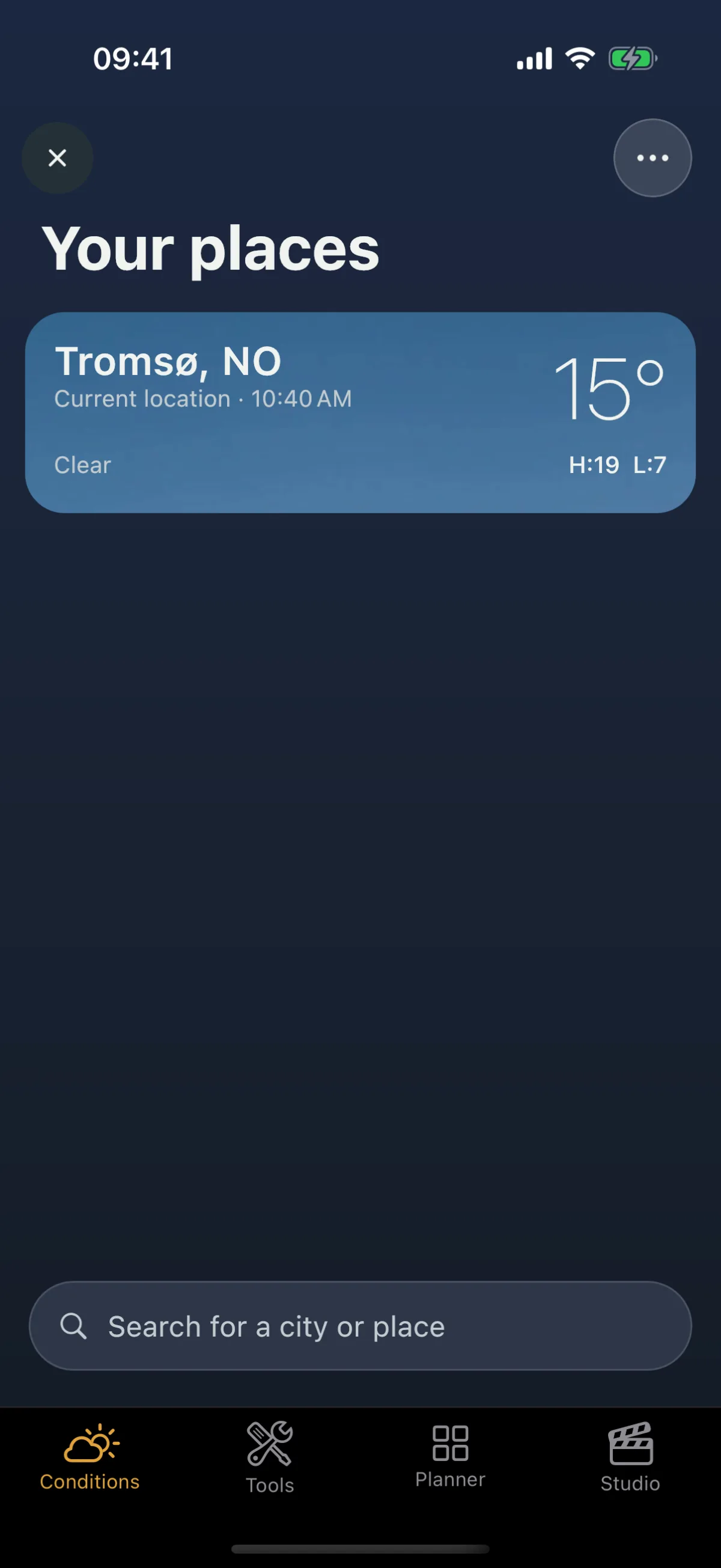
- Je plekken opent over de pagina heen. Tik op een kaart om naar de pagina van die plek te gaan, of tik op ✕ (of trek de lijst vanaf de bovenkant omlaag) om hem te sluiten.
Elke kaart toont de lucht van de plek, de temperatuur, de conditie die je vannacht moet kennen en Meldingen aan wanneer de meldingen op scherp staan.
Zo voeg je een plek toe
- Open Je plekken.
- Tik onderaan de lijst op Zoek een stad of plek.
- Typ een naam. De resultaten komen in twee groepen:
- Je spots, de spots die in je bibliotheek zijn opgeslagen, met de afstand naar elk. Die worden op je telefoon doorzocht en werken dus offline.
- Plekken, oftewel steden, regio’s en bezienswaardigheden overal op aarde. Hiervoor zoeken vraagt een verbinding.
- Tik op een resultaat. Er opent een voorbeeld van de pagina Condities van die plek, zodat je kunt scrollen en zien wat je zou toevoegen.
- Tik op Toevoegen. De plek komt achteraan in je lijst, en de kaart wordt gemarkeerd zodat je hem terugvindt.

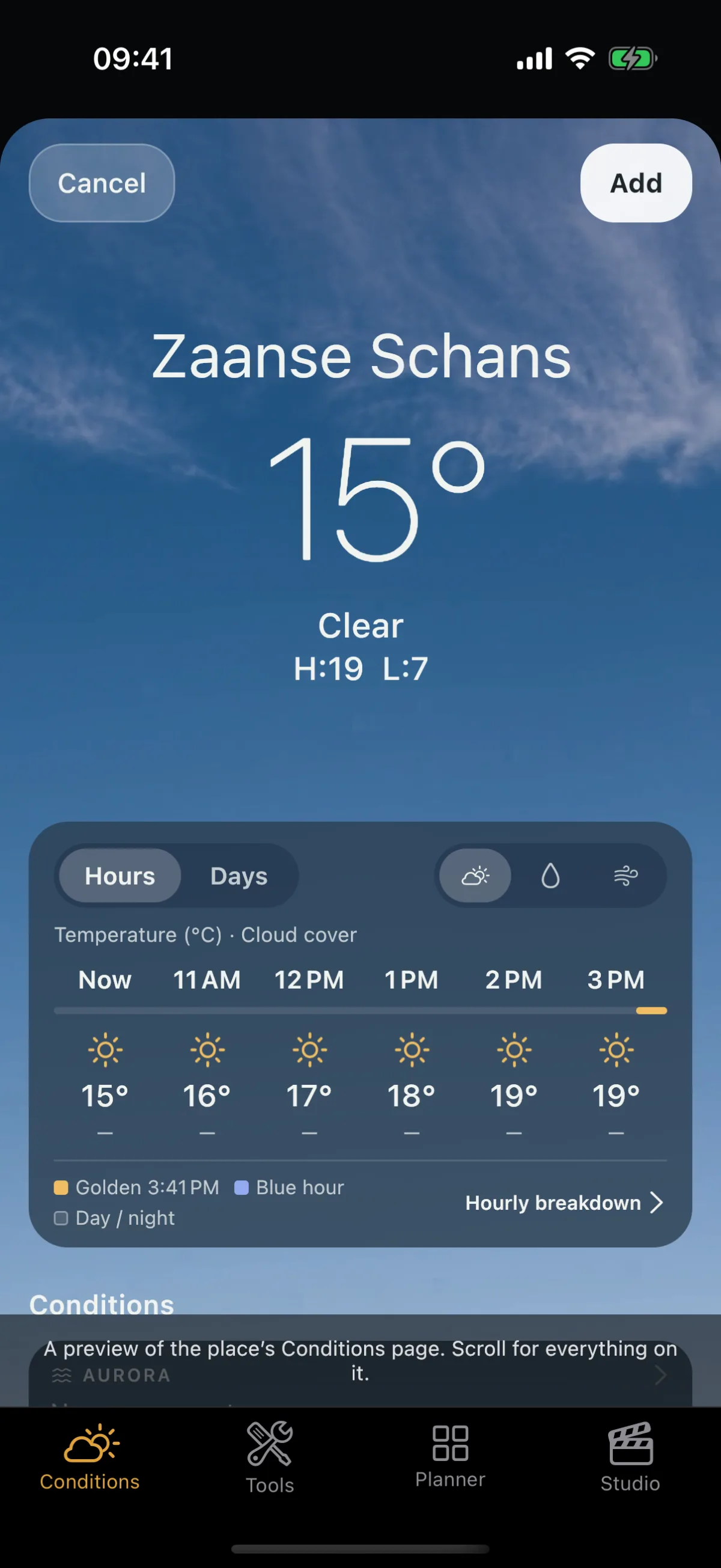
Tik in het voorbeeld op Annuleren om terug te gaan naar de resultaten, met je zoekopdracht bewaard. Een plek toevoegen die je al volgt, maakt geen tweede kopie.
Geen resultaat? Controleer de spelling, of zoek naar een stad of regio in de buurt. Een spot die je in je bibliotheek hebt opgeslagen, verschijnt onder Je spots met zijn eigen naam, ook als de plek op geen enkele kaart een naam heeft.
Zo zet je je plekken op volgorde
- Open Je plekken.
- Houd een kaart ingedrukt tot hij loskomt.
- Sleep hem omhoog of omlaag en laat hem los waar je hem wilt hebben.
De volgorde van de lijst is de volgorde waarin je op het tabblad Condities doorveegt. Huidige locatie blijft altijd bovenaan.
Zo verwijder je een plek
- Open Je plekken.
- Veeg de kaart naar links.
- Tik op Verwijderen.
De pagina van de plek verdwijnt en de meldingen stoppen. Kwam de plek uit een van je opgeslagen spots, dan blijft de spot zelf in Planner. Huidige locatie kun je niet verwijderen.
Zo zet je meldingen aan voor een plek
- Veeg naar de pagina van de plek op het tabblad Condities.
- Tik op de ronde bel rechtsboven op de pagina.
- De eerste keer dat je een melding op scherp zet, legt Viewpoint uit waarom het toestemming nodig heeft. Tik op Meldingen toestaan en sta daarna meldingen toe als je telefoon erom vraagt, anders kan de melding je niet bereiken.

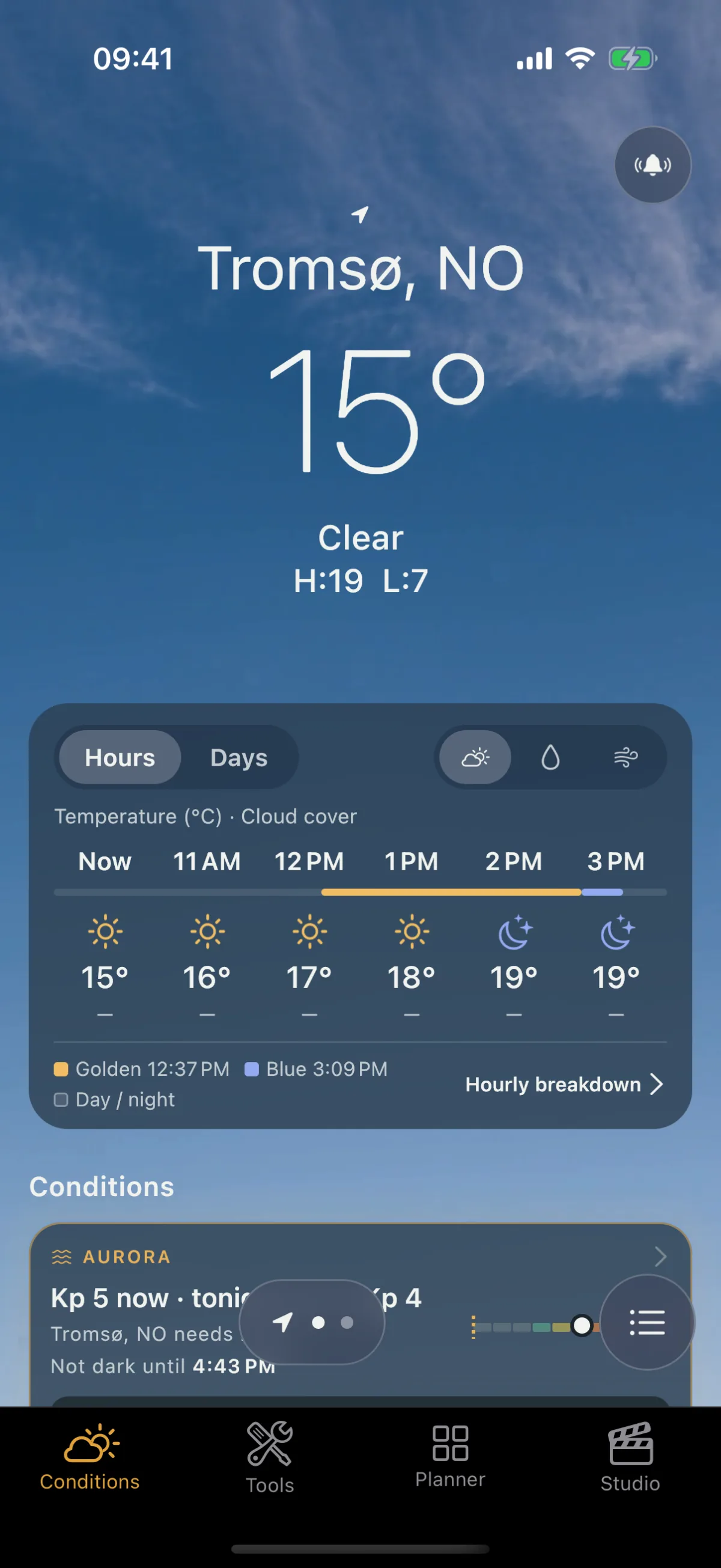
Eén tik zet elke conditie voor die plek op scherp. Viewpoint laat het je daarna weten wanneer een conditie op weg is naar een gebied van 5 km eromheen. Wil je de plek stil maken, tik dan nog eens op de bel; de plek blijft in je lijst.
Heb je meldingen geweigerd, dan laat de plek zien dat meldingen uit staan, zodat een stille melding er nooit uitziet als een die werkt. Je kunt ze later toestaan in de instellingen van je telefoon voor Viewpoint.
Zo krijg je meldingen waar je bent
- Veeg naar de pagina Huidige locatie (de eerste pagina, gemarkeerd met de locatiepijl).
- Tik op de bel rechtsboven.
De plek waar je staat, wordt met de meldingen aan in Je plekken opgeslagen, zodat de meldingen voor die plek blijven werken als je verdergaat.
Wat een melding zegt
- Een melding voor mist, heldere nacht, sneeuw, onweerslicht of gouden licht zegt dat er een weerupdate is voor de plek, onder de naam die de plek in Je plekken heeft. Open hem en de pagina van de plek laat zien wat er veranderd is.
- Hebben meerdere van je plekken tegelijk updates, dan dekt één melding ze allemaal, in plaats van één per plek.
- Een noorderlichtmelding noemt de plek en de Kp, daarna wat de plek nodig heeft en welke kant je op moet kijken, en de middag ervoor komt er een aparte vooraankondiging. Zie Poollichtmeldingen.
Je lijst, de volgorde en de meldingen van elke plek zijn hetzelfde op elk apparaat waarop je bent aangemeld. Verloopt je Online-abonnement, dan stoppen de meldingen.
Zo wissel je tussen Celsius en Fahrenheit
- Open Je plekken.
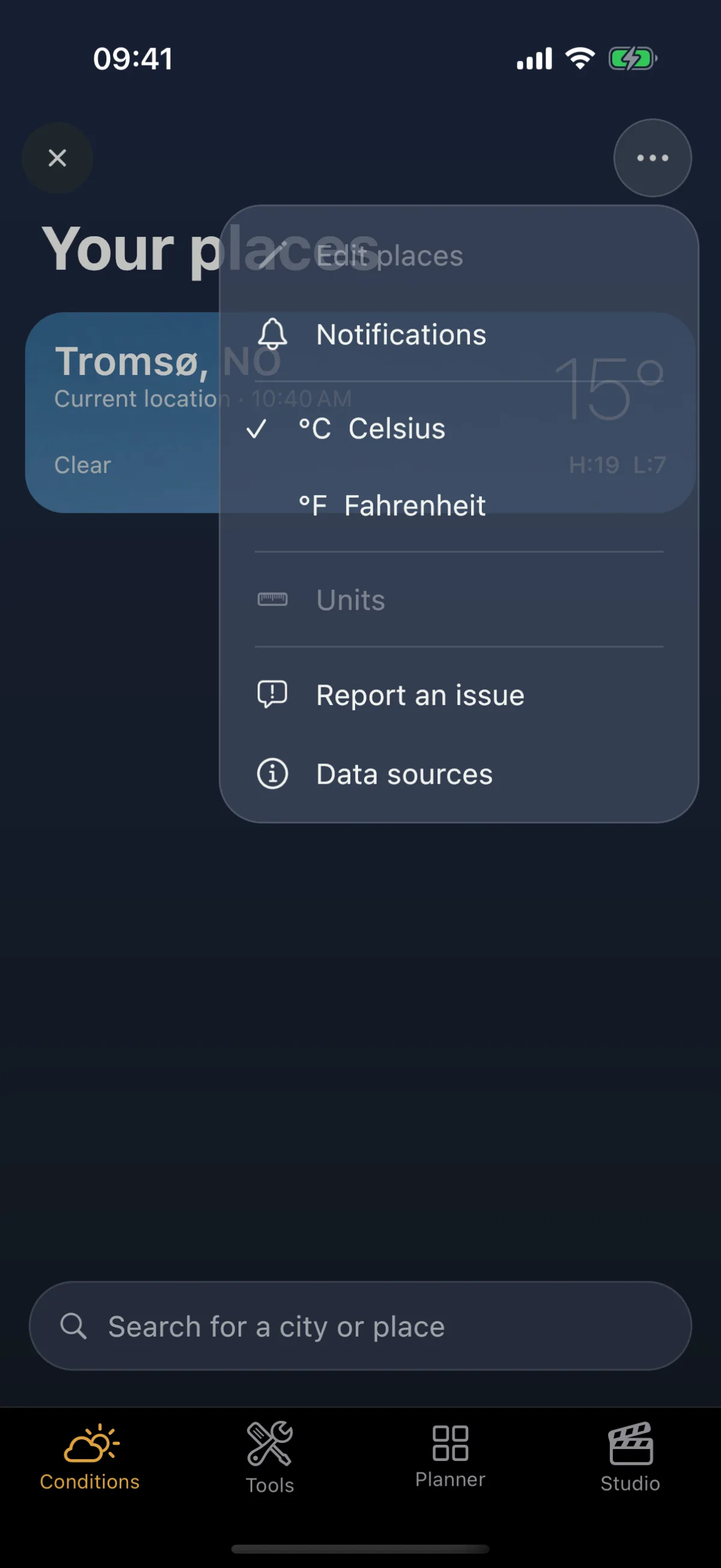
- Tik rechtsboven op ⋯.
- Kies °C Celsius of °F Fahrenheit.
De temperaturen op de pagina Condities en in de panelen volgen je keuze.
Hetzelfde ⋯-menu bevat ook Meldingen, Probleem melden en Gegevensbronnen.
Verwant
- Condities — elke kaart op het tabblad
- Poollichtmeldingen
- Hoe Viewpoint offline werkt
- Aan de slag met Viewpoint