
Fonctionnalités
Vos lieux et alertes
Vos lieux est la liste que parcourt l’onglet Conditions : d’abord votre position actuelle, puis les lieux que vous avez choisis, dans votre ordre. Chaque lieu a ses propres alertes. Cette page donne les étapes pour tout ce que vous faites avec la liste, sur iPhone, iPad et Android de la même façon.
Vos lieux fait partie de Viewpoint Online, comme le reste de l’onglet Conditions.
Ouvrir Vos lieux
- Ouvrez l’onglet Conditions.
- Touchez le bouton liste en bas à droite de la page.
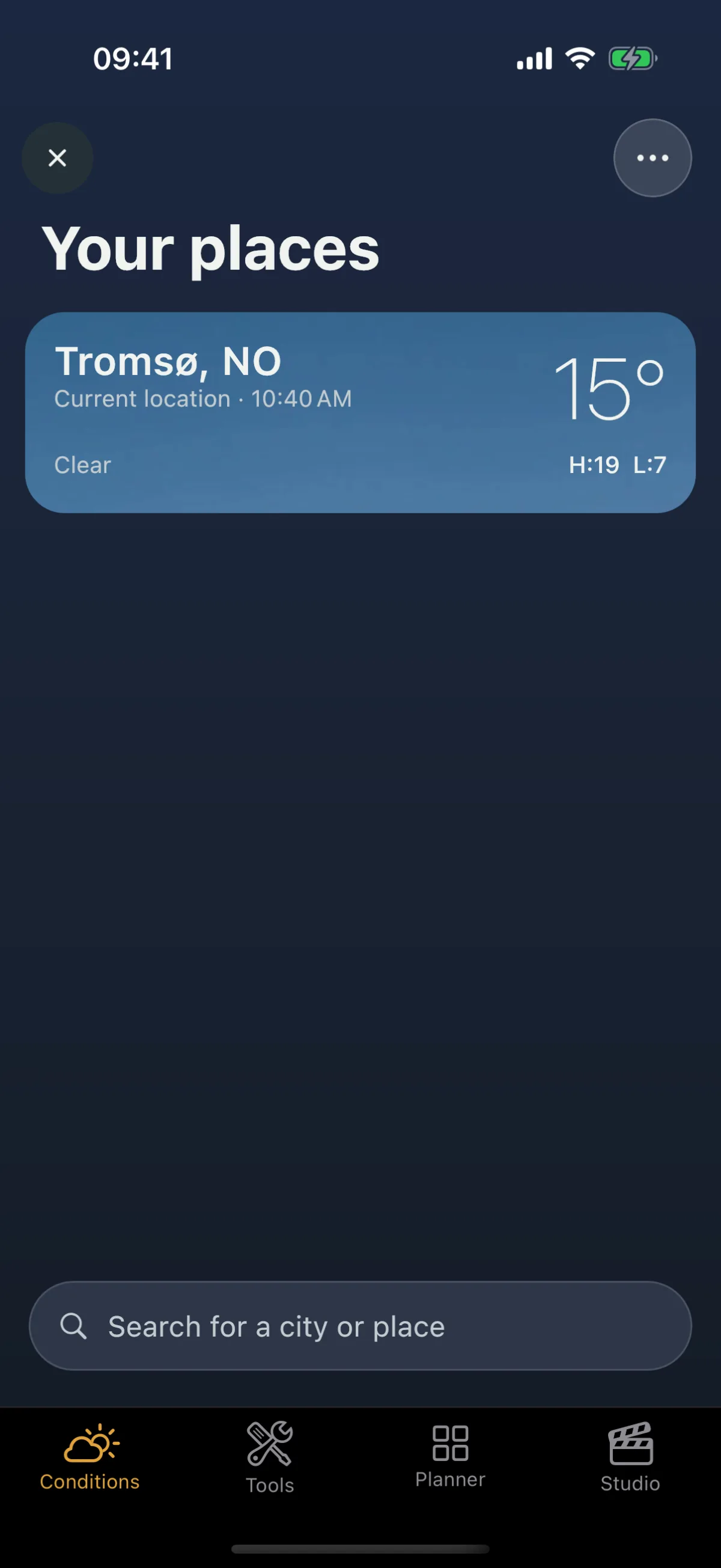
- Vos lieux s’ouvre par-dessus la page. Touchez une carte pour aller à la page de ce lieu, ou touchez ✕ (ou tirez la liste vers le bas depuis le haut) pour la fermer.
Chaque carte montre le ciel du lieu, sa température, la condition à connaître pour la nuit, et Alertes activées quand ses alertes sont armées.
Ajouter un lieu
- Ouvrez Vos lieux.
- Touchez Rechercher une ville ou un lieu, en bas de la liste.
- Tapez un nom. Les résultats arrivent en deux groupes :
- Vos spots, les spots enregistrés dans votre bibliothèque, avec la distance de chacun. Ils sont recherchés sur votre téléphone et fonctionnent donc hors connexion.
- Lieux, c’est-à-dire des villes, des régions et des sites remarquables partout sur Terre. Leur recherche nécessite une connexion.
- Touchez un résultat. Un aperçu de la page Conditions de ce lieu s’ouvre, pour que vous puissiez le faire défiler et voir ce que vous ajouteriez.
- Touchez Ajouter. Le lieu va à la fin de votre liste, et sa carte est signalée pour que vous la retrouviez.

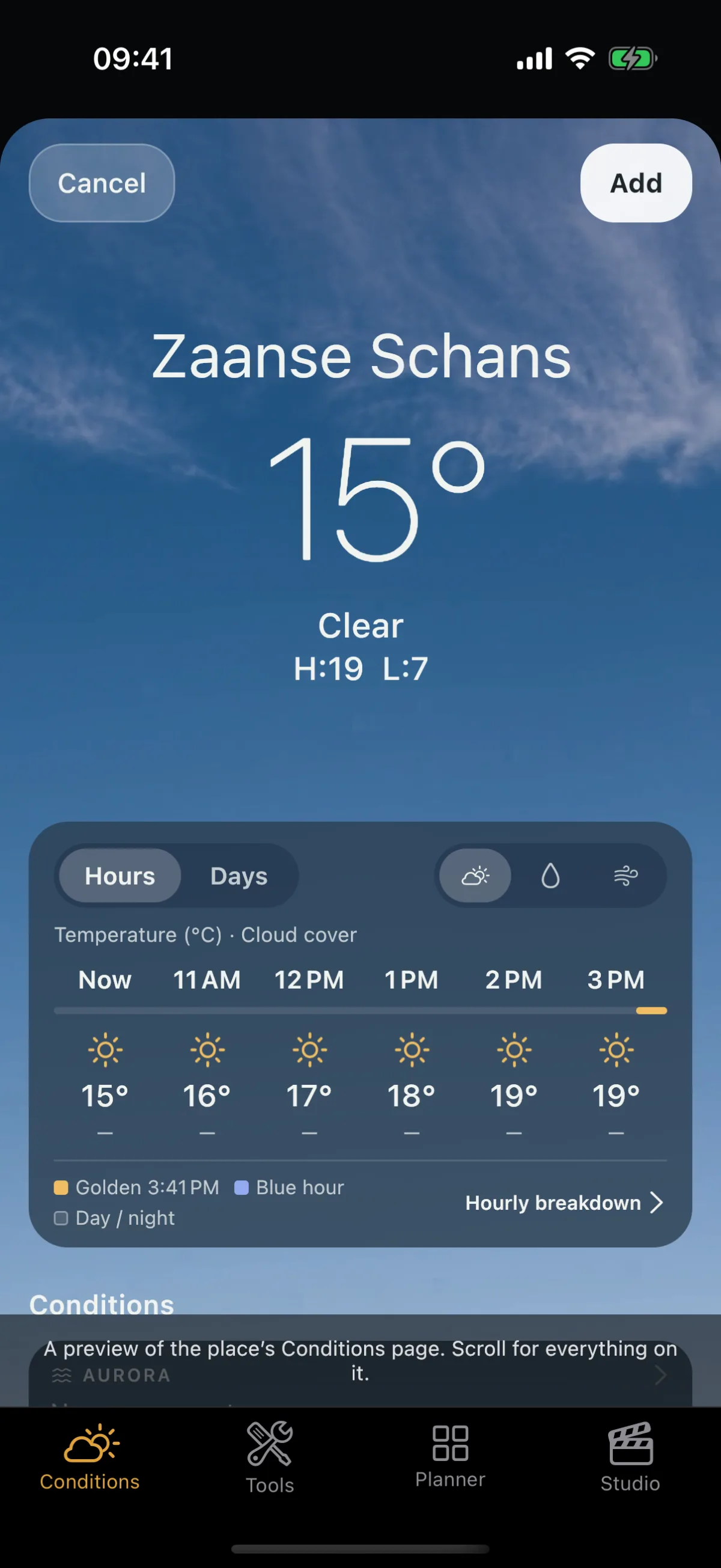
Touchez Annuler dans l’aperçu pour revenir aux résultats en gardant votre recherche. Ajouter un lieu que vous suivez déjà ne crée pas de deuxième copie.
Aucun résultat ? Vérifiez l’orthographe, ou recherchez une ville ou une région voisine. Un spot enregistré dans votre bibliothèque apparaît sous Vos spots avec son propre nom, même là où l’endroit n’a pas de nom sur une carte.
Mettre vos lieux dans l’ordre
- Ouvrez Vos lieux.
- Touchez et maintenez une carte jusqu’à ce qu’elle se soulève.
- Faites-la glisser vers le haut ou vers le bas, et relâchez-la là où vous la voulez.
L’ordre de la liste est l’ordre dans lequel vous faites défiler les lieux dans l’onglet Conditions. Position actuelle reste toujours en premier.
Retirer un lieu
- Ouvrez Vos lieux.
- Balayez la carte vers la gauche.
- Touchez Retirer.
La page du lieu disparaît et ses alertes s’arrêtent. Si le lieu venait de l’un de vos spots enregistrés, le spot lui-même reste dans le Planificateur. Position actuelle ne peut pas être retirée.
Activer les alertes d’un lieu
- Balayez jusqu’à la page du lieu dans l’onglet Conditions.
- Touchez la cloche ronde en haut à droite de la page.
- La première fois que vous armez une alerte, Viewpoint explique pourquoi il a besoin d’une autorisation. Touchez Autoriser les alertes, puis autorisez les notifications quand votre téléphone vous le demande, sinon l’alerte ne peut pas vous parvenir.

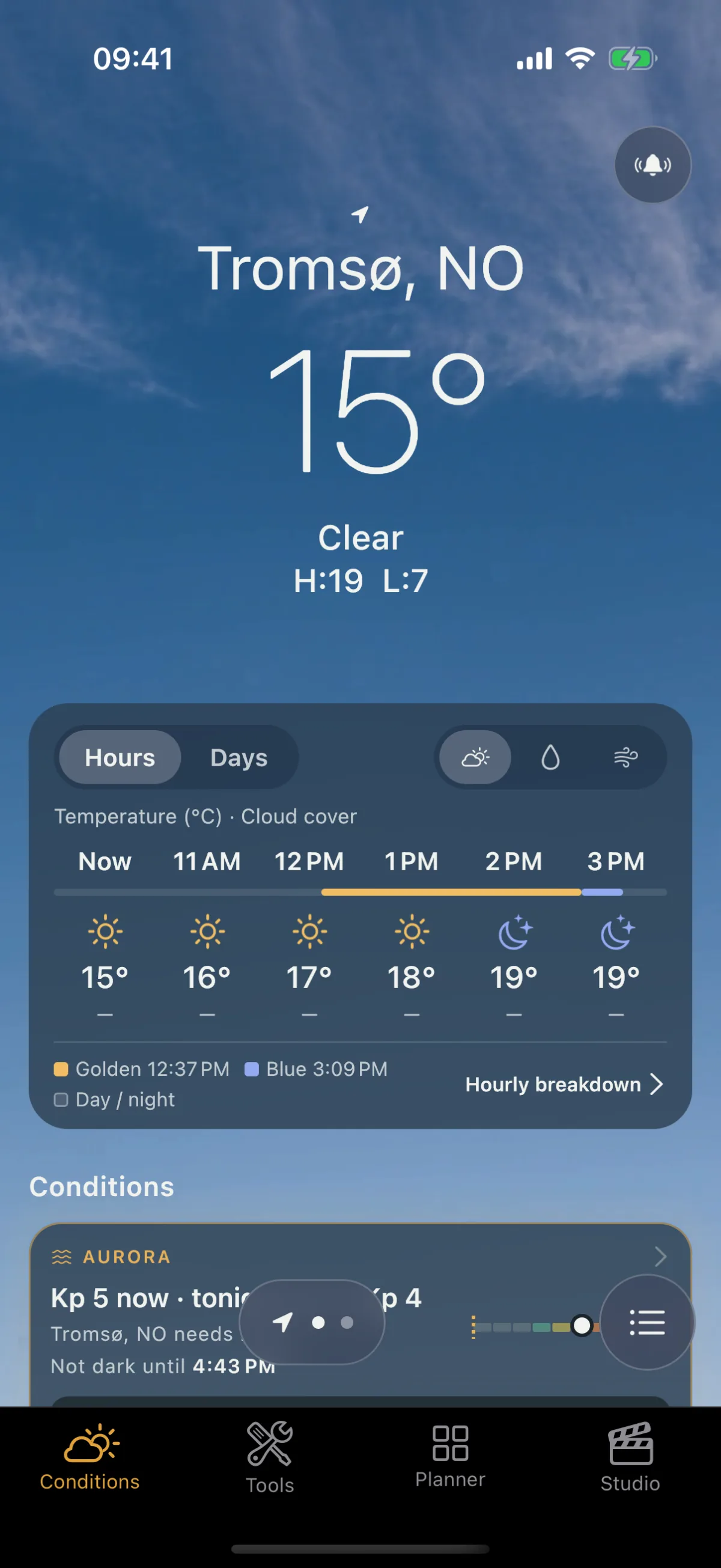
Une touche arme toutes les conditions pour ce lieu. Viewpoint vous prévient ensuite quand une condition approche d’une zone de 5 km autour de lui. Pour rendre le lieu silencieux, touchez de nouveau la cloche ; le lieu reste dans votre liste.
Si vous avez refusé les notifications, le lieu indique qu’elles sont désactivées, pour qu’une alerte muette ne passe jamais pour une alerte qui fonctionne. Vous pouvez les autoriser plus tard dans les réglages de votre téléphone pour Viewpoint.
Recevoir des alertes là où vous êtes
- Balayez jusqu’à la page Position actuelle (la première page, signalée par la flèche de localisation).
- Touchez la cloche en haut à droite.
L’endroit où vous vous trouvez est enregistré dans Vos lieux avec ses alertes activées, si bien que les alertes continuent de fonctionner pour cet endroit quand vous repartez.
Ce que dit une alerte
- Une alerte brouillard, nuit dégagée, neige, lumière d’orage ou lumière dorée indique qu’il y a une mise à jour météo pour le lieu, sous le nom qu’il porte dans Vos lieux. Ouvrez-la et la page du lieu montre ce qui a changé.
- Quand plusieurs de vos lieux ont des mises à jour en même temps, une seule notification les regroupe, plutôt qu’une par lieu.
- Une alerte aurore nomme le lieu et le Kp, puis ce dont le lieu a besoin et dans quelle direction regarder, et il existe un avertissement préalable séparé l’après-midi précédent. Voir Alertes d’aurores.
Votre liste, son ordre et les alertes de chaque lieu sont les mêmes sur tous les appareils où vous êtes connecté. Si votre abonnement Online expire, les alertes s’arrêtent.
Passer de Celsius à Fahrenheit
- Ouvrez Vos lieux.
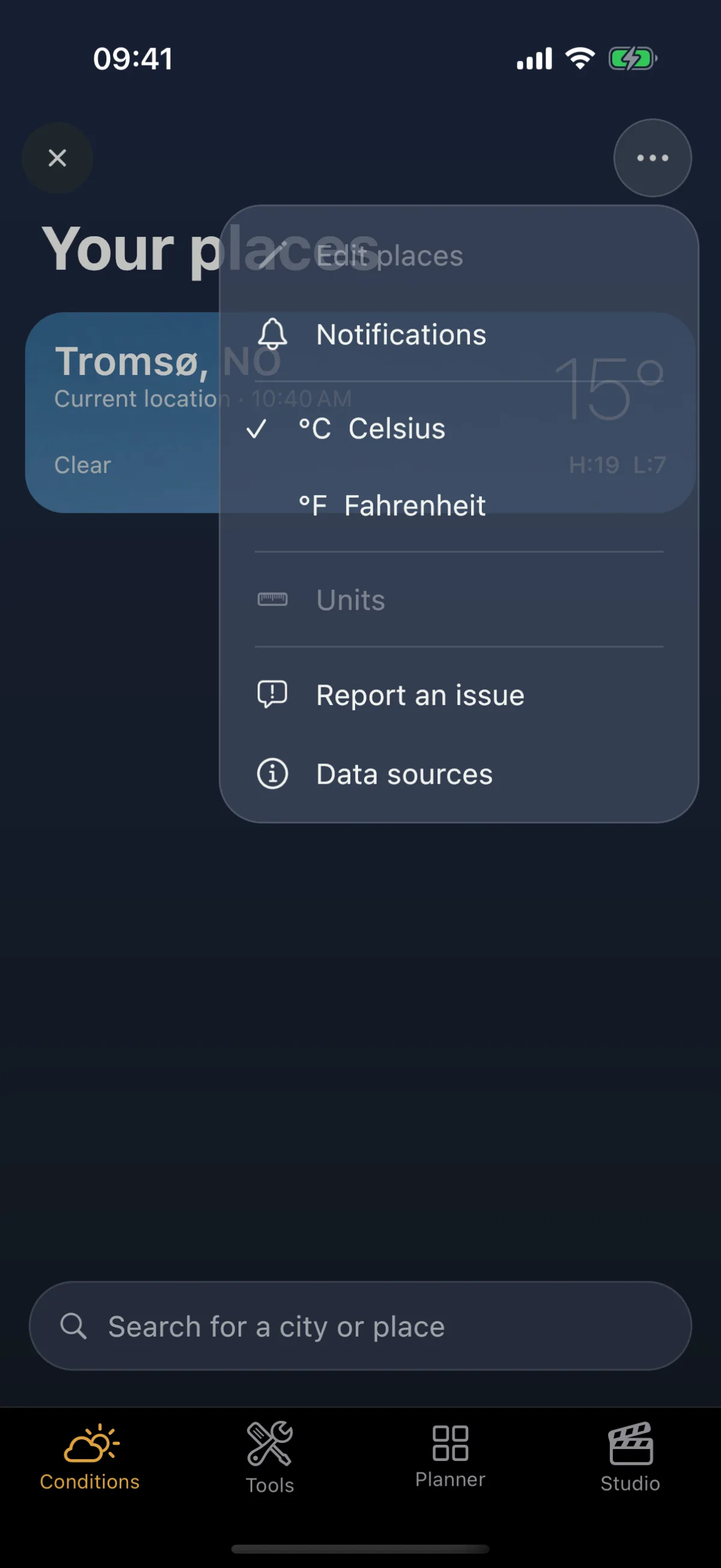
- Touchez ⋯ en haut à droite.
- Choisissez °C Celsius ou °F Fahrenheit.
Les températures de la page Conditions et de ses fiches suivent votre choix.
Le même menu ⋯ contient aussi Notifications, Signaler un problème et Sources de données.
À lire aussi
- Conditions — chaque carte de l’onglet
- Alertes d’aurores
- Comment Viewpoint fonctionne hors connexion
- Démarrage rapide avec Viewpoint