
功能
条件与我的地点
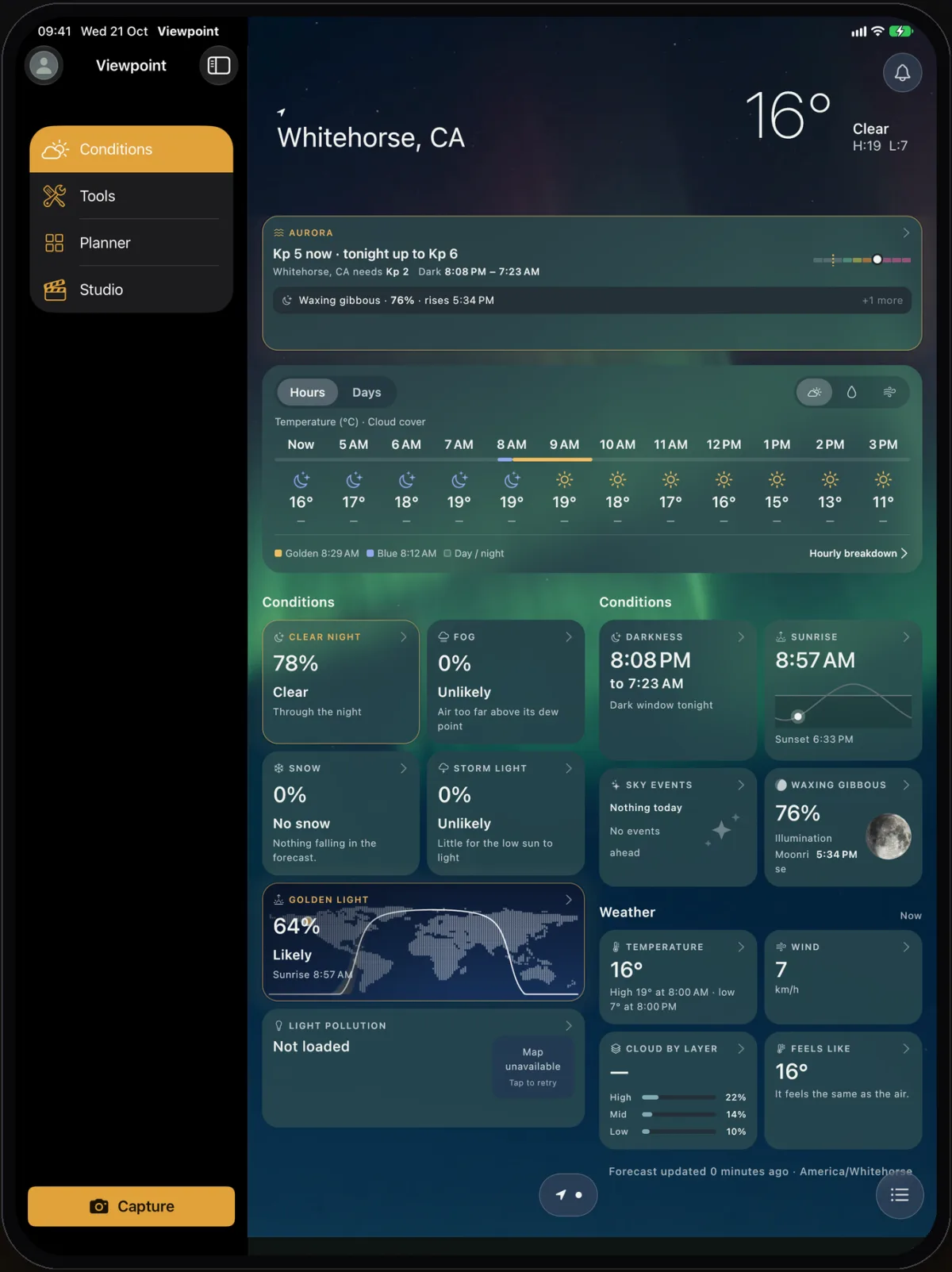
条件标签页为每个在意的地点回答同一个问题:值不值得出门,什么时候去?每个地点都有自己的页面:一片和当地天空模样相同的天空、此刻的天气、一张逐小时卡片,以及摄影师做计划时会考虑的每一项条件各一块磁贴。轻点磁贴,它的详情面板就会从下方滑出,展示标题背后的细节:逐小时图表、决定结果的各项读数,以及按当地时钟显示的时间。
本页按出现顺序逐一介绍这个标签页上的每张卡片,并说明各自包含的内容。
“条件”需要 Viewpoint Online 订阅和网络连接;最后看到的内容离线时仍可查看,并注明是多久以前的数据。没有 Online 时,标签页显示的不是页面,而是 Online 新增的功能。如果已有订阅但尚未登录,请参阅未登录。
浏览方式
- 在页面上向左或向右滑动,即可在各个地点之间切换。底部的圆点表示正在查看的是哪个地点;箭头代表当前位置。
- 在页面上向下拉即可刷新。页面会跟随手指移动,刷新指示器位于页眉正下方,新的条件数据到达后页面自动回弹。如果手机开启了减弱动态效果,页面保持不动,只显示指示器。
- 列表按钮(右下角)用于打开我的地点。
- 在 iPad 上,页面会利用整个屏幕宽度:页眉、逐小时卡片和磁贴按栏排布,而不是把手机布局拉宽。
页面
页眉
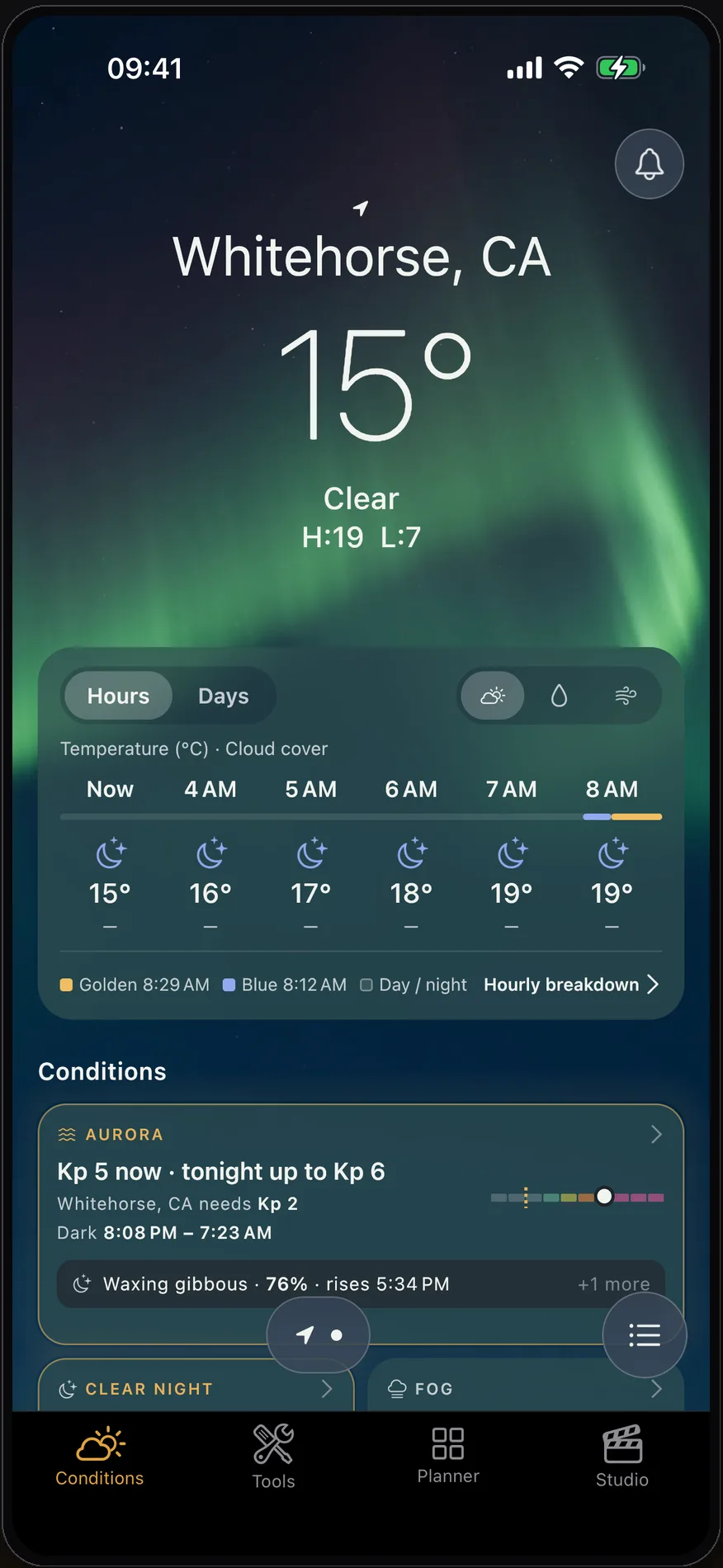
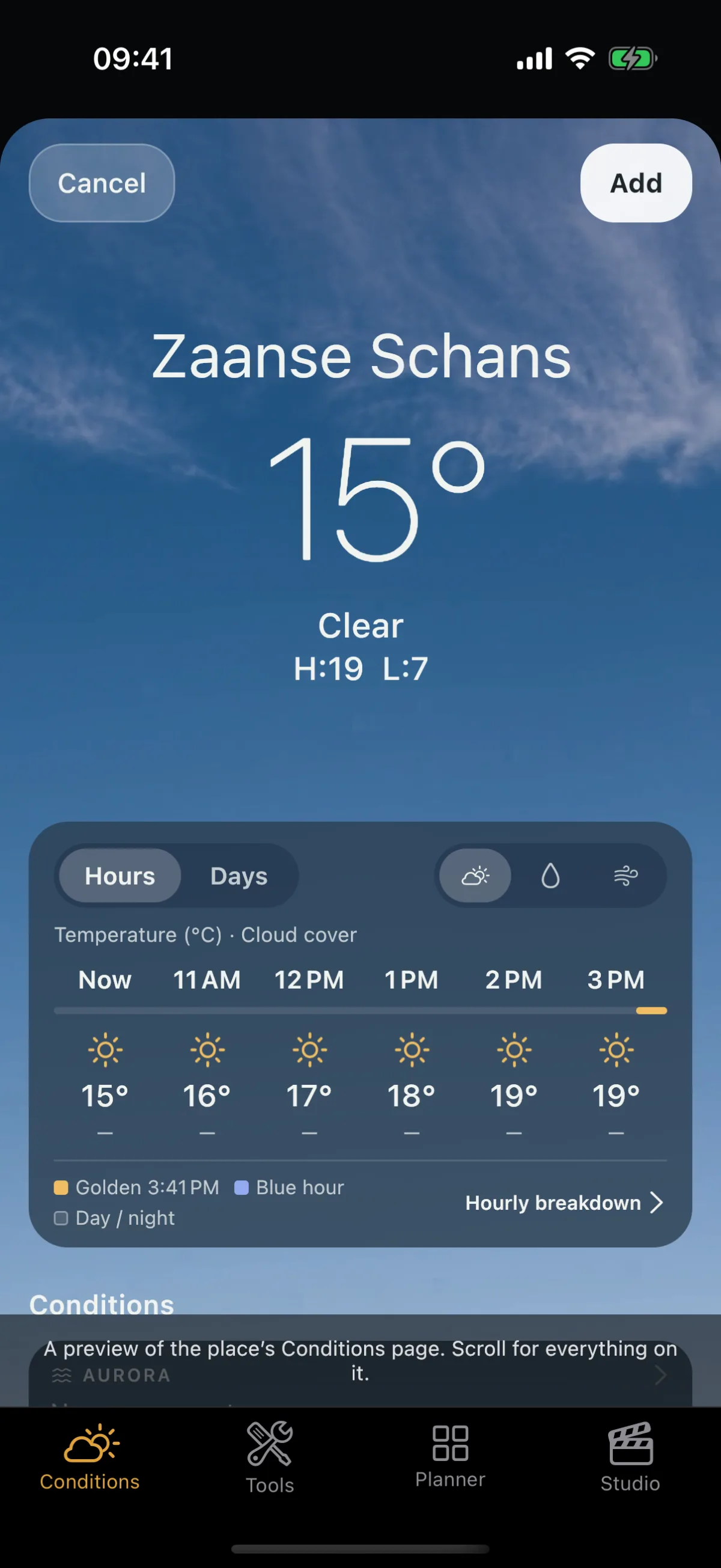
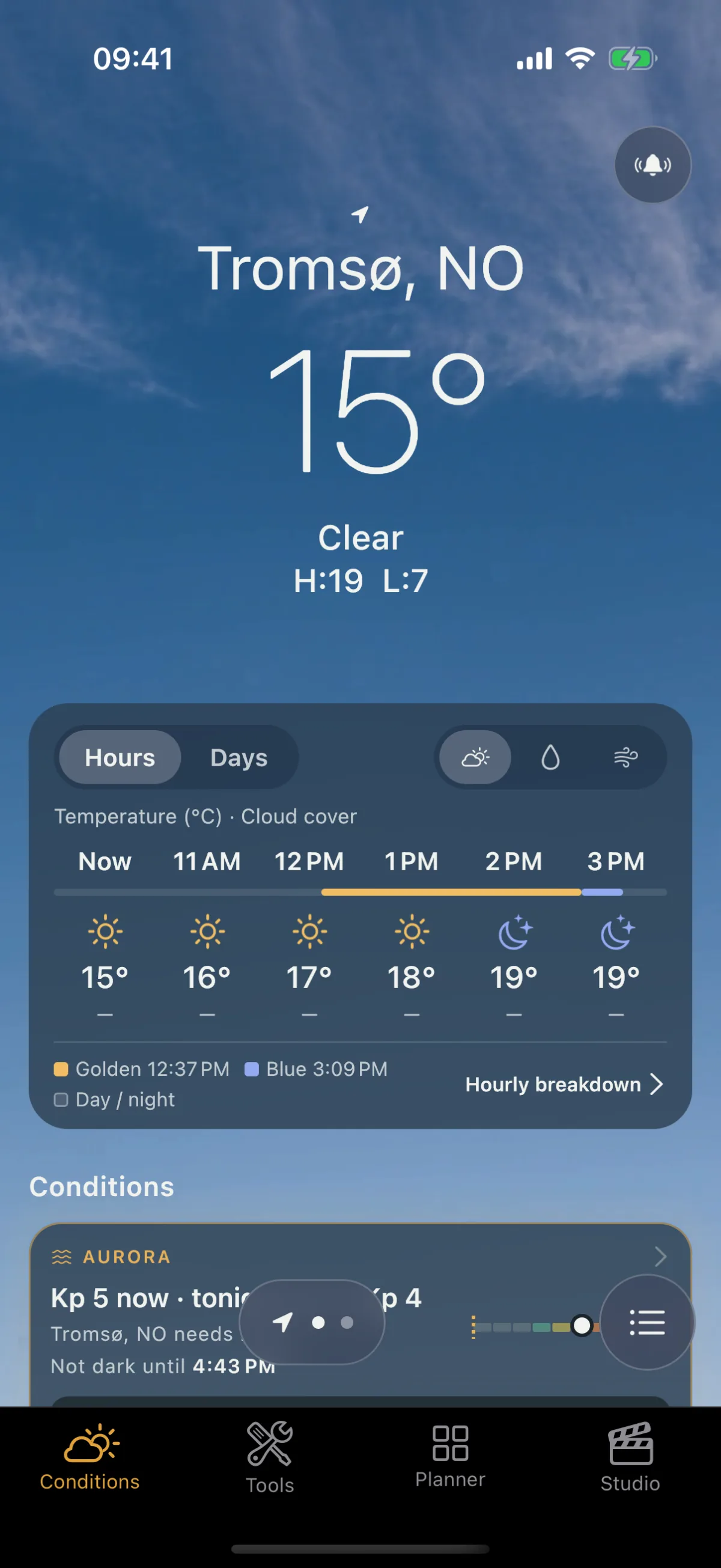
页眉显示地点名称(或带定位箭头的当前位置),以及当地此刻的天气:气温、一个天空状况词(晴、局部多云、多云、雾、毛毛雨、雨、雪、阵雨或雷暴),以及今天的最高和最低气温。背景中的天空是一段短循环,呈现该地点在这个时刻的天空模样,白天和夜晚各有不同。
对于当前这一小时,只要有可用数据,天空状况词就取自最近一次卫星对该地日照的实测,而不仅仅依据预报模型。夜间、太阳很低时,或者没有新的实测覆盖该地时,以预报为准。
右上角的圆形铃铛用于开启该地点的提醒;参见提醒属于地点。
下一个拍摄窗口
当某个地点预计会出现某项条件时,下一个拍摄窗口会列出最早的那一项、按该地点时区计算的持续时段,以及是在今天、明天还是本周稍后。如果没有任何预期,这张卡片就不显示,而不是空着摆在那里。
逐小时卡片
逐小时卡片有两种视图,在左上角切换:
- 小时显示接下来的几个小时:手机上显示几个小时,宽屏上显示十二个小时。小时下方的色带标出黄金时刻和蓝调时刻,卡片下方的图例说明每种颜色,包括两者都不是的时段。在没有黄金时刻或蓝调时刻的纬度和季节,图例会如实说明。
- 每日为预报覆盖的每一天各显示一行,最多一周:日期、天气图标(有降水时附降水概率),以及在同一刻度上标出的最低和最高气温,今天这一行还有一个圆点表示当前气温。轻点某一天即可打开当天的天气面板。
右上角的切换控制小时栏显示的内容:气温与云量、降水(降水量和概率)或风(风速和阵风)。卡片会记住所选的设置。
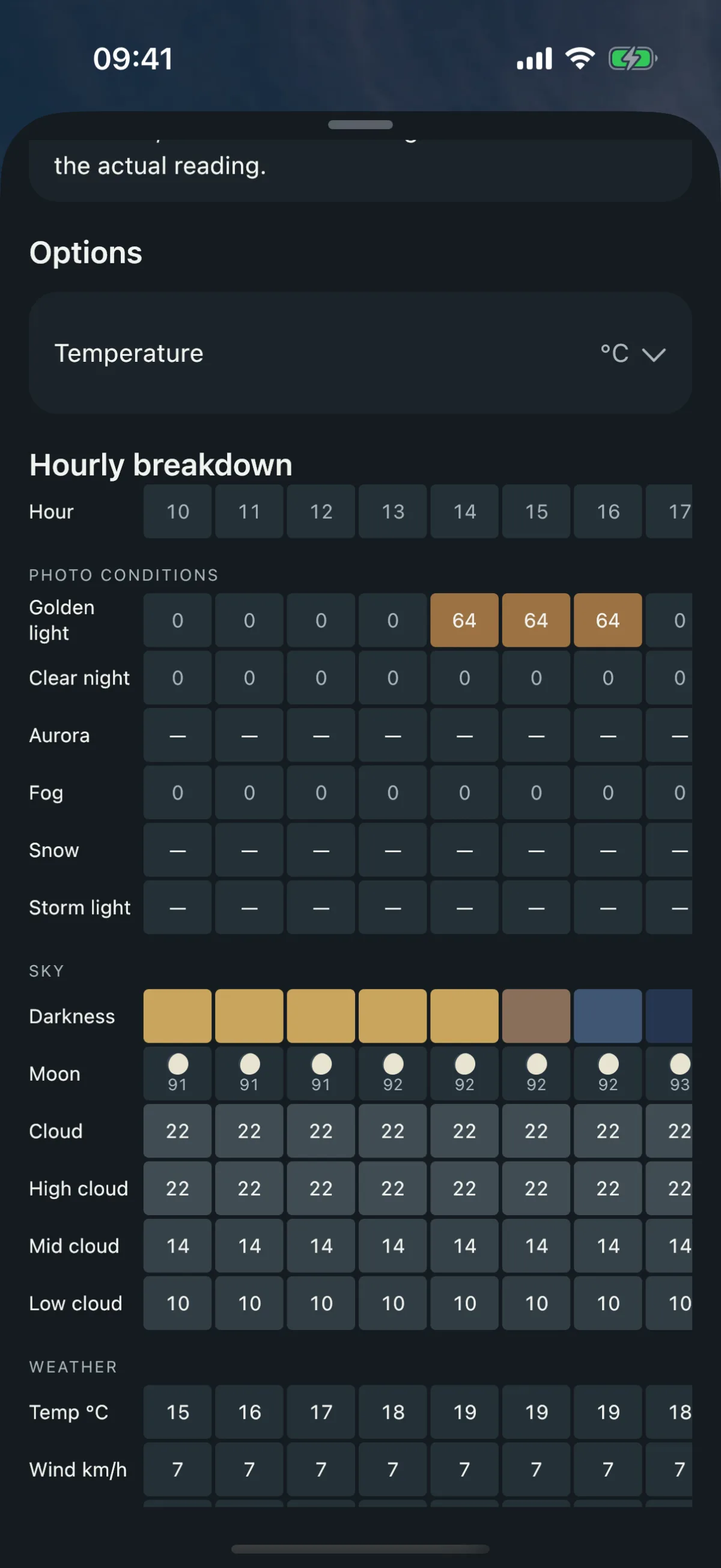
卡片底部的逐小时详情会打开该地点的网格:每小时一列,每天一个标签。各行分为三组:摄影条件(金色光线、晴朗夜空、极光、雾、雪和风暴光,评分引擎与磁贴相同)、天空(黑暗阶段、月亮,以及总云量和高、中、低各层云量)和天气(气温、风和雨)。预报中没有的读数显示为短横线,绝不显示为零。遇到极昼或极夜时,会有一条说明指出太阳整天都在地平线以上或以下。
天气磁贴
在各项条件下方,天气磁贴显示气温及当天最高、最低气温和出现时间、风、分层云量和体感温度。轻点任意一块即可打开天气面板:所选日期的逐小时变化,附有日期选择器可在一周内切换,并可选择视图:气温(实际气温和体感温度)配合总云量和分层云量、降水(每小时降水量和概率),或风(风速和阵风)。每个视图末尾都有一段简短说明,解释这些数字的含义。
体感温度直接取自预报本身给出的视在温度,因此页眉和面板上的数值始终一致。
磁贴与详情面板
每块磁贴都会打开一个原生面板,从屏幕底部滑出,向下拖动即可关闭。关于之后某一天的磁贴会注明日期;来自已保存预报的磁贴会显示截至及获取时间。
可能性用词
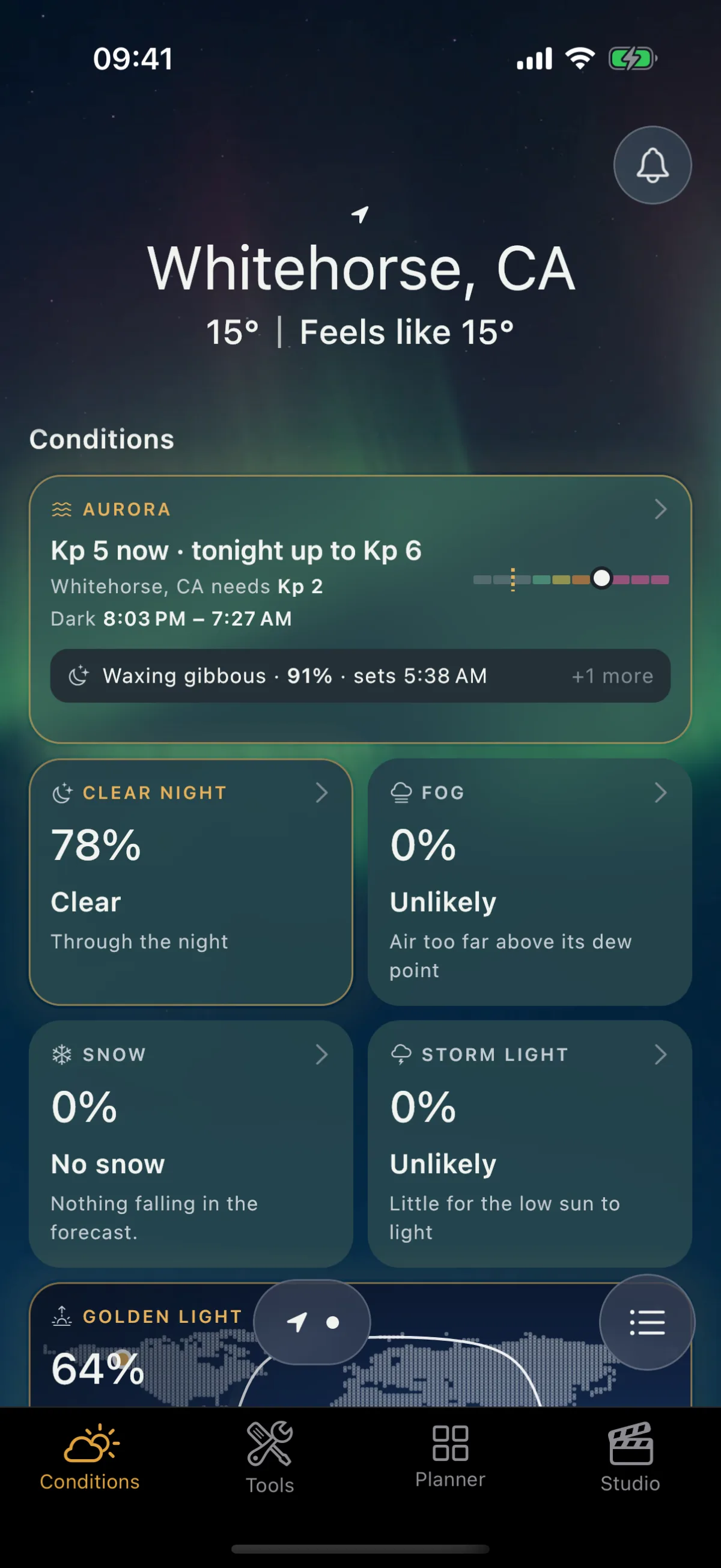
受天气影响的磁贴以一个百分比和一个词开头,应该先看的是这个词:
| 磁贴 | 使用的词 |
|---|---|
| 金色光线、风暴光 | 可能性低 · 有可能 · 可能性高 |
| 雾 | 可能性低 · 有可能 · 可能性高 · 已确认 |
| 晴朗夜空 | 多云 · 局部晴朗 · 晴朗 |
| 雪 | 无雪 · 小雪 · 雪 |
雾已确认表示预报本身报告有雾,或能见度低于一公里,而不只是条件有利于起雾。词的下方有一行简短的原因:“高云正好能捕捉色彩”、“无风时山谷起雾”、“低角度阳光几乎无物可照”。如果某项条件所依赖的读数在预报中缺失,磁贴会说明当天无法判断,而不是显示一个数字。
每个百分比都由 iPhone、iPad 和 Android 上同一套条件引擎计算,因此磁贴、面板和逐小时详情永远不会互相矛盾。
极光
极光磁贴只陈述事实,从不下结论:当前 Kp 和今晚预报的最高 Kp、该地点所需的 Kp、暗夜时段以及月亮。它的面板还提供三天的 Kp 历史和预报、太阳风,以及一个地球仪,显示所在半球的极光概率图并标出该地点。极光无法到达的地点不会显示极光磁贴。极光提醒解释了它显示的每一项事实和两种提醒。
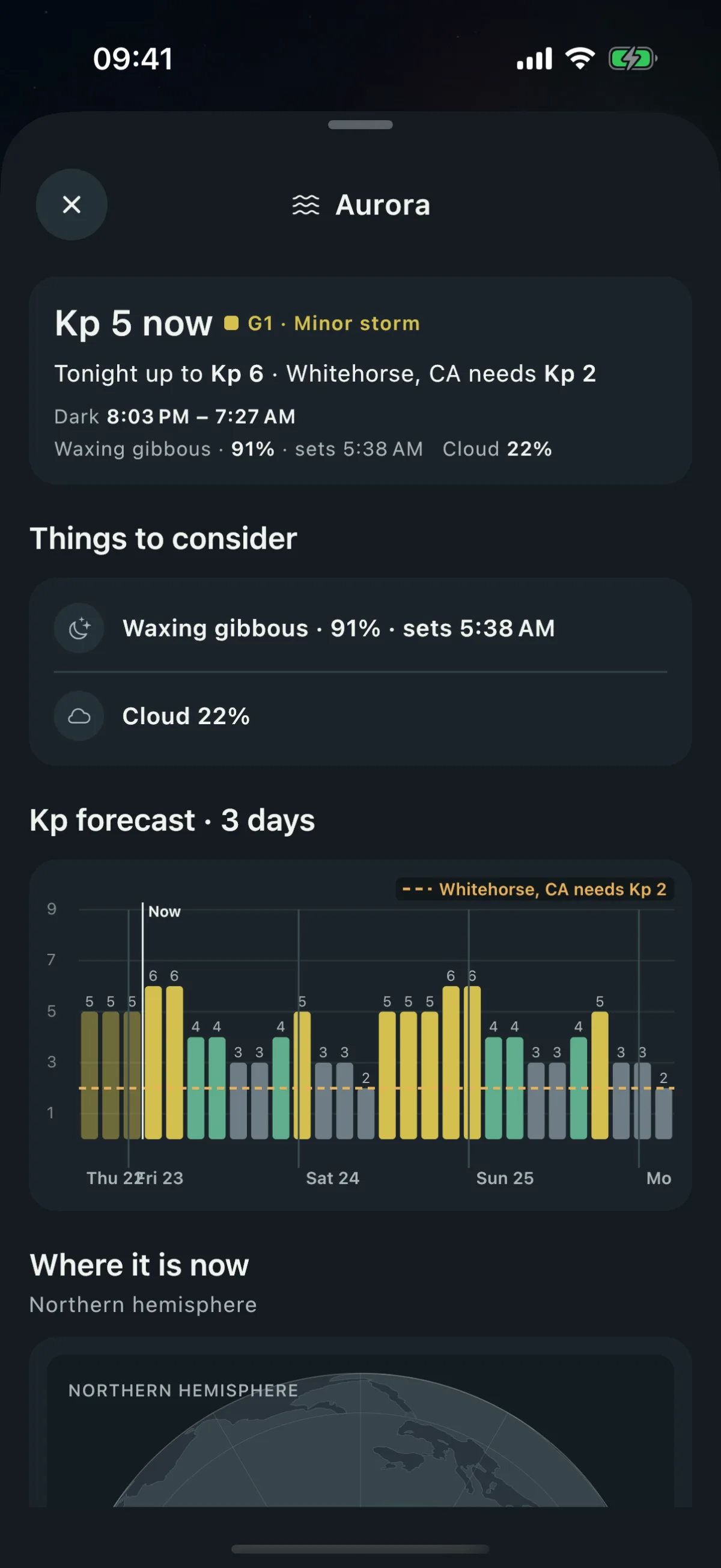
晴朗夜空
磁贴以百分比显示当晚最晴朗的一小时,附上对应的词和一项事实:“02:00 前晴朗,之后有云”、“整晚”,或者在夜空不晴朗时给出云量数值。它只为天空完全黑暗的时段打分(太阳低于地平线 18° 以上)。月亮只作为事实列出,绝不拉低分数。在太阳永远沉不到那么低的地方,磁贴会说明没有暗夜,而不是给出数字。
面板还提供日期选择器、列出最晴朗时段的摘要、标出月落的逐小时晴空情况,以及影响因素:最晴朗时段的总云量,高、中、低云,能见度和月亮。
金色光线
磁贴以百分比和词显示日出或日落时出现色彩的最佳机会,并附上那次日出或日落的时间。磁贴的图片是一张世界地图,显示哪里是白天、哪里是黑夜。
面板还提供日期选择器、一句说明原因的简明文字、黄金时刻和蓝调时刻的时段、黄金时刻窗口内各小时的评分(标出日出和日落),以及影响因素:分层云量、地平线是否开阔,以及太阳方位。一个好的傍晚需要两样东西:低角度阳光能够穿透的地平线,以及足够承接光线的高云。地点的小地图标出日出和日落的方向;轻点即可全屏打开地图,拖动浏览各个小时。
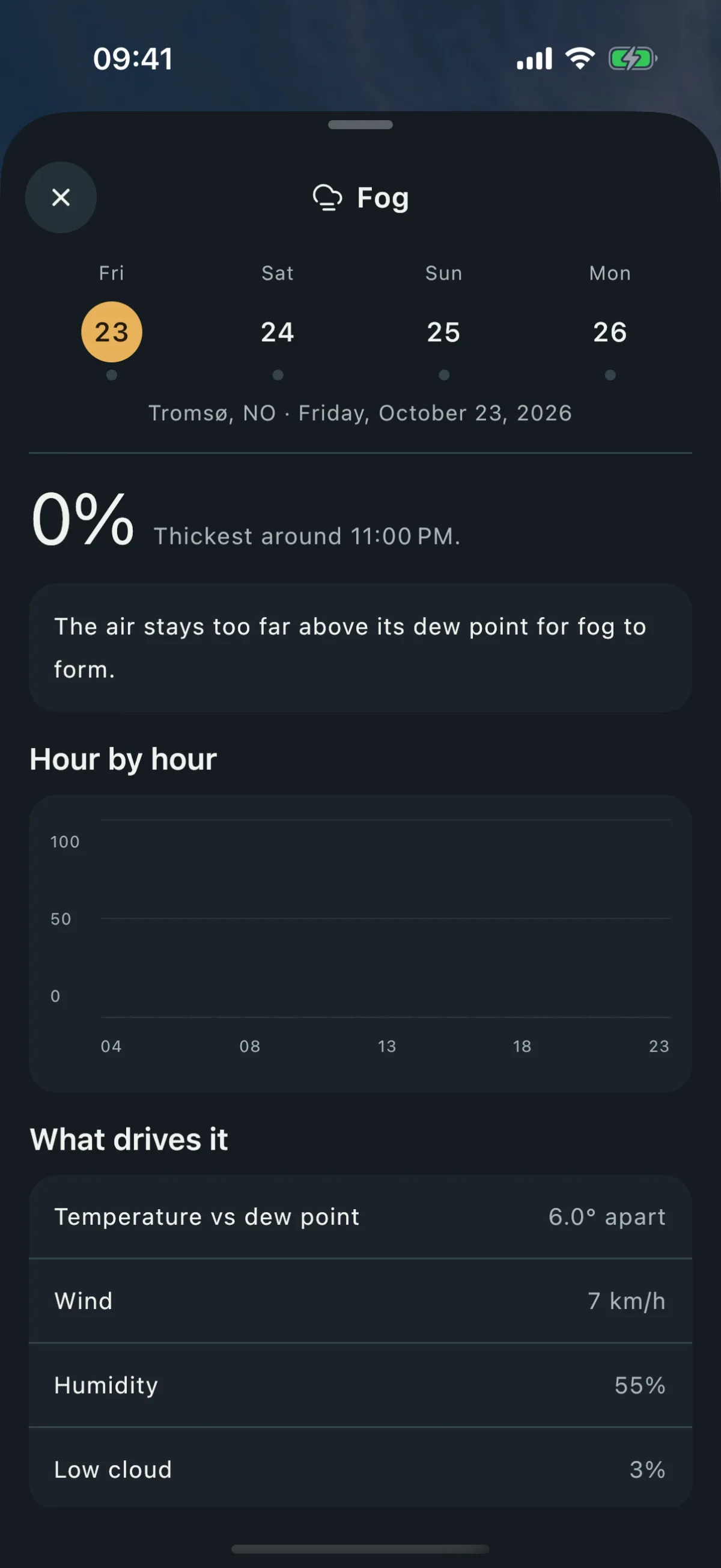
雾
磁贴显示当天雾的最高概率、对应的词、可能起雾的时段和原因:无风时山谷起雾、随微风飘来的雾,或者阻止起雾的因素(空气太干、风太大、低云太多)。
面板还提供日期选择器、雾最浓的时刻、日出时间(拍摄光线穿透雾气的时机)、标出日出和日落的逐小时起雾概率,以及影响因素:气温高出露点多少、风、湿度和低云。地点的小地图可全屏打开,并带有小时滑块。
雪
磁贴先显示词,再显示百分比,然后是一项事实:降雪开始或停止的时间;如果雪只在高处积存而不在该地点积存,则显示“仅山顶”。没有雪的日子显示无雪,不附数字。雨永远不会被算作雪。
面板还提供标有每天等级的日期选择器、摘要、标出开始时间的逐小时降雪概率,以及影响因素:气温、冻结高度、降雪量和风(含阵风)。正在下雪时,面板会指出下一个出现大范围降雪的日子。雪线是根据气温估算的,以高于该地点的相对高度表示,而不是海拔。
风暴光
风暴光是阵雨还在经过时,低角度阳光从地平线上的云隙中射出的光。磁贴显示接下来尚未到来的那次日出或日落出现风暴光的概率、对应的词、原因,以及那一刻的时间和罗盘方向。如果今天平淡无奇,而之后某天确有机会,磁贴会直接打开那一天并注明日期。
面板还提供日期选择器、仅针对日出和日落前后时段的概率评分,以及由什么决定:低、中、高云,地平线是开阔、部分遮挡还是完全遮挡,阵雨及其结束时间,以及阵风。预报中没有的读数不显示对应的行。
黑暗
磁贴显示今晚的暗夜时段,即太阳低于地平线 12° 以上的时段,给出开始和结束时间,由设备本地计算。面板以正午为起点绘出 24 小时,分为白天、曙暮光、暗夜时段和月亮在地平线以上的色带,按顺序列出各个曙暮光阶段,并说明月面照亮比例、月亮在暗夜时段内升起或落下的时间,以及最长的无月时段。日期选择器可在一周内切换。极夜、极昼和白夜都用文字说明,并给出第一个暗夜时段重新出现的日期。
太阳
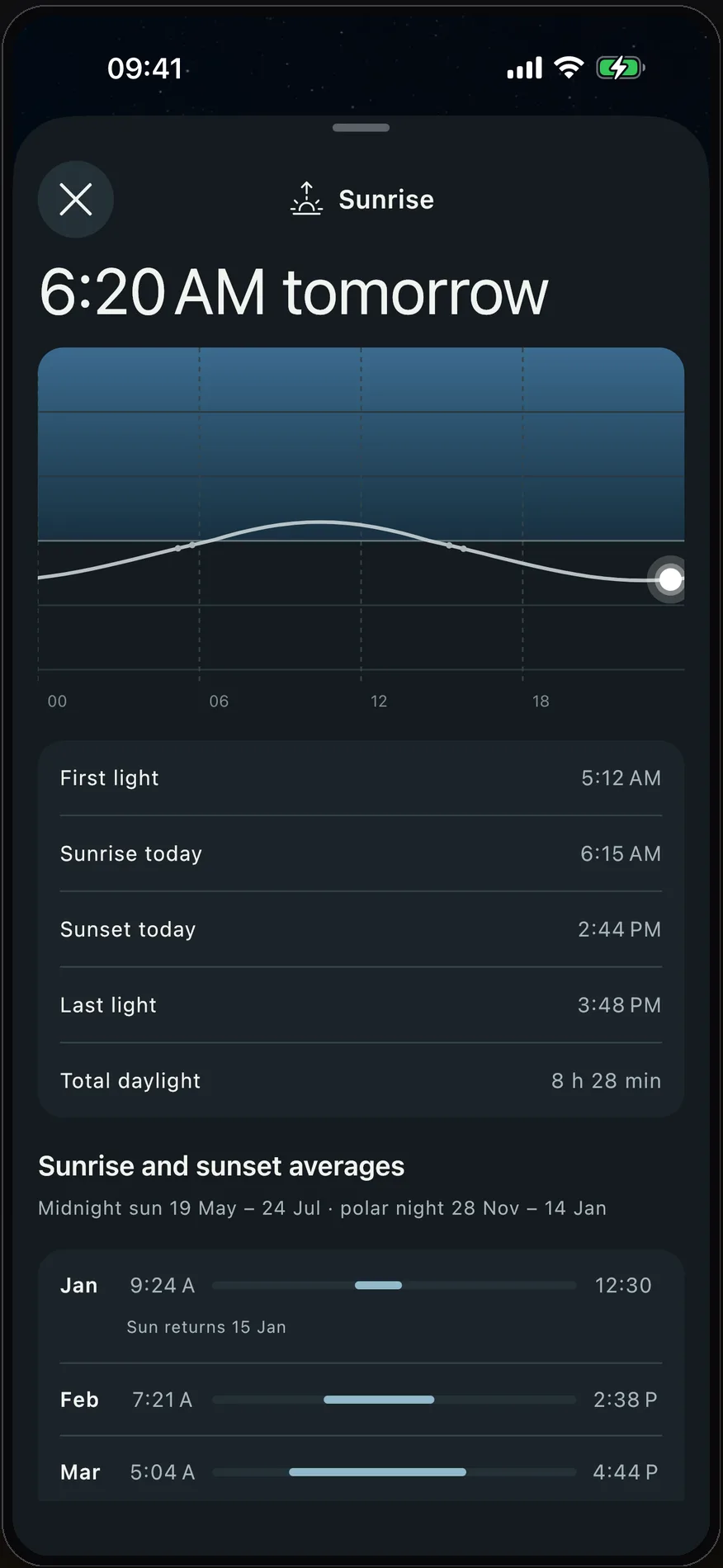
磁贴显示下一次日出或日落,并附一条小小的太阳高度角曲线。面板还提供全天的曲线、晨光初现、日出、日落、暮光结束和总日照时长,以及全年每个月的平均日出和日落时间;对于有极昼或极夜的地点,还会给出相应日期。
月亮
磁贴显示月相和月面照亮比例,并配一张今晚月亮模样的照片。面板还提供月出和月落、下一次满月和新月、月地距离以及月历。拖动浏览各个小时,月亮会在 NASA 自己的影像上随之变化,其明暗和朝向与从该地点看到的一致。
黑暗、太阳和月亮都根据地点和日期在设备本地计算,因此没有网络也能保持最新。
光污染
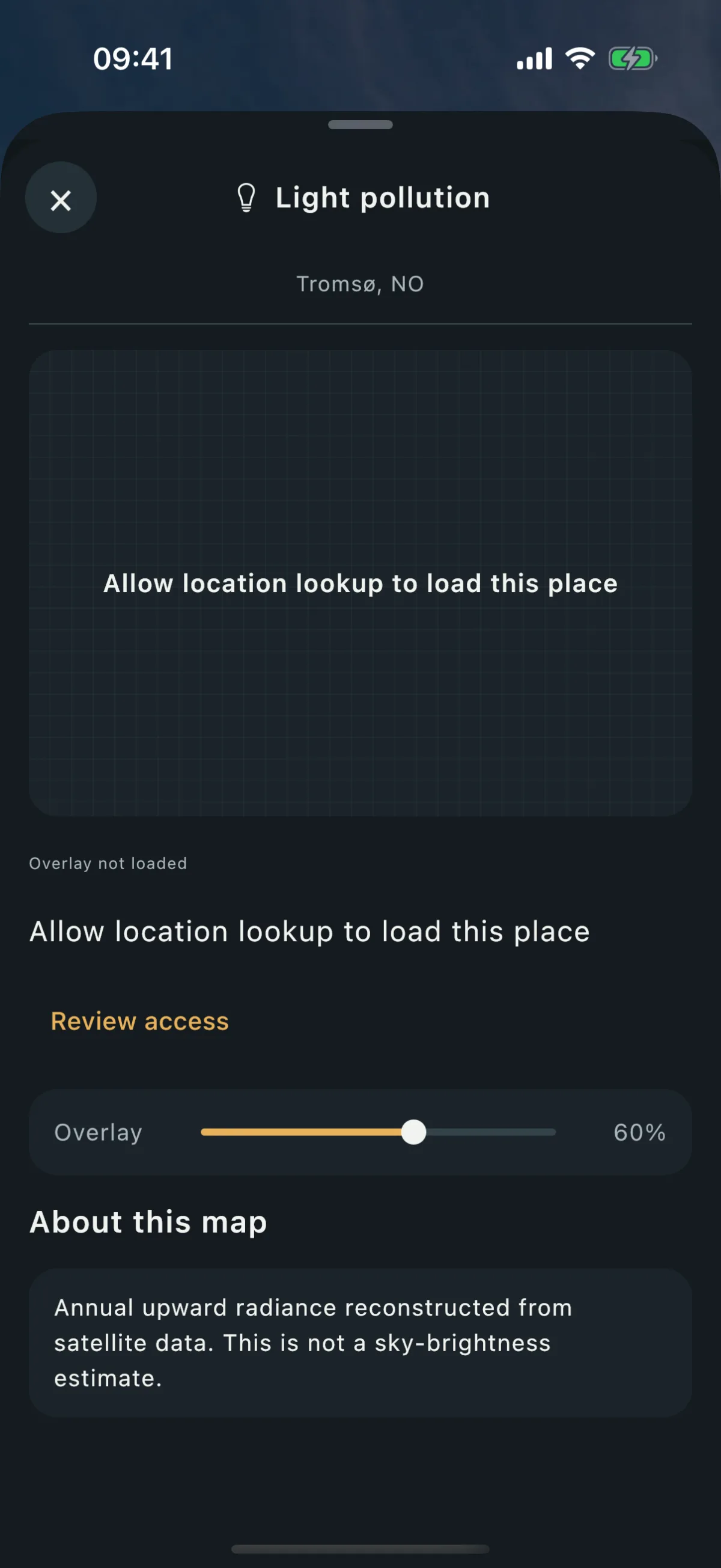
光污染磁贴显示某个地点从地面向上散发的人造光有多少。它采用 NASA 一整年的夜间卫星测量数据,取全年平均值。
- 这个数字是从地面向上散发的光,而不是今晚的天空亮度。它很适合用来比较不同地点,面板上也用平实的文字说明了这一点。它不了解今晚的云、霾或月亮。
- 附近更暗的天空列出周边比该地点更暗的最近几处地点,并附上距离和方向,便于判断是否值得开车走一小段路。
- 第一次使用时,卡片会请求查询该地点的权限,获得允许后再加载读数。
- 打开地图显示该地点周边的光污染图层,带有搜索、图层不透明度和回到中心的按钮。
- 读数保存在手机上。离线时,面板显示最后保存的读数,并注明加载时间。

天象
天象磁贴列出该地点天空中正在发生的事:一场活跃的流星雨,以及银河核心位于地平线以上且天空黑暗的时段。如果什么都没有,它会如实说明,并给出下一场流星雨及其日期。轻点即可查看当晚的每一个天象:各自的开始和结束时间、高度角和观测方向、最佳时间、流星雨的活跃期和极大日期、银河核心的观测季、今晚的时间线,以及一句关于何时观看的提示。
流星雨日期来自国际流星组织(International Meteor Organization)的列表,银河时段则根据地点和日期在设备本地计算,因此这块磁贴无需网络也能使用。
地图
“条件”标签页由各地点的页面组成,本身没有地图按钮。页面中有三处卡片可以打开地图:
- 光污染卡片,通过它的打开地图按钮;
- 金色光线面板,显示日出和日落方向;
- 雾面板,标出该地点。
两个面板中的地图都会全屏打开,带有小时滑块,并保留所选的日期。离线时,它们会提示地图不可用,同时保留已有的预报数字。
我的地点
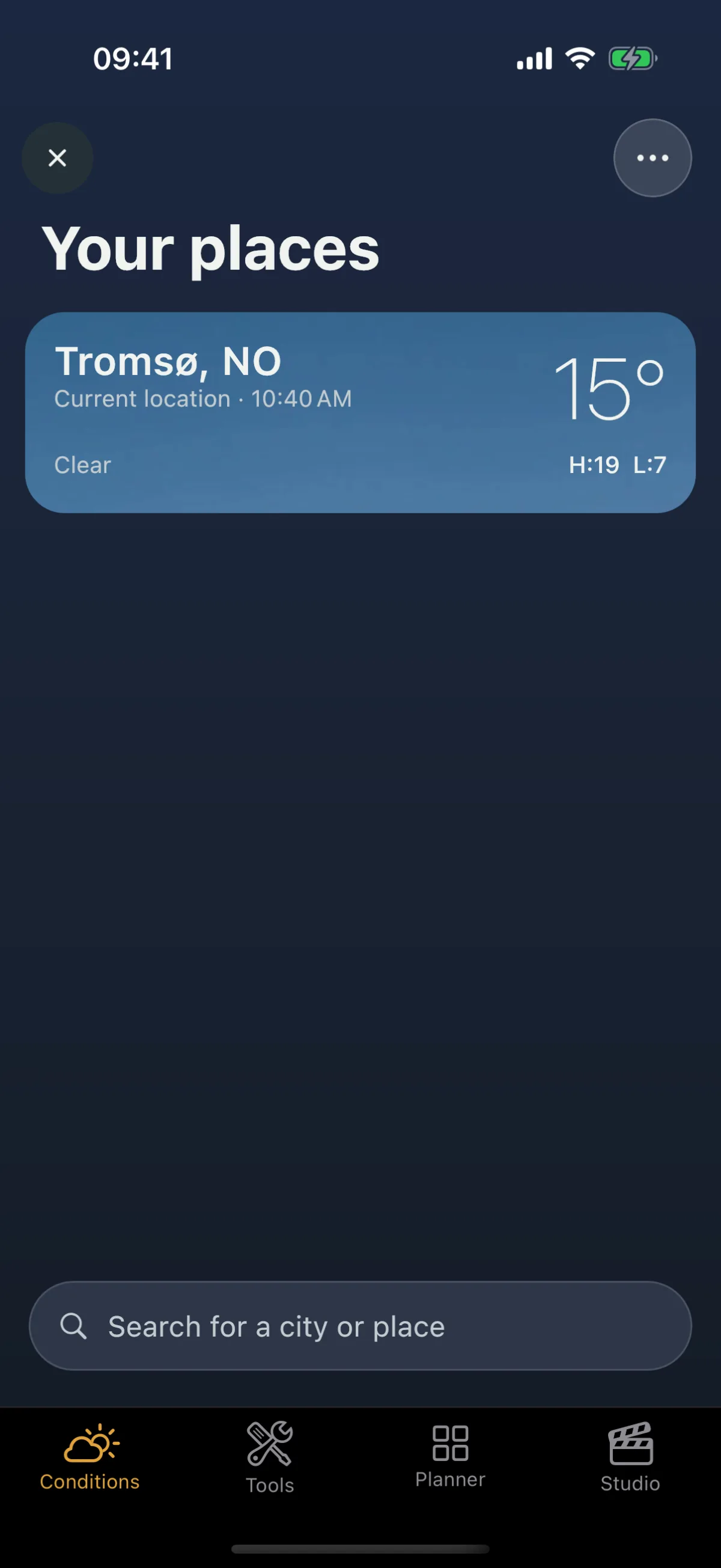
我的地点是一份简短的关注地点列表。列表总是以当前位置开头,之后是按自定顺序排列的已添加地点。每张卡片显示该地点的天空、气温和今晚值得关注的条件。
- 添加地点:搜索地球上的任何地点,或在同一个搜索中选择已保存的机位。添加之前可以先预览该地点的页面。
- 调整顺序:上下拖动卡片。列表顺序就是滑动切换的顺序。
- 移除:滑动卡片将其移除。如果地点来自已保存的机位,机位本身仍保留在“规划”中。
- “⋯”菜单:打开通知、在摄氏度和华氏度之间切换、报告问题或查看数据来源。

已保存的机位不会自动列入:“规划”中的机位库可能有数百处机位,而“条件”只显示自己选择关注的地点。每项操作的步骤请参阅我的地点与提醒。
提醒属于地点
轻点地点页面右上角的铃铛即可开启该地点的提醒。轻点一次就会开启该地点的所有条件,当某项条件即将到达该地点周围 5 km 范围时,Viewpoint 会发送通知。再轻点一次,地点仍保留在列表中,只是不再提醒。我的地点中的卡片会显示提醒是否已开启。
铃铛在当前位置上同样可用:第一次在那里开启时,所站的地点会以开启提醒的状态保存到我的地点。
雾、晴朗夜空、雪、风暴光或金色光线的提醒会告知该地点有天气更新,并使用它在我的地点中的名称。多个地点同时有更新时,只发一条通知统一告知。极光提醒有自己的措辞,会列出各项事实;参见极光提醒。
第一次轻点铃铛时,该地点的提醒会立即保存,同时弹出一个面板说明 Viewpoint 为什么需要权限:只有允许通知后,提醒才能送达。轻点允许提醒,手机会询问是否允许 Viewpoint 发送通知;或者轻点保留提醒,不发通知,继续关注该地点但不接收通知。之所以在这个时候询问,是因为此时这个问题才有意义。如果拒绝,该地点会显示通知已关闭,这样一个不会响的提醒永远不会看起来像正常工作的提醒。
如果在 2.1 之前设置过监测,每一项现在都是我的地点中的一个地点,并保持相同的提醒开启状态。没有删除任何内容。
列表、顺序和每个地点的提醒在所有已登录的设备上都相同。
离线与已保存的预报
每个地点的预报都保存在手机上。没有网络时,页面显示已保存的副本,并附一行说明获取时间以及未能刷新的原因,已经过去的小时会被去掉。如果没有已保存的副本,页面会如实说明并提供重试选项。关闭了定位的地点会提示开启定位或选择一个地点,绝不会显示为离线。参见Viewpoint 的离线运作方式。
未登录
打开 Viewpoint 从来不需要登录。如果已通过应用商店订阅 Online 但处于未登录状态,“条件”标签页会显示登录以使用你的订阅,除此之外不会要求做任何事。登录订阅所属的账户后,地点就会回来。未登录时还能保留哪些内容,请参阅Viewpoint 新手上路。
它从不声称的事
- 百分比是预报,不是承诺。它来自气象模型,模型对数公里宽的区域只给出一个数值。比这更小的山谷、山脊或单独一团雾无法分辨,而且预报越往后,准确度越低。
- 缺失的读数绝不等于零。它显示为短横线;预报无法判断的日子会如实说明,而不是显示一片平静的天空。
- 极光只陈述事实,不下结论。磁贴说明正在发生什么、该地点需要什么;去不去由自己决定。
- 光污染不是今晚的天空。它是从地面向上散发的光的年平均值。
- 时间是当地时间。计划出国拍摄时,看到的时间是目的地的当地时间,而不是手机上的时间。
数据来源
Viewpoint 在应用内注明了数据来源,位于设置中的数据来源页面,以及我的地点“⋯”菜单的末尾:天气和卫星数据来自 Open-Meteo,夜间灯光和月亮影像来自 NASA,空间天气来自 NOAA 空间天气预报中心(Space Weather Prediction Center),流星雨来自国际流星组织(International Meteor Organization),世界轮廓来自 Natural Earth。太阳、月亮、暗夜时段和银河核心都在设备本地计算。每项数据的用途以及预报无法告诉你的内容,请参阅数据与透明度。
相关内容
来自 Field Guide: