🎨 編集と現像
Web・プリント・SNS向けにシャープ処理と書き出しをする方法
現像を終えて、画面上のフルサイズでは完璧に見える——それなのに投稿すると、眠くなったり、荒れたり、醜いハロー(縁取り)が出たりする。シャープ処理と書き出しは現像の最後の、いちばん地味な工程ですが、多くの良い写真が静かに崩れるのもここです。解決の鍵は、「シャープ」ボタンが一つではないと理解することです——用途の異なる三種類のシャープ処理があり、その順序——先にリサイズ、シャープは最後——こそが、くっきりした投稿とぼやけた投稿を分けるのです。
シャープ処理は、単純なもののように感じられます——ものをくっきりさせるスライダー——が、まさにその思い込みがハロー、ざらつき、ノイズを生みます。シャープ処理はディテールを足すのではなく、エッジに沿ったコントラストを高めて、ディテールがあるように見せかける処理です。どれだけかけたいかは、いまどの段階にいるのか、写真がどこへ向かうのかで完全に決まります。段階と順序を正しく踏めば、写真はどこで見てもくっきりします。間違えれば、同じファイルが自分の画面では素晴らしく、フィードではひどく見えるのです。
シャープ処理の三つの種類
プロのワークフローでは、最大三回に分けてシャープ処理をかけます。それぞれ役割が違います。
- 入力シャープ——編集の初期に全体へ軽くかけるパスで、あらゆるデジタルセンサーが持ち込むわずかな眠さ(ローパスフィルターと、RAWデータのデモザイクによるもの)を打ち消します。ファイルを「ニュートラルにシャープな」状態へ戻すだけです。最近のRAW現像ソフトは、妥当な初期値を自動で適用します。
- クリエイティブシャープ——局所的・選択的に、編集の途中で視線を導くためにかけます。岩肌や被写体の質感には少し多めに、なめらかな空や水面にはかけない。これは画像を造形する一部であって、全体一律の操作ではありません。
- 出力シャープ——最後にかける仕上げのパスで、写真が向かう具体的なサイズと媒体に合わせて調整します。多くの人が省いてしまうのがこれですが、写真が実際に見られる場所で正しく見えるかどうかを決めるのは、まさにこのパスです。
この三つを分けて考えることが、コツのすべてです。すべてのシャープ処理を一回の重い全体パスに詰め込むと、なめらかな部分をシャープにかけすぎる一方(ノイズだらけの空とハローがこんにちは)、肝心のエッジは最終サイズに対してまだ適切に見えません。
なぜシャープ処理の前にリサイズするのか
これが、眠い/ざらつく書き出しのほとんどを直す唯一のルールです。まず最終的な寸法にリサイズし、それから出力シャープをかける。 シャープ処理はピクセル単位で働くため、その効果は画像に対してピクセルがどれだけ大きいかに左右されます。4500万画素のファイルをシャープにかけ、その後でWeb用に2048pxへ縮小すると、リサイズがシャープ処理の大半を捨ててしまい、結果は眠く見えます。先に縮小し、その正確なサイズ向けにシャープをかければ、パスの一つひとつが見られる場所にしっかり効きます。つねに、リサイズが先、それから出力シャープです。
ただし、ノイズ低減が最初
誰もがはまる順序の罠が一つあります。シャープ処理の前にノイズを減らす。後ではいけません。 シャープ処理はそこにあるものを何でも増幅します——ノイズも含めて。ですから、ノイズの多い夜のフレームを先にシャープ処理すると、ノイズを恒久的に刻み込むことになり、後からどれだけノイズ低減をかけても、シャープにしたばかりのディテールをにじませずにきれいに取り除くことはできません。つまり、編集終盤の本当の順序は、ノイズ低減 → リサイズ → 出力シャープです。(そのノイズがどこから来るのかを深く知りたい方は、ISOとノイズを参照してください。)
向かう先に合わせて書き出す
適切な書き出し設定は、行き先で完全に決まります。
- Webサイト・ポートフォリオサイト——長辺を小さめに(一般的には2048px)、sRGBカラー、最高ではないが高めの画質のJPEG、そして軽い出力シャープで書き出します。かけすぎると、サイトがファイルを再圧縮したときにハローが見えてきます。
- SNSフィード——プラットフォームはアップロードされたものを何でも積極的に再圧縮・縮小するので、表示サイズに近いサイズにあらかじめしたファイルを渡し、シャープをかけすぎないこと。強いシャープ処理とプラットフォームの圧縮の組み合わせが、あのざらついてアーティファクトだらけの投稿を生みます。プラットフォームのアスペクト比にも合わせて、トリミングをアルゴリズムではなく自分で決めましょう。
- プリント——正反対の極です。フル解像度、プリントラボのカラースペース、そしてより強い出力シャープで書き出します。紙の上のインクはわずかに広がり、細部を眠くするからです。画面向けに完璧にシャープをかけたファイルはプリントでは眠く見え、その逆もまた然り——だからこそ出力シャープは、行き先ごとに分けた独立のパスなのです。
書き出しからフィードへ
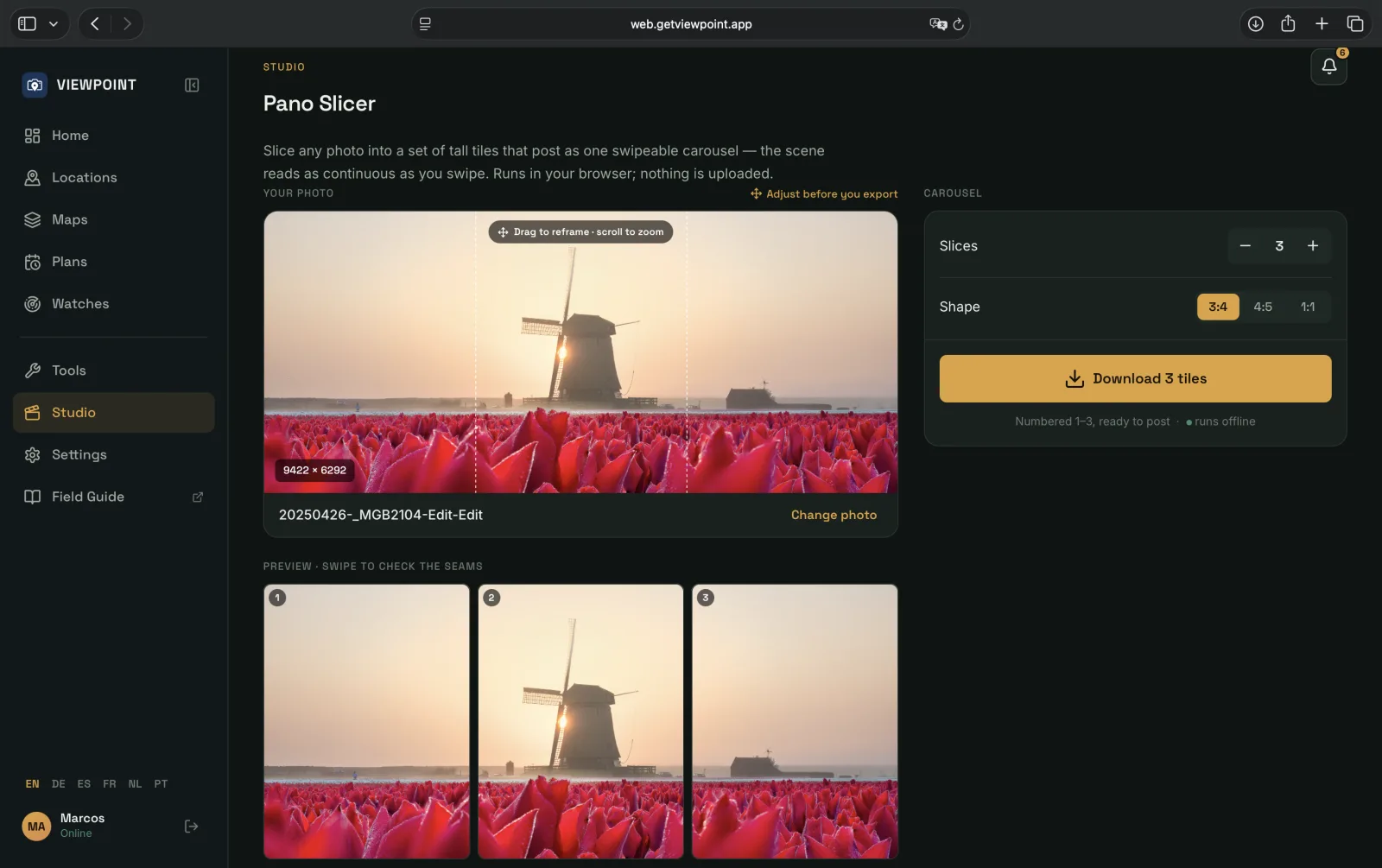
写真がSNSへ向かうなら、書き出しはまだゴールラインではありません。広いパノラマはフィードでは読み取れない細切れに縮み、美しいフレームもそのまま平置きで投稿すればスクロールで流されます。これこそStudioが担う仕事です。仕上げて書き出した写真を受け取り、フィードが実際に作品を見せる形へと再構築します——パノラマを縦長のタイルに切り分けて一つのスワイプできるカルーセルとして投稿できるようにし、一枚をなめらかな縦型リールに仕立て、あるいはそのフレームの背後にある設定を見せるカードを作る。すべてがあなたのデバイス上で動き——写真がアップロードされることはありません——画面向けにシャープ処理とサイズ調整を終えた後の、自然な最後のステップです。ファイルを正しく仕上げ、それから見てもらう。
クイックスタート・チェックリスト
- シャープ処理はディテールを足さない——エッジのコントラストを足すので、少しで十分に効く。
- 三つのパス、三つの役割——入力(センサーの眠さを補正)、クリエイティブ(視線を導く)、出力(仕上げ、サイズ固有)。
- ノイズ低減がつねに先——ノイズの多いフレームをシャープにかけると、粒状ノイズを固定してしまう。
- リサイズ、それから出力シャープ——リサイズ前にシャープをかけると、縮小がそれを捨ててしまう。
- 出力を行き先に合わせる——Web・SNSには軽く、プリントには強くフル解像度で。
- プラットフォームに合わせてサイズを決める——フィードは再圧縮するので、表示サイズに近く、正しいアスペクト比のファイルをアップロードする。
- それからStudioに渡す——仕上げたフレームを、投稿できるカルーセル、リール、スペックカードに変える。