🎨 Edição e processamento
Como aplicar nitidez e exportar fotos para web, impressão e redes sociais
Você revelou a foto e ela parece perfeita em tamanho real na sua tela — aí você posta e ela sai suave, ou crocante, ou cercada de halos feios. Nitidez e exportação são os últimos passos da edição, os menos glamorosos, e é onde muitas fotos boas silenciosamente desandam. A solução é entender que não existe um único botão de 'aplicar nitidez': existem três tipos de nitidez para três trabalhos diferentes, e a ordem em que você os faz — redimensionar primeiro, aplicar nitidez por último — é o que separa uma postagem nítida de uma borrada.
Aplicar nitidez parece que deveria ser simples — um controle que deixa tudo mais nítido —, mas esse é exatamente o modelo mental que produz halos, crocância e ruído. Nitidez não adiciona detalhe; ela aumenta o contraste ao longo das bordas para criar a impressão de detalhe, e o quanto você quer disso depende inteiramente da etapa em que você está e de para onde a foto vai. Acerte as etapas e a ordem certa e as suas fotos ficam nítidas em qualquer lugar; erre e o mesmo arquivo fica ótimo na sua tela e péssimo no feed.
Os três tipos de nitidez
Fluxos de trabalho profissionais aplicam nitidez em até três passadas, cada uma com um trabalho diferente:
- Nitidez de captura — uma passada pequena e global, no início da edição, que contrabalança o leve amolecimento que todo sensor digital introduz (o filtro anti-aliasing e a demosaicagem dos dados RAW). Ela só devolve ao arquivo um estado “neutralmente nítido”. Reveladores RAW modernos aplicam um padrão sensato automaticamente.
- Nitidez criativa — local, seletiva, aplicada durante a edição para guiar o olhar: um toque a mais em uma face de rocha ou na textura de um assunto, nenhum em um céu ou uma água lisos. Isso faz parte de moldar a imagem, não é um ajuste global.
- Nitidez de saída — a passada final, aplicada por último, ajustada ao tamanho e ao meio específicos para onde a foto vai. É essa que a maioria das pessoas pula, e é ela que decide se a foto fica certa onde realmente é vista.
Manter esses três separados é todo o truque. Jogue toda a sua nitidez em uma única passada global pesada e você aplica nitidez demais nas áreas lisas (olá, céus ruidosos e halos) enquanto as bordas importantes ainda não ficam certas para o tamanho final.
Por que você redimensiona antes de aplicar nitidez
Esta é a regra única que resolve a maioria das exportações borradas ou crocantes: redimensione para as dimensões finais primeiro, depois aplique a nitidez de saída. Nitidez funciona no nível do pixel, então o efeito depende do tamanho dos pixels em relação à imagem. Aplique nitidez em um arquivo de 45 megapixels e depois reduza para 2048px para a web, e o redimensionamento descarta a maior parte dessa nitidez — o resultado parece suave. Reduza primeiro, depois aplique nitidez para esse tamanho exato, e cada bit da passada acerta exatamente onde é visto. Sempre: redimensione, depois aplique a nitidez de saída.
Mas a redução de ruído vem primeiro
Uma armadilha de ordem pega todo mundo: reduza o ruído antes de aplicar nitidez, nunca depois. A nitidez amplifica o que já está ali — inclusive o grão —, então, se você aplicar nitidez em um quadro noturno ruidoso primeiro, está gravando o ruído permanentemente, e nenhuma redução de ruído posterior vai conseguir removê-lo sem borrar o detalhe que você acabou de realçar. Então a ordem real do fim da edição é: redução de ruído → redimensionamento → nitidez de saída. (Para entender de onde vem esse ruído, veja ISO e ruído.)
Saída para onde a foto vai
As configurações de exportação certas dependem inteiramente do destino:
- Web e sites de portfólio — exporte com uma borda maior menor (geralmente 2048px), cor sRGB, JPEG em qualidade alta mas não máxima, com nitidez de saída leve. Exagere e você vai ver halos assim que o site recomprimir o seu arquivo.
- Redes sociais — as plataformas recomprimem e reduzem agressivamente tudo o que você envia, então entregue um arquivo já com um tamanho próximo ao que elas exibem e não exagere na nitidez; nitidez pesada somada à compressão da plataforma é exatamente o que produz aquelas postagens crocantes e cheias de artefatos. Ajuste também a proporção da plataforma, para que você controle o corte em vez do algoritmo.
- Impressão — o extremo oposto: exporte em resolução total, no espaço de cor do laboratório de impressão, com nitidez de saída mais forte, porque a tinta no papel se espalha um pouco e amolece o detalhe fino. Um arquivo com nitidez perfeita para a tela vai parecer suave impresso, e vice-versa — exatamente por isso a nitidez de saída é uma passada separada e específica para cada destino.
Da exportação ao feed
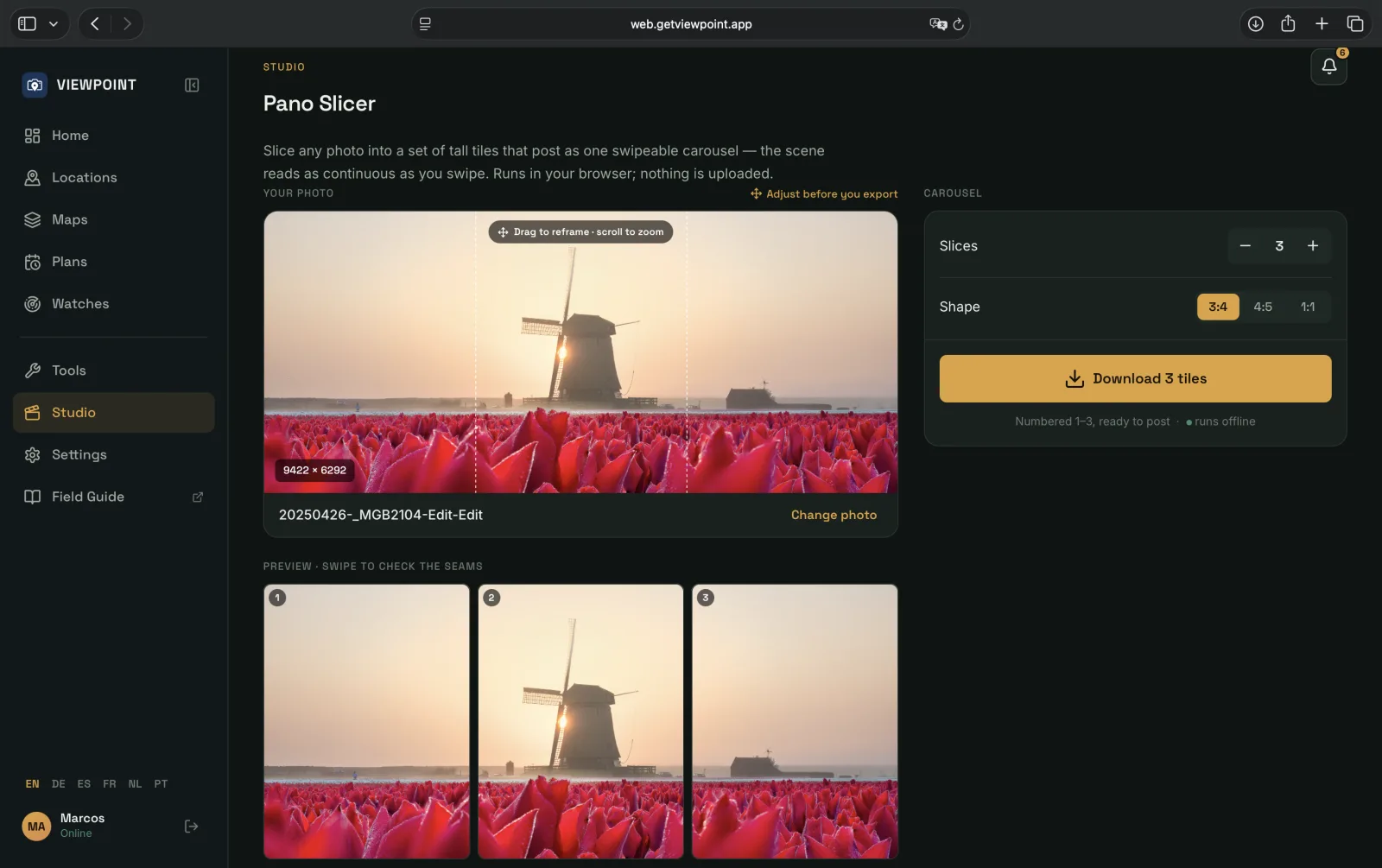
A exportação não é bem a linha de chegada quando a foto vai para as redes sociais. Uma panorâmica larga encolhe até virar uma fatia ilegível em um feed; um quadro lindo postado sem cortes é rolado sem chamar atenção. É esse o trabalho do Studio: ele pega a sua foto finalizada e exportada e a reconstrói para o jeito como os feeds realmente exibem o trabalho — fatiando uma panorâmica em um conjunto de blocos verticais que postam como um carrossel deslizável, transformando uma foto em um reel vertical suave, ou montando um card que mostra as configurações por trás do quadro. Tudo roda no seu dispositivo — a foto nunca é enviada a nenhum servidor — e é o passo final natural depois de você já ter aplicado nitidez e ajustado o tamanho para a tela: acerte o arquivo, depois faça ele ser visto.
Checklist de início rápido
- Nitidez não adiciona detalhe — ela adiciona contraste de borda, então um pouco já rende muito.
- Três passadas, três trabalhos — captura (corrige o amolecimento do sensor), criativa (guia o olhar), saída (final, específica do tamanho).
- Redução de ruído primeiro, sempre — aplique nitidez em um quadro ruidoso e você trava o grão de vez.
- Redimensione, depois aplique a nitidez de saída — aplique nitidez antes de redimensionar e a redução descarta o efeito.
- Combine a saída com o destino — leve para web/redes sociais, forte e em resolução total para impressão.
- Ajuste o tamanho para a plataforma — os feeds recomprimem, então envie um arquivo já próximo do tamanho de exibição, na proporção certa.
- Depois entregue ao Studio — transforme o quadro finalizado em um carrossel, reel ou card de especificações pronto para postar.