
Ask Viewpoint
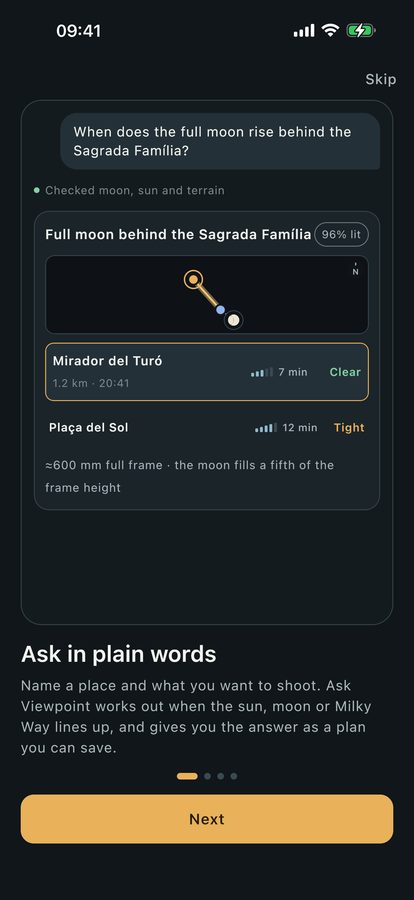
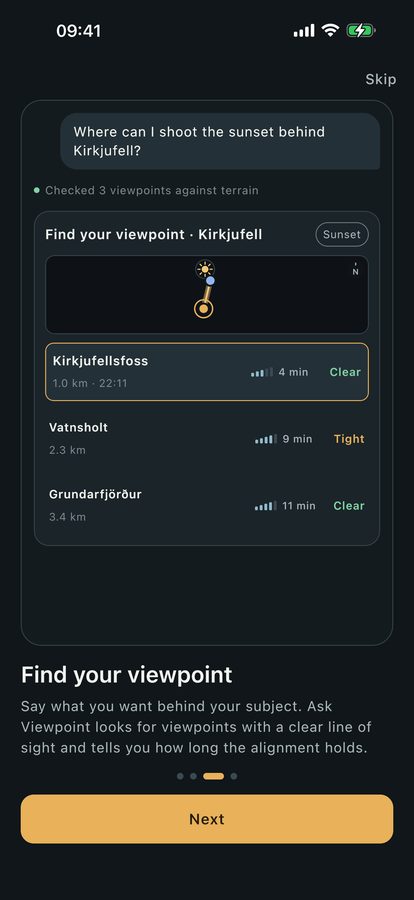
Binnenkort in Ultra. Met Ask Viewpoint plan je een foto door er gewoon in je eigen woorden om te vragen. Zeg wat je wilt fotograferen, waar en ongeveer wanneer, en Viewpoint zoekt het uit met dezelfde tools die je in de app gebruikt: de planner, de 3D-wereld, de omstandigheden en de rekentools. Vraag het gewoon.
Wat je kunt vragen
Alles wat Viewpoint doet. Het sterkst is het in het plannen van een opname.
- Waar je staat en wanneer. Vanaf welk standpunt je fotografeert, en op welke dag en welk tijdstip de zon, de maan of de kern van de Melkweg op één lijn staat met je onderwerp.
- Weer en bewolking. De verwachting voor een plek, tot 15 dagen vooruit.
- Omstandigheden. Mist, nagloed, heldere nachten, duisternis en de andere omstandigheden die Viewpoint in de gaten houdt.
- Het noorderlicht en hemelverschijnselen. Of het de moeite waard is om vannacht op te blijven, en wat er aan de hemel aankomt.
- Een berekening. Scherptediepte, hyperfocale afstand, belichting, sterrensporen en de andere rekentools, uitgerekend voor jouw camera en objectief.
- Je eigen plannen en meldingen. Wat je hebt bewaard en wat eraan komt.
- Hoe de app werkt. Waar iets zit en hoe je het gebruikt.
Vragen over het getij beantwoordt Ask Viewpoint niet.
Voorbeeldvragen
- “Waar moet ik staan om de volle maan achter dit kasteel te fotograferen?”
- “Wanneer staat de kern van de Melkweg deze zomer boven de vuurtoren?”
- “Is er zaterdagochtend kans op mist in het dal?”
- “Welk diafragma heb ik op 24 mm nodig om de rotsen en de berg scherp te krijgen?”
- “Is het de moeite waard om vannacht voor het noorderlicht naar buiten te gaan?”
Waar de antwoorden vandaan komen
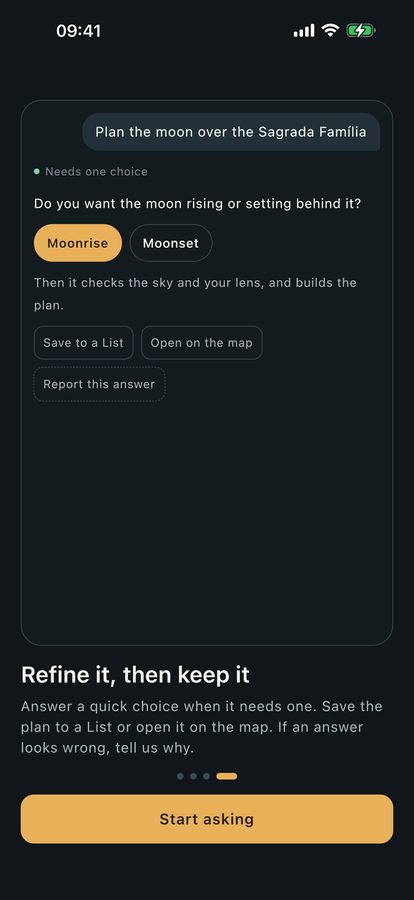
Tijden, datums, hoeken en afstanden in een antwoord komen uit de tools van Viewpoint, dezelfde die de planner en de rekentools aandrijven. Stelt een antwoord een plan voor, dan kun je het in de app openen, in 3D controleren en bewaren.
Heeft een antwoord de hyperfocaal-calculator, de verwachting of de tijden van zon en maan gebruikt, dan staat eronder een kleine toolkaart met de cijfers van die tool: bijvoorbeeld Focus op, Scherp vanaf en Scherp tot voor hyperfocaal, Bewolking, Wind en Temp. voor een uur van de verwachting, of zonsopkomst, zonsondergang, maanopkomst en maanondergang voor een dag. Tik op Openen in Hyperfocaal, Openen in Condities of Openen in Zon en maan om die tool in de app te openen met dezelfde lens, plek en tijd al ingesteld, en pas daar aan wat je wilt. Liet je vraag iets weg wat de tool nodig heeft (een brandpuntsafstand, bijvoorbeeld), of kon de verwachting niet worden opgehaald, dan zegt de kaart dat en opent hij de tool toch. Een verwachtingskaart in een oudere chat houdt de cijfers waarmee werd geantwoord en meldt dat de verwachting sindsdien veranderd kan zijn. De kaarten worden met de chat bewaard, dus ze zijn ook offline te lezen. Op het web komen de kaarten met het Vragen-paneel.
Sommige antwoorden tonen na het antwoord en het plan ook een vak Van Google Maps. Wat erin staat is informatie van Google Maps zelf, precies getoond zoals Google die heeft geschreven, met elke genoemde plek als een eigen regel. Tik op een regel om die plek in Google Maps te openen (in de Google Maps-app als je die hebt, anders in je browser). Het vak eindigt met de bronvermelding van Google Maps. Het staat los van het antwoord van Viewpoint: kopieer of deel je het antwoord, dan gaat het vak niet mee, en een melding via Klopt het niet? gaat alleen over het antwoord van Viewpoint. Heeft Google Maps niets toe te voegen, of is het niet bereikbaar, dan is er geen vak.
Klopt een antwoord niet, tik er dan onder op Klopt het niet? en vertel ons waarom. Daarmee maken we Ask Viewpoint beter.
Antwoorden worden door AI gemaakt
Ask Viewpoint schrijft elk antwoord met een AI-model, op basis van de eigen engines en gegevens van Viewpoint. Elk antwoord is gemarkeerd met AI; tik op het label om te zien wat dat betekent. Antwoorden kunnen fout zijn, dus controleer tijden en plekken voordat je gaat. Kopieer je een antwoord, dan eindigt de gekopieerde tekst met “Gemaakt door AI in Viewpoint”.
Je chats
Elke chat wordt op je apparaat bewaard, onder Recent.
- De ⋯ bovenaan een chat zet hem vast bovenaan Recent, geeft hem een nieuwe naam, archiveert hem of verwijdert hem (je krijgt eerst een vraag). Er staat ook Dit klopt niet, waarmee je het laatste antwoord meldt en ons kunt vertellen waarom.
- Plannen en plekken verschijnt boven het invoervak zodra een chat iets voor je heeft gemaakt, en toont hoeveel dingen het zijn. Tik erop om ze allemaal te zien in een venster dat half opengaat; sleep het omhoog om meer te zien. Je vindt er de plankaarten uit de antwoorden, de Plannen die je daaruit hebt opgeslagen, je locaties die in de antwoorden werden genoemd en de andere plekken die ze noemden, de nieuwste eerst. Tik op een plankaart om er in de chat naar terug te springen, op een Plan of locatie om de pagina ervan te openen, of op een plek om die in Ontdekken te openen. De lijst werkt ook offline, omdat hij is opgebouwd uit wat al op je apparaat staat.
Als je even weggaat
Een antwoord kan tot een halve minuut duren. Je hoeft niet in de chat te wachten: vergrendel je telefoon of wissel van app, en Viewpoint maakt het antwoord voor je af. Is het klaar terwijl je weg bent, dan laat een melding met de naam van de chat het weten: “Je antwoord is klaar”, of “Ask Viewpoint heeft een vraag voor je” als het jouw antwoord nodig heeft. De melding toont nooit het antwoord zelf. Tik erop om die chat te openen met het antwoord erin. Alleen de telefoon of tablet waarop je de vraag stelde, krijgt een melding. Je zet dit uit via Instellingen → Meldingen → Ask-antwoorden. De webapp stuurt deze meldingen niet.
Beschikbaarheid
Ask Viewpoint komt binnenkort naar Ultra, in de app voor iPhone en iPad, in de Android-app en in de webapp, waar Vragen in het zijpaneel de chat naast de kaart opent. De eerste keer dat je hem opent, laat een korte gids zien wat je kunt vragen.
Ask Viewpoint is niet in elke regio beschikbaar. Waar het niet beschikbaar is, zegt de app dat op die plek, en al het andere in Viewpoint werkt gewoon.
Gebruikt tegoed: Ultra bevat een maandtegoed; bijkopen doe je in de app. Zie hoe tegoed werkt.