
Instagram用パノラマスライサー
横長の写真をそのまま投稿すると、誰も目を留めない細い帯になってしまいます。同じ形の縦長タイルに切り分けて1つのカルーセルとして投稿すれば、スワイプするたびにシーンが本来の高さのまま流れていきます。ViewpointのパノラマスライサーはStudioのツールのひとつで、切り分けを引き受け、どこを切り出すかはあなたが決めます。
デモ・サンプル写真
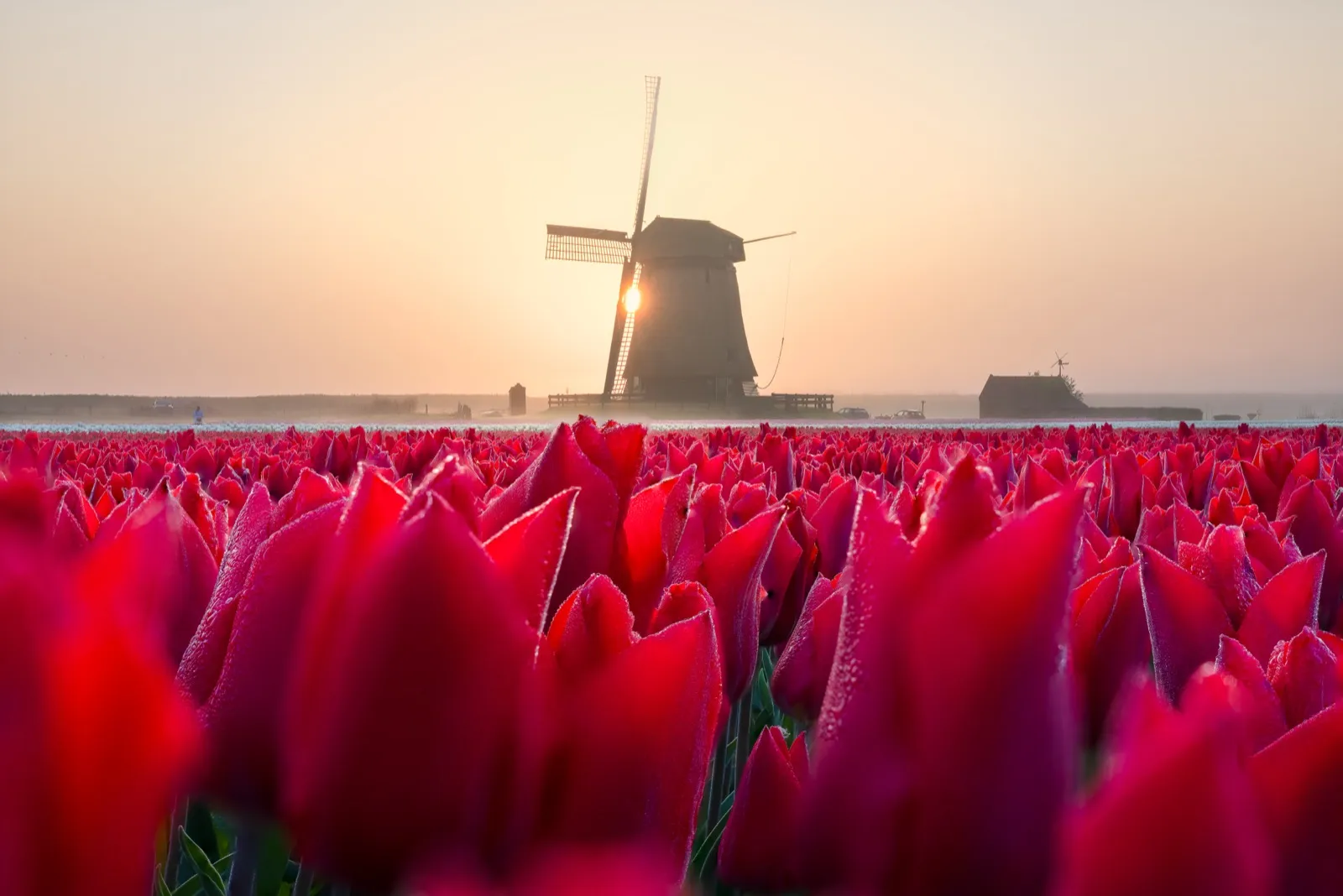
写真をドラッグすると帯が動きます。帯の内側がカルーセルに写る部分です。
自分の写真をスライスするのはViewpoint Proの機能です。アプリとWebアプリでは自分の写真の上で帯の位置を決め、タイルは投稿する順に番号を振った実際のファイルとして保存されます。
Viewpointを入手Viewpointでの使い方
- 写真を選ぶ。 ゆるやかな横長の写真から、つなぎ合わせた180°のパノラマまで使えます。超横長のパノラマである必要はありません。
- タイルを決める。 2枚から、1つのカルーセルに入る最大の10枚まで。形状は縦長の3:4、定番の4:5、正方形の1:1から選びます。
- 帯の位置を決める。 固定された枠の後ろで写真をドラッグ・ピンチして、カルーセルにする帯を決めます。稜線に合わせるか、手前の前景に合わせるか。その選択こそが写真です。
- タイルを保存する。 タイルはスワイプ順の実際のファイルとして保存されます。どれも同じ形で、1本の連続した帯から切り出されるので、どのスワイプでも地平線がそろいます。あとは1枚目から順に、1つのカルーセルとして投稿するだけです。
処理はすべて端末の中で行われます。スライスのために写真がアップロードされることはありません。
1つのシーンとして見えるカルーセルにするコツ
- タイルの形をすべてそろえる。 形の違うタイルはフィードでそれぞれ違うようにトリミングされ、スワイプのたびに地平線がずれます。1本の帯から同じ形のタイルを切り出せば、それを防げます。スライサーが切り出すのはまさにその形です。
- つなぎ目の位置に気をつける。 人の顔や太陽、1本だけの木をつなぎ目が横切ると、そこで途切れて見えます。帯を動かすか枚数を変えて、切れ目がシーンの静かな部分に来るようにしましょう。
- 枚数は写真の横幅に合わせる。 6:1のパノラマを縦長タイル3枚に切ると、高さの大半を捨てることになります。とても横長のパノラマには枚数を多く、3:2の写真には少なくしましょう。
- スライスの前に水平を合わせる。 写真全体では気にならないわずかな傾きも、10枚のタイルにまたがると階段のように見えます。
- 1枚目で引きつける。 スワイプされる前のフィードに表示されるのは1枚目だけです。それだけで成立するフレームにしましょう。
Proの機能です
パノラマスライサーはスタジオのツールのひとつで、プロフィールグリッド用のスライサー、パノラマのパン動画、撮影データカード、舞台裏リールと並んでいます。スタジオはProに含まれ、iPhone、Android、Webアプリで使えます。スライサーに無料版はありません。上のデモでスライスできるのはサンプル写真だけです。
よくある質問
パノラマ写真を縮ませずにInstagramに投稿するには?
1本の横長の帯から、フィードに合う形(3:4、4:5、1:1)の同じ大きさのタイルを切り出し、1つのカルーセルとして順番に投稿します。見る人は細い帯ではなく、本来の高さのシーンをスワイプでたどれます。
パノラマは何枚に分割すればいい?
残したい高さを保てる枚数にします。3:2の写真なら2〜3枚、つなぎ合わせた180°のパノラマなら8〜10枚がよいでしょう。1つのカルーセルには最大10枚まで入ります。
タイルの形状はどれを選べばいい?
3:4と4:5は縦長で画面を大きく使えます。1:1なら、とても横長のシーンを少ない枚数に収められます。1つのカルーセルのタイルはすべて同じ形状になります。
パノラマではない写真もスライスできる?
はい。ゆるやかな横長の写真から、つなぎ合わせたパノラマまで、どんな写真でもスライスできます。
Viewpointはパノラマをつなぎ合わせてくれる?
いいえ。パノラマスライサーは、すでにつなぎ合わせた写真から始めます。撮影とつなぎ合わせについてはパノラマの撮り方とつなぎ合わせ方をご覧ください。